

Français
GrowHub MANUEL
NOM DU MODÈLE
GH-E42A
INFORMATIONS DE SÉCURITÉ
Veuillez lire attentivement les instructions suivantes avant d’utiliser cet appareil. Le non-respect de ces instructions de sécurité peut entraîner des blessures graves et dégagera VIVOSUN de toute responsabilité et annulera toutes les garanties du produit.
-
Assurez-vous que votre source d’alimentation CA est conforme aux exigences électriques de l’appareil.
-
Vérifiez et respectez la législation et les restrictions locales concernant les exigences de sécurité supplémentaires pour l’installation et l’utilisation de l’appareil.
-
Suivez les instructions pour chaque appareil intelligent et connectez le dispositif approprié au contrôleur avec le câble approprié.
-
NE PAS connecter des dispositifs qui ne sont pas explicitement compatibles. Veuillez contacter notre service client concernant les appareils compatibles et les méthodes de connexion pour ce contrôleur.
-
NE PAS utiliser de dispositifs de culture ou ce contrôleur à l’extérieur ou dans des emplacements dangereux tels que des espaces contenant des matériaux inflammables, des matériaux explosifs, des produits chimiques corrosifs ou dans des environnements humides. Ces dispositifs sont conçus pour fonctionner à l’intérieur d’une tente de culture intérieure.
-
NE PAS couvrir les câbles d’alimentation avec des tapis ou d’autres tissus.
-
Éteindre vos appareils via le contrôleur peut ne pas couper l’alimentation complètement. Débranchez et éteignez tous les appareils avant l’installation, l’entretien ou le déplacement des appareils.
-
Veuillez lire et suivre les instructions pour chaque appareil et comment le connecter au contrôleur. Le non-respect des instructions pour chaque appareil contrôlé peut les endommager et annulera la garantie.
-
Si votre appareil ou cordon d’alimentation est endommagé, arrêtez de l’utiliser et contactez-nous immédiatement. Ne démontez ni ne modifiez les dispositifs sans l’instruction de VIVOSUN, cela pourrait endommager l’appareil et annulera la garantie.
CARACTÉRISTIQUES PRINCIPALES
-
HUB COMPLET: Surveillez et contrôlez tous les appareils comme les lumières et les ventilateurs ; pas besoin de plusieurs contrôleurs.
-
SIMPLE À UTILISER: Interface à boutons tactiles simple spécialement conçue pour les cultivateurs de tous niveaux.
-
CONTRÔLE WIFI & APP: Wi-Fi activé avec l’application VIVOSUN ; surveillez et contrôlez à distance.
-
INSTALLATION FACILE: Montage magnétique créatif pour une installation facile n’importe où.
-
CAPTEURS DUAUX: Deux capteurs de température et d’humidité relative (HR) surveillent à la fois à l’intérieur et à l’extérieur de votre environnement de culture et affichent le VPD.
-
INTELLIGENT & PROFESSIONNEL: Mode automatique intelligent et réglages de recettes de culture professionnelle accompagnent les plantes de la graine à la récolte avec un minimum d’interaction de l’utilisateur.
CONTENU DU PRODUIT
Image |
Nom |
Quantité |
|
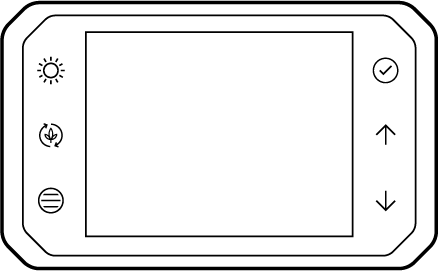
Contrôleur Intelligent |
1PC |
|
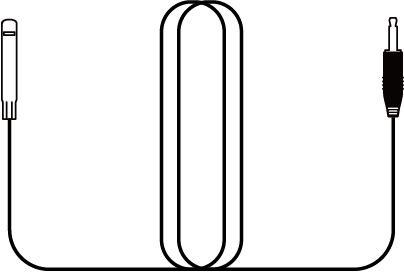
Capteur de Température/Humidité (3m) |
1PC |
|
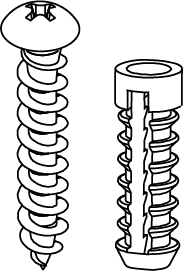
Vis d’Expansions |
2PCS |
|
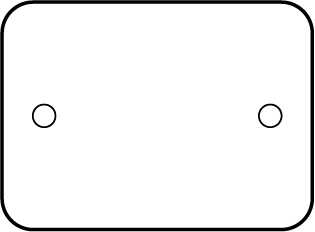
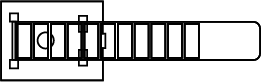
Plaque en Fer |
1 PC |
|
Serre-Câbles |
3 PCS |
|
Attache de Fil |
1 PC |
|
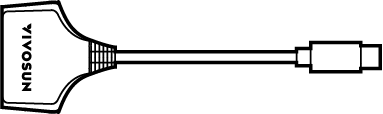
Convertisseur (Type C à MOLEX&AUX)* |
1 PC |
|
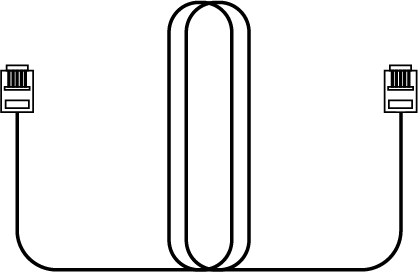
Câble RJ11* (3m) |
1 PC |
|
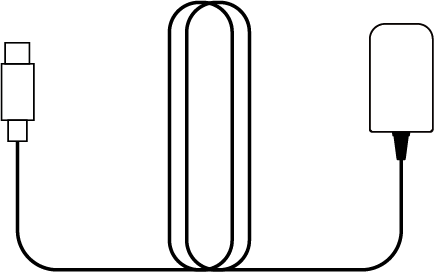
Adaptateur 12V* |
1 PC |
*Composants uniquement inclus avec le pack individuel GH-E42A.
INSTALLATION & CONNEXION
MÉTHODE D’INSTALLATION #1
Montage Tente
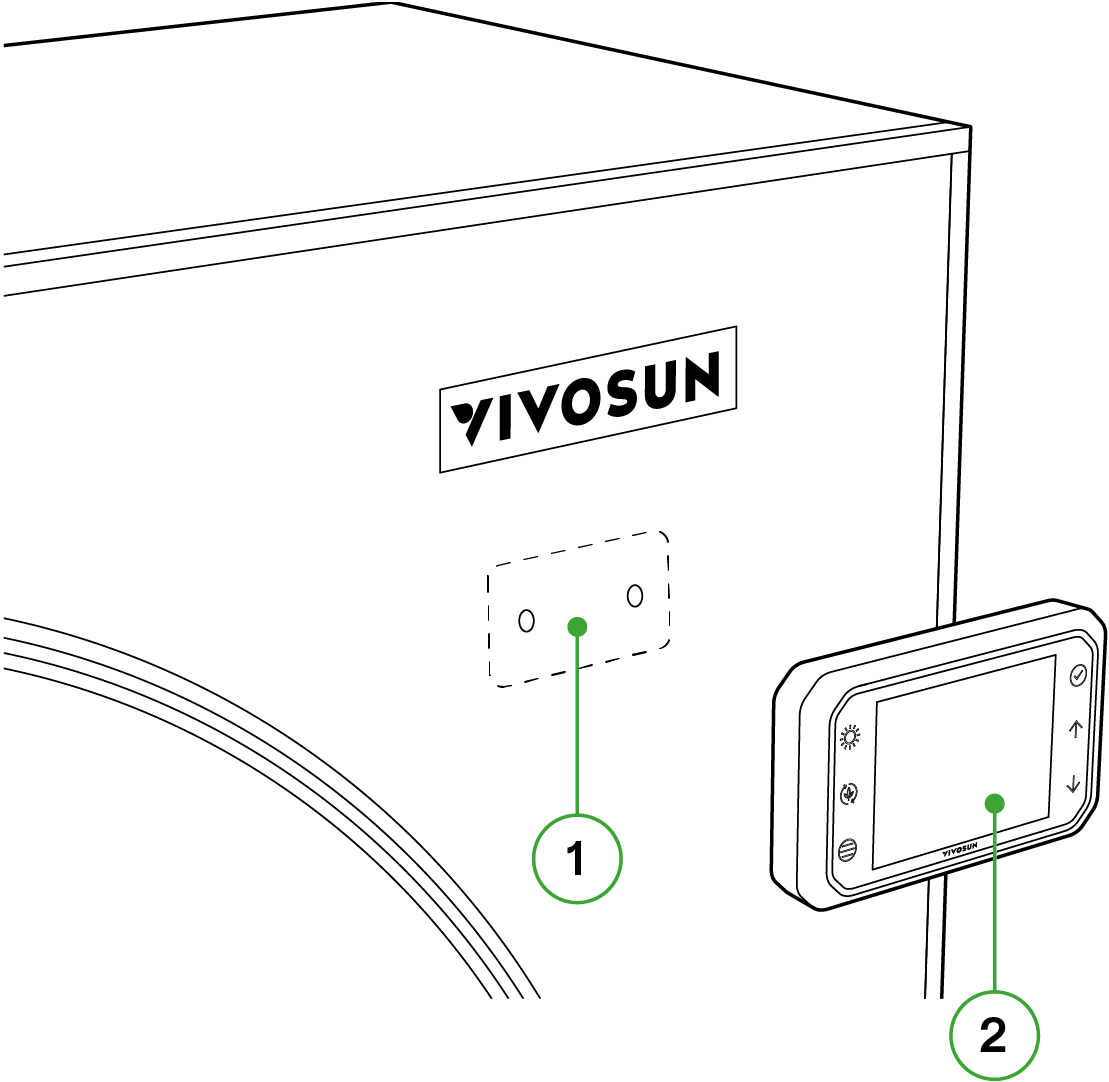
Retirez le couvercle en plastique de la plaque en fer et collez la plaque sur la surface INTÉRIEURE de votre tente à l’endroit où vous souhaitez situer le contrôleur. Ensuite, vous pouvez placer le Contrôleur Intelligent sur la surface EXTÉRIEURE de votre tente où il se fixera à la plaque en fer grâce à un aimant intégré à l’arrière.
EXTÉRIEUR |
INTÉRIEUR |
|
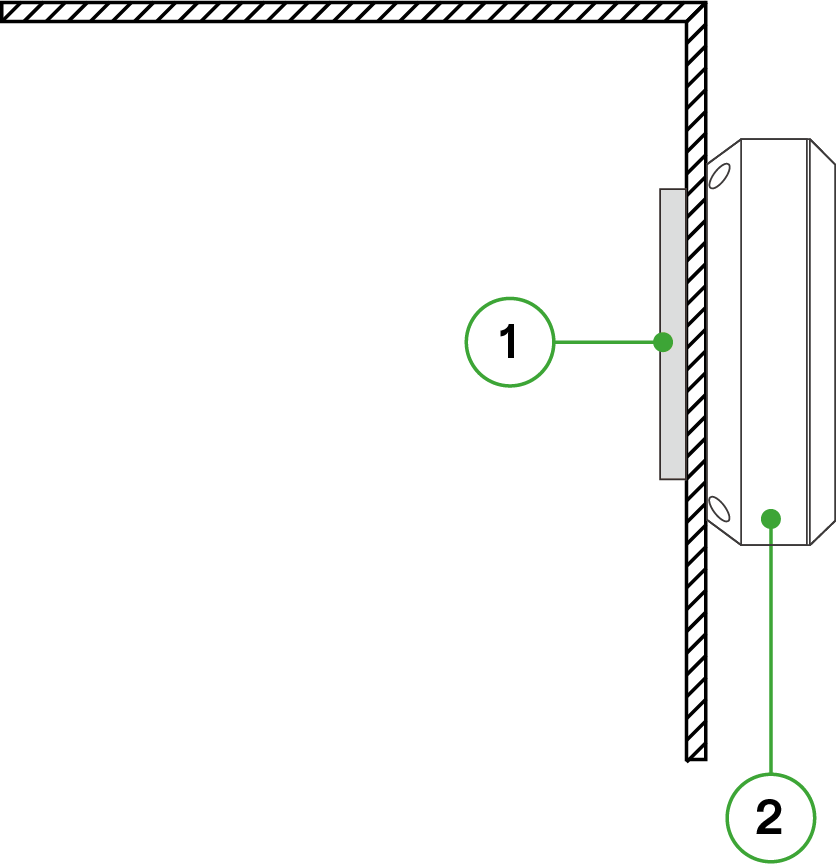
* ① Plaque en Fer
* ② Contrôleur Intelligent (avec Aimant)
MÉTHODE D’INSTALLATION #2
Montage Mural
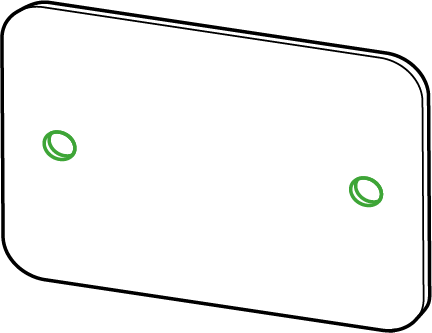
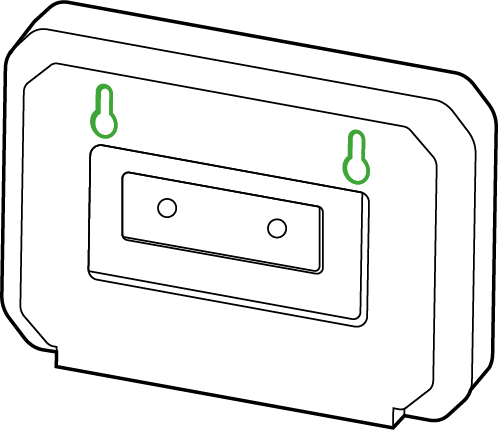
Cette méthode d’installation nécessite de percer des trous où vous prévoyez de monter le Contrôleur GrowHub. Mesurez d’abord la distance entre les trous de la plaque en fer et marquez la distance sur la surface de montage. Ensuite, utilisez une perceuse pour créer les trous nécessaires et insérez les tuyaux d’expansion en plastique. Alignez ensuite les trous de la plaque en fer avec ceux-ci et vissez-la en place à l’aide des vis d’expansion. Maintenant, le Contrôleur peut être placé directement sur la plaque en fer grâce à son aimant intégré !
Vous pouvez aussi suspendre votre Contrôleur GrowHub directement sur les vis sans utiliser la plaque en fer. Mesurez d’abord une distance centrale de 74 mm et percez une vis d’expansion à chaque point. Ensuite, suspendre le Contrôleur GrowHub directement sur les vis en glissant les trous de suspension fendus sur les vis et en permettant au Contrôleur GrowHub de pendre.
|
|
Trou de Montage |
Trous de Suspension Fendus |
CONNEXION
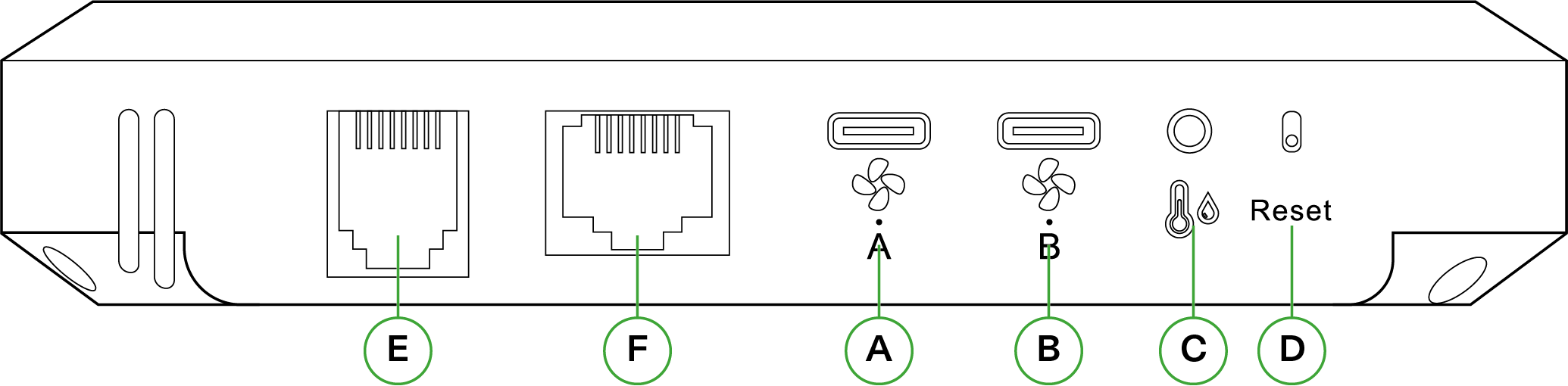
A / B |
Interface Type-C (A & B): AeroZesh/AeroWave E6/Adaptateur 12V/Type-C à MOLEX&AUX Note: Utilisez l’adaptateur 12V dans ce produit pour alimenter le contrôleur lorsqu’une seule lumière de la série VS est connectée ou lorsque aucun appareil n’est connecté. Utilisez le convertisseur Type-C à MOLEX & AUX pour connecter d’autres ventilateurs de conduit VS avec connecteur AUX ou d’autres ventilateurs avec connecteur MOLEX. Le GrowHub E42A peut supporter des ventilateurs de conduit d’autres marques avec connexion Type C sur le port A/B sans adaptateur. Veuillez visiter notre site web pour vérifier la liste de compatibilité des marques et modèles pris en charge par le GrowHub E42A. |
C |
Interface AUX 2,5 mm : Capteur de Température/Humidité |
D |
Réinitialiser |
E |
Interface réseau RJ11 : lumières de culture série VS (VS1000/1500/2000/3000/4000) Note: Pour une lumière de la série VS, le bouton de réglage de la luminosité doit être réglé sur "EXT" avant qu’elle ne puisse être contrôlée par le GrowHub. Le GrowHub E42A peut supporter des lumières LED d’autres marques sur le Port E connectées avec le câble RJ11 inclus. Veuillez visiter notre site web pour vérifier la liste de compatibilité des marques et modèles pris en charge par le GrowHub E42A. |
F |
Interface réseau RJ45 : AeroLight |
CONNEXION DU SYSTÈME
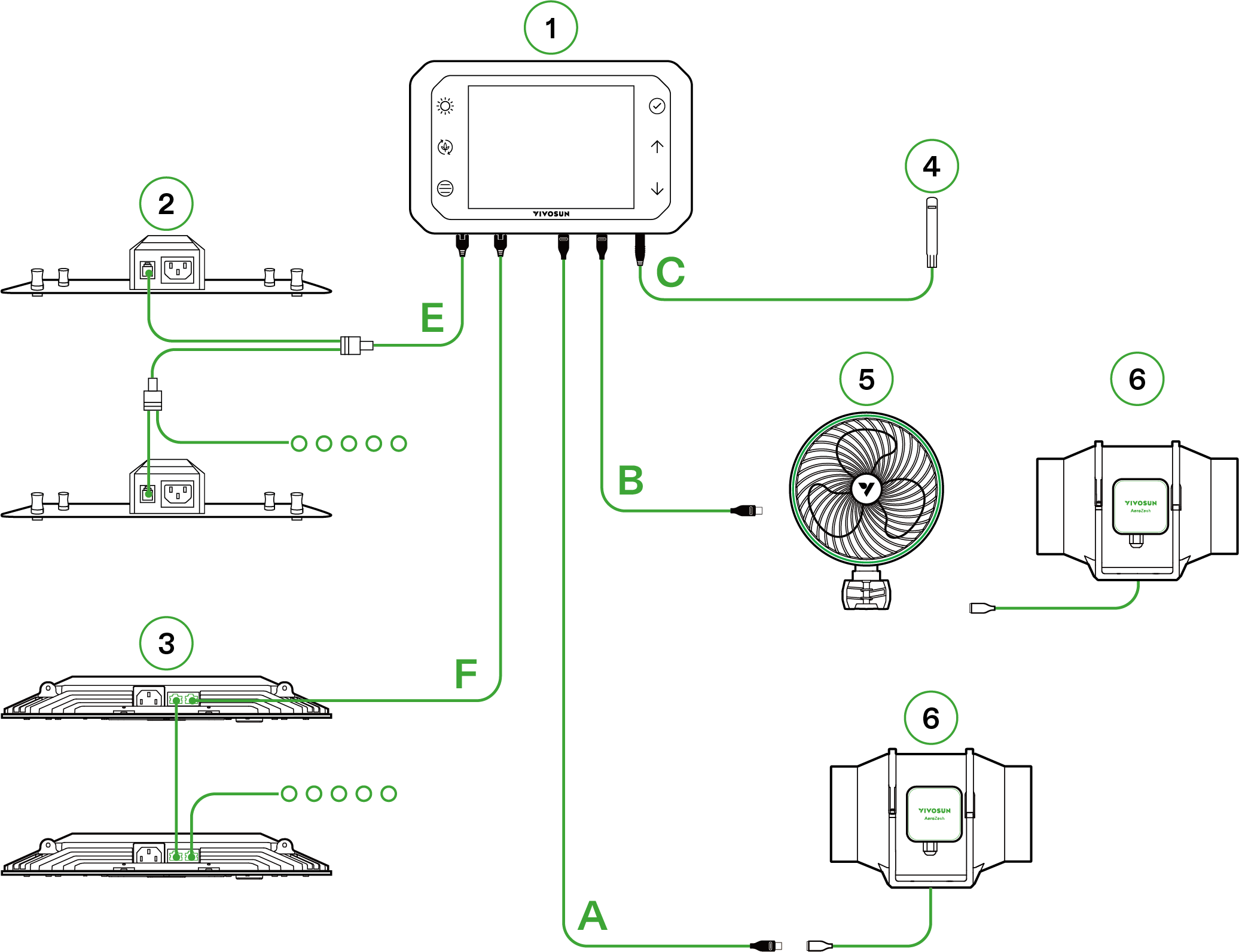
① |
GrowHub |
② |
Lumière de série VS |
③ |
AeroLight |
④ |
Capteur de Température/Humidité |
⑤ |
AeroWave E6 |
⑥ |
AeroZesh |
LISTE DE COMPATIBILITÉ
Liste des lumières compatibles par marque
| Marque : Modèles | Port sur GrowHub E42/E42A |
|---|---|
BESTVA : Bat, Série TF |
Port RJ11(E) |
FLEXSTAR : PRO, SE, MATRIX, TRIFOLD, Série NOVA, LTL630W |
Port RJ11(E) |
GROWER’S CHOICE : Série ROI, TSL-800 |
Port RJ11(E) |
HYPHOTONFLUX : Série HPF, PRO |
Port RJ11(E) |
MARS HYDRO : Série TS, FC, FC-E, SP |
Port RJ11(E) |
LUXX : Série 200, 645, 860, DE100(HPS) |
Port RJ11(E) |
MEDIC GROW : Série EZ, FOLD, MINI SUN |
Port RJ11(E) |
PHLIZON : Série PL, FD, PRO |
Port RJ11(E) |
SPIDER FARMER : Série G, SE, SF |
Port RJ11(E) |
SUNRAISE : Série Bar |
Port RJ11(E) |
VIPARSPECTRA : KS5000(2023), XS2000(2023), Série PRO(2023) |
Port RJ11(E) |
VIVOSUN : Série Aerolight |
Port RJ45(F) |
VIVOSUN : Série VS (sauf VS1000E), VSF, VSFD, VSFL, VSX3200 |
Port RJ11(E) |
VOLT : Série VL |
Port RJ11(E) |
Liste des ventilateurs en ligne compatibles par marque
| Marque : Modèles | Port sur GrowHub E42/E42A |
|---|---|
AC Infinity : Série Cloudline A, B, S, T avec connecteur Type-C |
Ports Type C(A/B) |
AC Infinity : Série Cloudline avec connecteur Molex |
Ports Type C(A/B) avec adaptateur pour ventilateur |
VIVOSUN : Série AeroZesh |
Ports Type C(A/B) |
VIVOSUN : Autres ventilateurs en ligne avec connecteur AUX |
Ports Type C(A/B) avec adaptateur pour ventilateur |
Attention! Certains modèles de lumière peuvent ne prendre en charge qu’un nombre limité de lumières en série et avoir une gamme de gradation limitée, de sorte que ces lumières peuvent ne pas fonctionner comme prévu. Nous vous recommandons de contacter le fabricant de votre lumière pour plus d’informations.
VIVOSUN mettra continuellement à jour ses produits pour garantir que les lumières et les ventilateurs sont compatibles avec le VIVOSUN SGS.
Toutes les MARQUES listées ci-dessus sont des marques déposées de leurs entreprises respectives. VIVOSUN ne revendique aucune affiliation avec ces marques.
INTERFACE DE CONTRÔLE
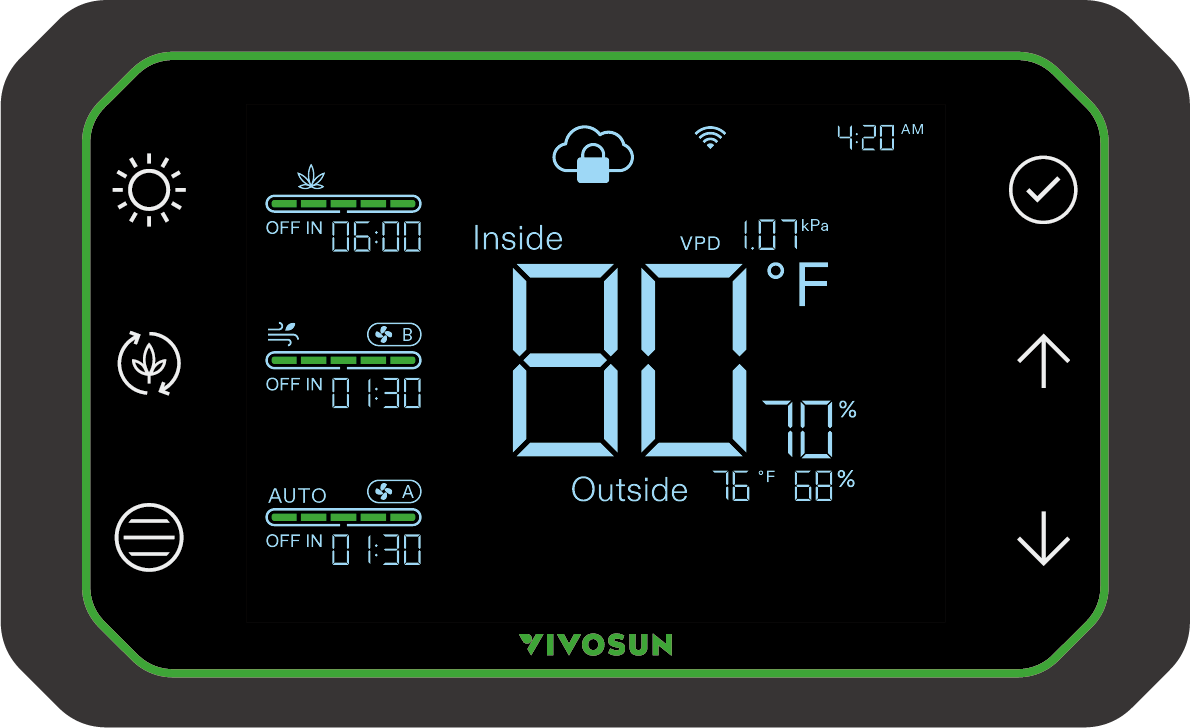
Image |
Nom |
Contrôle |

|
Bouton de Lumière de Culture |
Appuyez sur le Bouton de Lumière de Culture pour contrôler/alterner entre les différents modes : manuel, cyclique et différents spectres lumineux de culture. |

|
Bouton de Ventilateur de Circulation |
Appuyez sur le bouton pour contrôler/alterner entre les modes manuel et cyclique. Appuyez longuement sur le bouton pour entrer en mode ventilateur clip-on. |

|
Bouton de Ventilateur de Conduit |
Appuyez sur le Bouton de Ventilateur de Conduit pour contrôler/alterner entre les différents modes : manuel, cyclique et automatique. |

|
Bouton de Confirmation |
Appuyez sur le Bouton de Confirmation pour confirmer les réglages pour divers appareils (capteurs de température/humidité, heure, etc.). Appuyez longuement pour se déconnecter du contrôle automatique par l’application. |

|
Bouton Haut |
Appuyez sur le Bouton Haut pour augmenter la valeur du réglage actuel (intensité lumineuse, vitesse du ventilateur, temps, etc.). Appuyez longuement pour basculer entre °F et °C. |

|
Bouton Bas |
Appuyez sur le Bouton Bas pour diminuer la valeur du réglage actuel (intensité lumineuse, vitesse du ventilateur, temps, etc.). Appuyez longuement pour éteindre rapidement tous les appareils. |
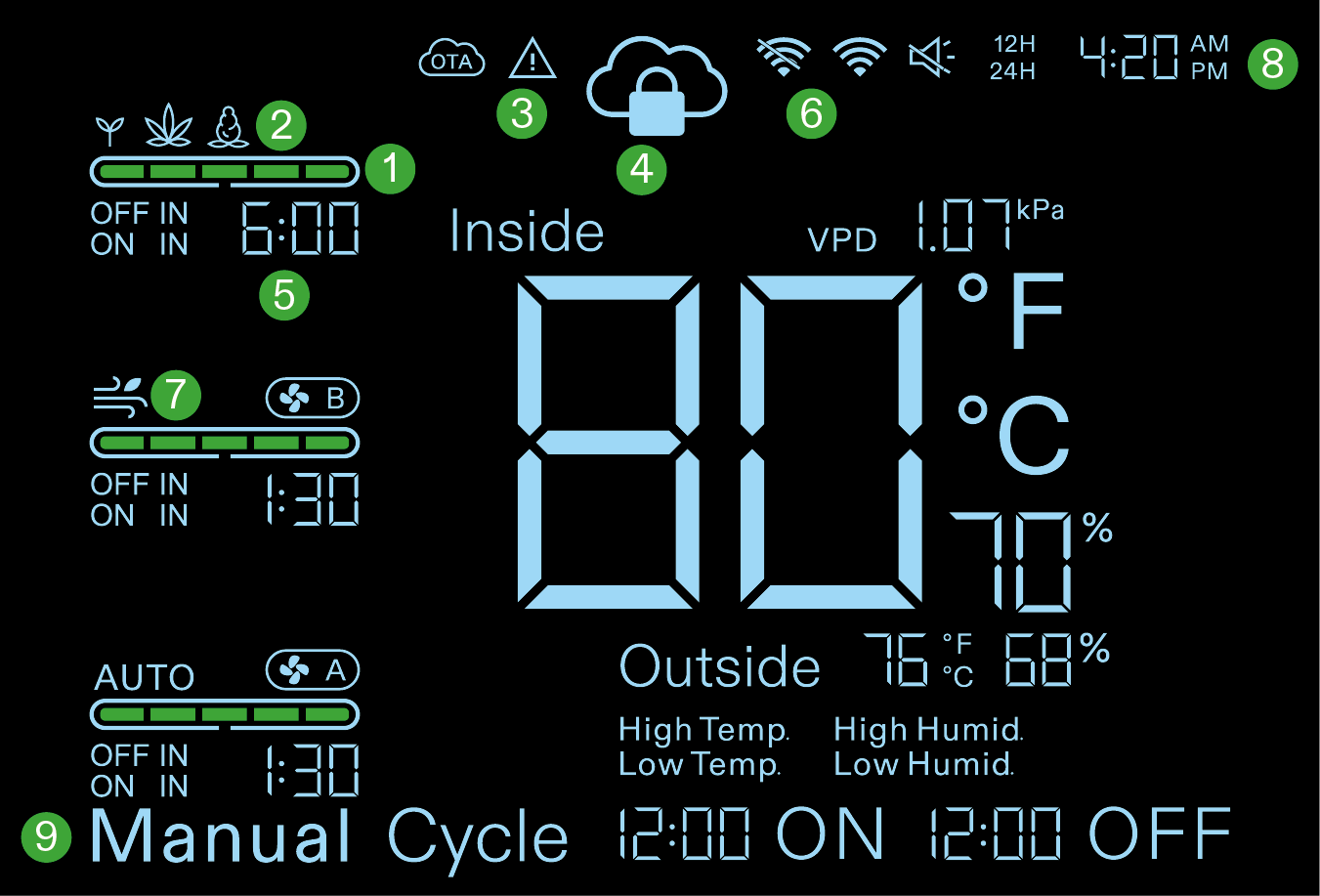
No. |
Nom |
Description |
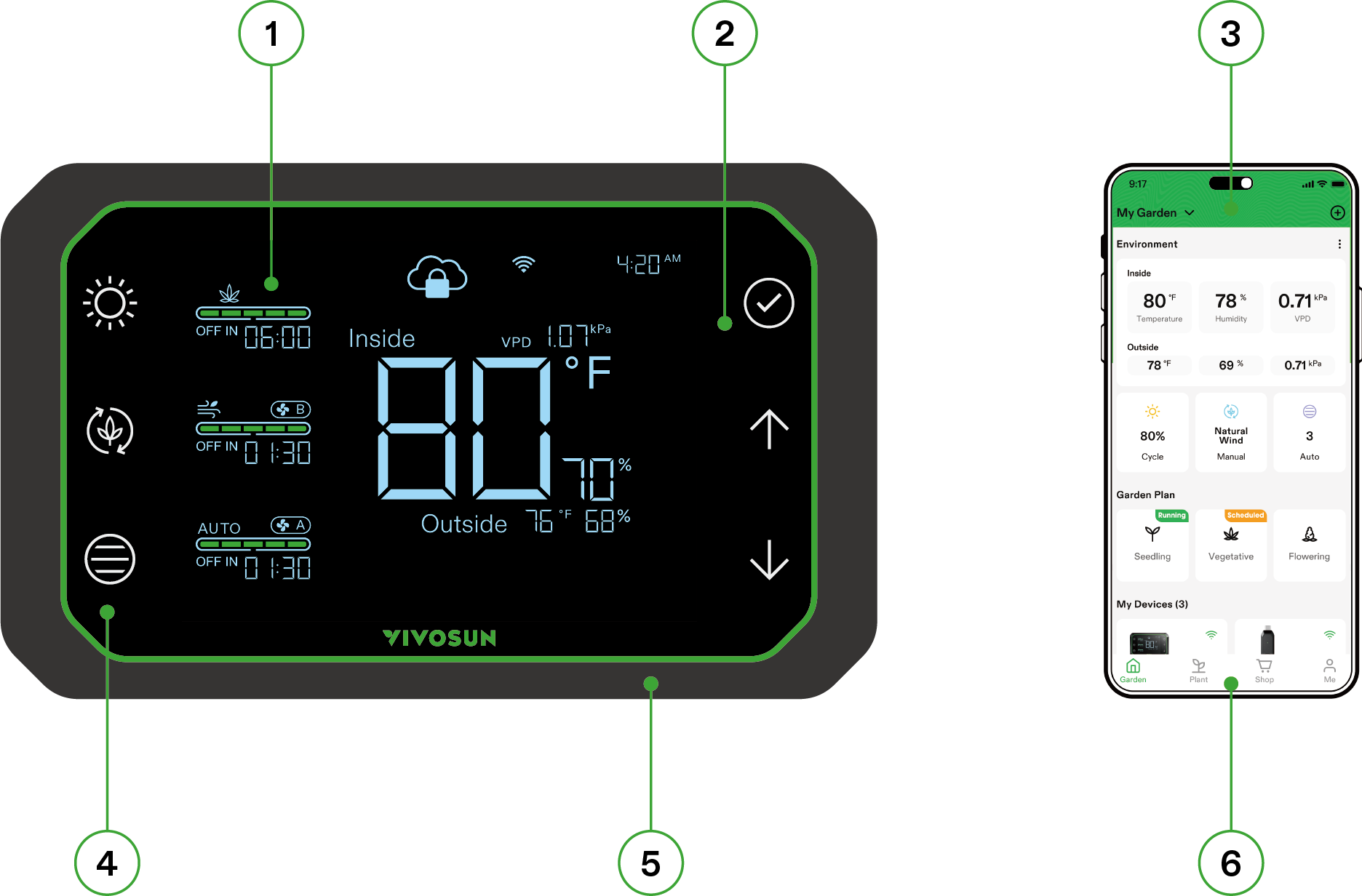
1 |
BARRES VERTES |
Niveau de diminution de lumière ou niveau de vitesse du ventilateur, 0-100%. |
2 |
SPECTRE |
Affiche le spectre lumineux actuel : Semis |
3 |
ICÔNE D’ALERTES |
Indique une anomalie du système comme une température/humidité supérieure aux réglages actuels. |
4 |
VERROU DE RECETTE |
Indique que le système est contrôlé par le mode "Recette" de l’application VIVOSUN et que les contrôles locaux sont verrouillés. |
5 |
OFF IN/ON IN XX:XX |
Compte à rebours à partir du statut actuel. Format : HH:MM. |
6 |
ICÔNE WIFI |
Indique la connexion Wi-Fi et la force du signal. |
7 |
BRISE NATURELLE |
Un mode spécial de circulation d’air avec des changements automatiques de vitesse du ventilateur. |
8 |
HEURE |
Affiche l’heure actuelle (se règle automatiquement lorsque le dispositif se connecte au Wi-Fi) ou l’heure de départ (réglage du mode cyclique). |
9 |
MODE MANUEL |
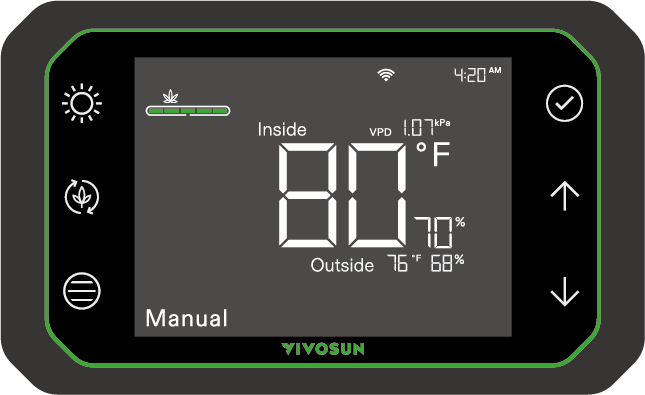
Ajustez manuellement les lumières et les ventilateurs. Allumez, éteignez ou ajustez le niveau de diminution ou la vitesse des appareils. |

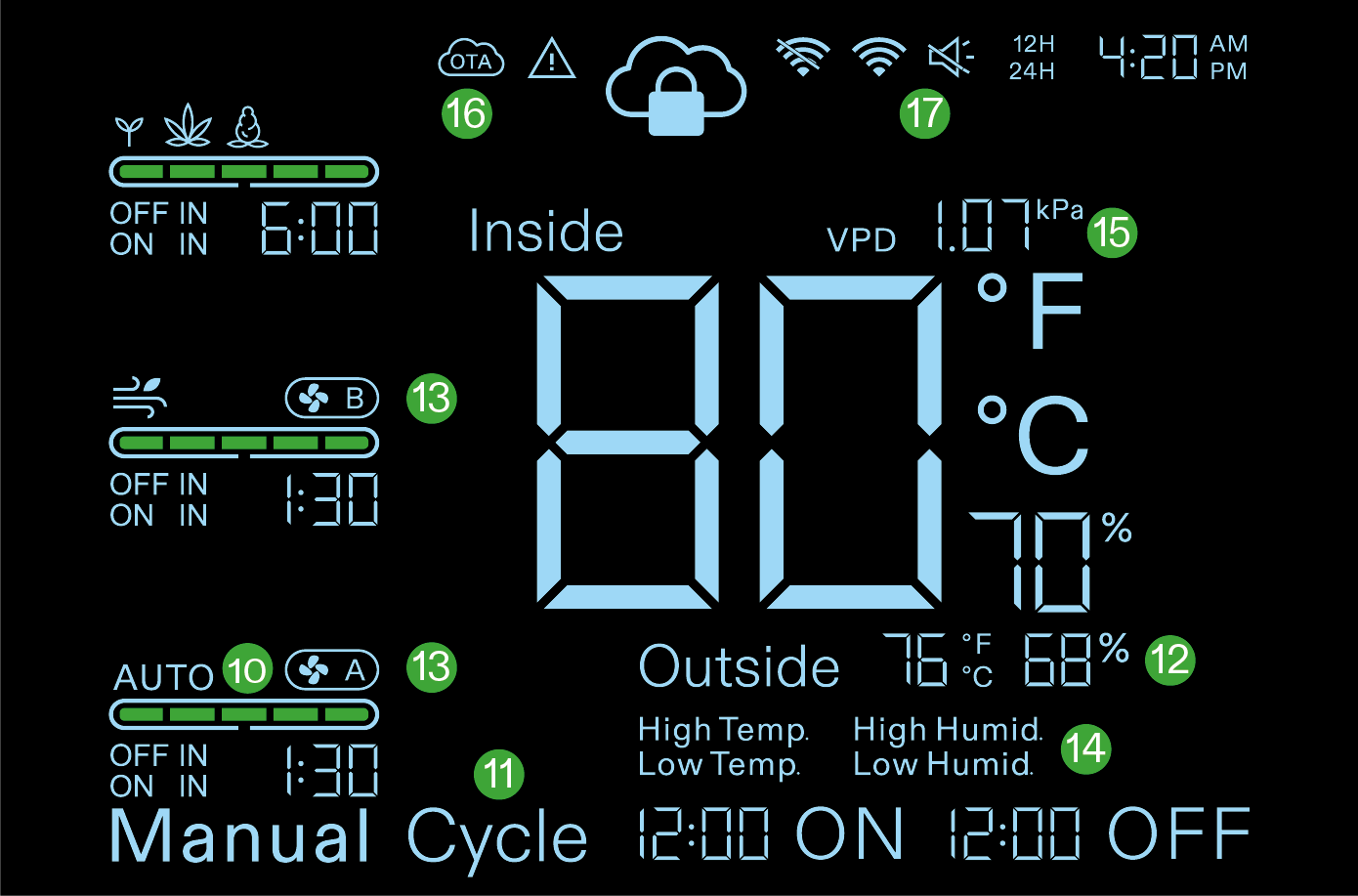
No. |
Nom |
Description |
10 |
MODE AUTOMATIQUE |
Mode de contrôle automatique intelligent pour le ventilateur de conduit, basé sur la température et l’humidité ambiantes. |
11 |
MODE CYCLIQUE |
Réglez le temps d’allumage/extinction pour les lumières et les ventilateurs. Format HH:MM. |
12 |
TEMPÉRATURE & HUMIDITÉ |
Affiche la température et l’humidité à l’intérieur et à l’extérieur de votre environnement de culture, mesurées par les capteurs doubles. |
13 |
CONTRÔLE DE PORT INDÉPENDANT |
Affiche lorsque le dispositif sur le port B est en mode ventilateur de circulation. Appuyez longuement |
14 |
RÉGLAGE DU DÉCLENCHEUR DU MODE AUTOMATIQUE |
Définissez les niveaux de température et d’humidité élevés/bas dans le mode automatique du ventilateur de conduit. Certain icône clignote lorsque les valeurs surveillées sont supérieures ou inférieures aux niveaux de réglage. |
15 |
VPD |
Affiche la valeur de VPD de votre environnement de culture. |
16 |
OTA |
Clignote lorsque le micrologiciel est sous mise à jour "over-the-air". |
17 |
MUET |
Affiche lorsque la tonalité clé est réglée sur muet. |
OPÉRATION
Boutons |
Écran Principal
|
Écran de l’Appareil
|
||
Appuyez |
Appuyez Longtemps |
Appuyez |
Appuyez Longtemps |
|
|
Écran de l’Appareil de Lumière de Culture |
Sélection de Spectre |
Changer Entre Les Modes Manuel/Cycliques |
Sélection de Spectre |
|
Écran de l’Appareil de Ventilateur de Circulation |
Contrôle indépendant du port B (Ventilateur Clip-on) |
Changer Entre Les Modes Manuel/Cycliques |
Contrôle indépendant du port B (Ventilateur Clip-on) |
|
Écran de l’Appareil de Ventilateur de Conduit |
Changer Entre les Modes Manuel/Cycliques/Automatiques |
||
|
Quitter le Mode de Recette ; Écran de Réglage de Calibrage |
Confirmer & Retourner à l’Écran Principal |
||
|
Changer l’Affichage Temp °C et °F |
Augmenter l’Intensité Lumineuse/Vitesse du Ventilateur/Niveaux de Réglage de Temp./Humidité |
||
|
Arrêt En Un Clic |
Diminuer l’Intensité Lumineuse/Vitesse du Ventilateur/Niveaux de Réglage de Temp./Humidité |
||
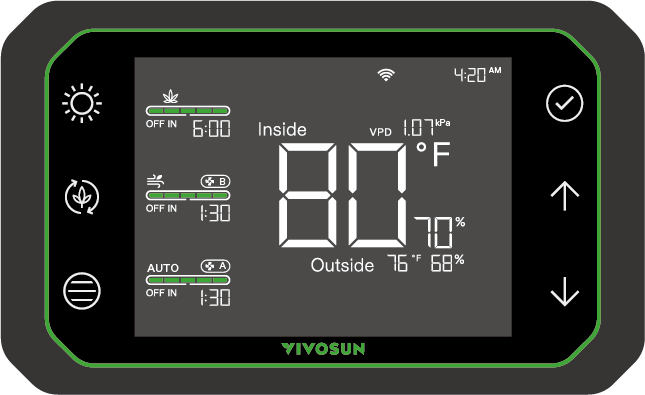
A. CONFIGURATION INITIAL
Tout d’abord, connectez le Contrôleur VIVOSUN GrowHub à une lumière VIVOSUN AeroLight en marche, un ventilateur de conduit AeroZesh, un AeroWave E6 ou à un adaptateur pour allumer le Contrôleur.
Le Contrôleur est alimenté par l’électricité fournie par l’un de ces dispositifs.
Vous devrez maintenant configurer l’heure en premier en appuyant sur le
 et
et  pour confirmer.
La zone d’affichage de l’heure clignotera à l’écran chaque fois que le contrôleur sera sous tension pour indiquer la configuration de l’heure actuelle.
pour confirmer.
La zone d’affichage de l’heure clignotera à l’écran chaque fois que le contrôleur sera sous tension pour indiquer la configuration de l’heure actuelle.
L’horloge se mettra automatiquement à jour à l’heure actuelle lorsqu’elle se connecte à votre Wi-Fi.
Appuyez sur n’importe quel bouton pour réveiller l’écran ou appuyez sur le bouton de confirmation
pour revenir à l’écran principal.
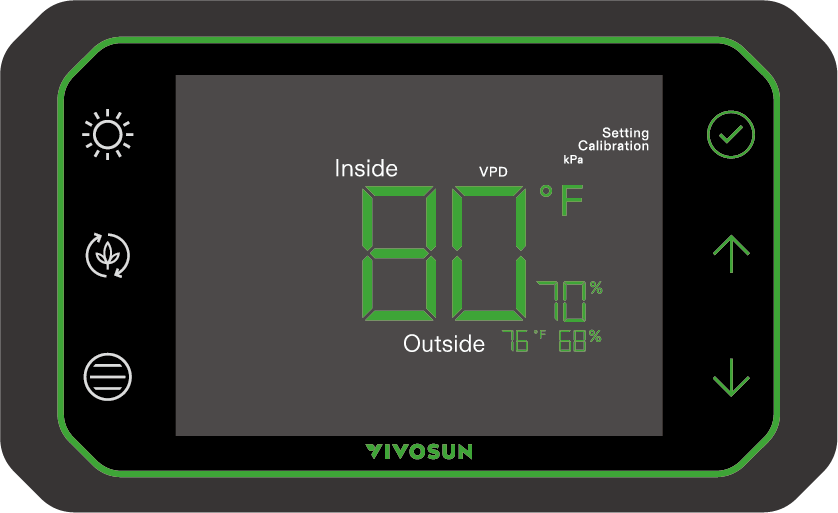
1. Calibration de l’Humidité et de la Température
Appuyez longuement sur
pendant 3 secondes pour entrer dans le réglage de calibration. Appuyez
pour passer et choisissez parmi les réglages de température et d’humidité intérieures et extérieures. Appuyez sur
et
pour ajuster et confirmer les valeurs calibrées.
Note: La calibration de la température/humidité intérieure sera ignorée si le capteur de température/humidité n’est pas branché.
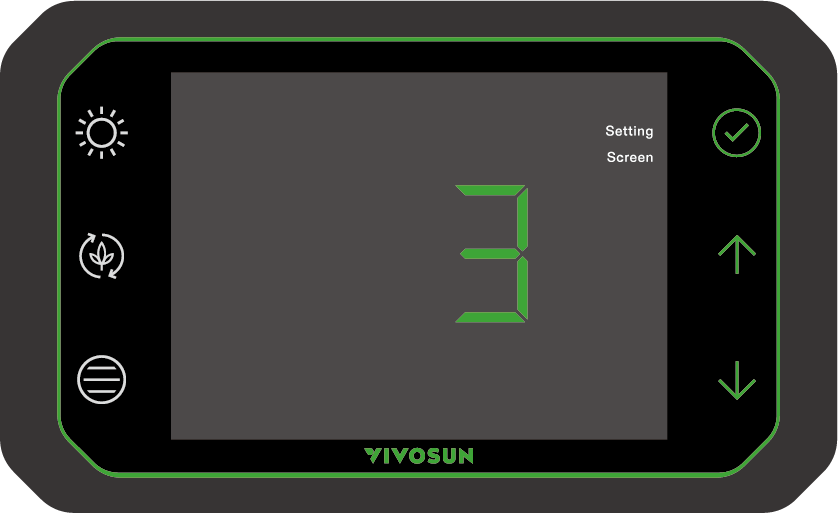
2. Réglage de la Luminosité de l’Écran
Appuyez longuement
pendant 3 secondes pour entrer dans le mode de calibration. Appuyez
pour passer dans le menu et choisir le réglage "luminosité de l’écran". Appuyez sur
et pour ajuster et confirmer le niveau de luminosité approprié.
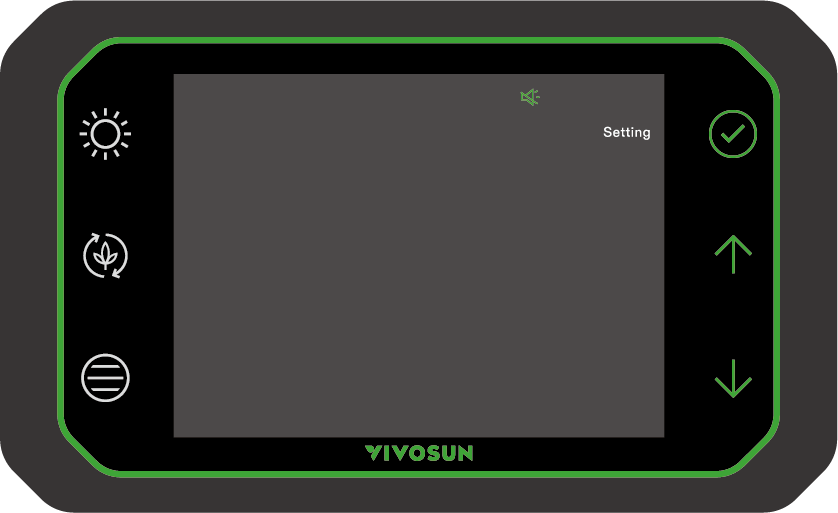
3. Réglage de la Tonalité des Clés
Appuyez longuement pendant 3 secondes pour entrer dans le mode de calibration. Appuyez
pour passer dans le menu et choisir le réglage "tonalité". Appuyez
et
pour activer ou désactiver la tonalité.  s’affichera si la tonalité est désactivée.
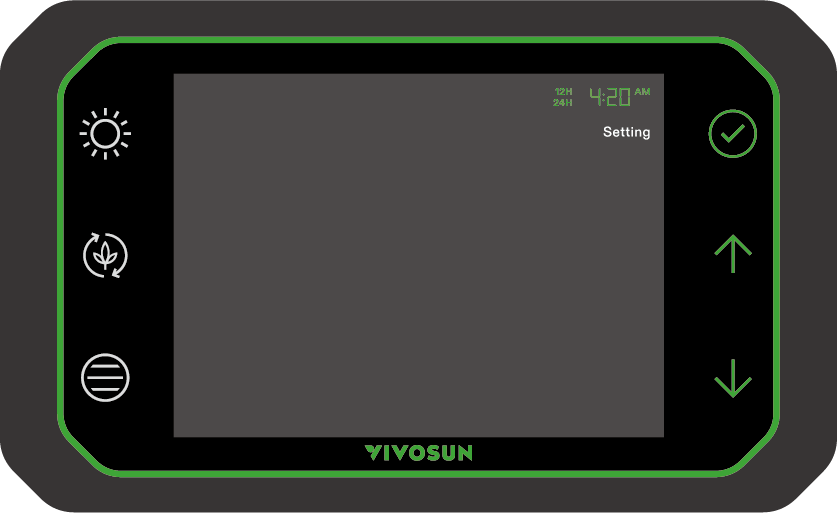
4. Calibration de l’Heure
Appuyez longuement
pendant 3 secondes pour entrer dans le réglage de calibration. Appuyez
pour passer dans le menu et choisir le réglage "heure". Appuyez sur
pour sélectionner le format 12 heures (12H) ou 24 heures (24H), puis changez l’heure et les minutes. Appuyez
pour confirmer.
Note: L’heure se mettra à jour automatiquement lorsqu’elle est connectée au Wi-Fi et la calibration manuelle peut être ignorée.
5. Changer Entre les Unités de Température (°F/°C)
Appuyez longuement
 pendant 3 secondes pour changer entre °C et °F.
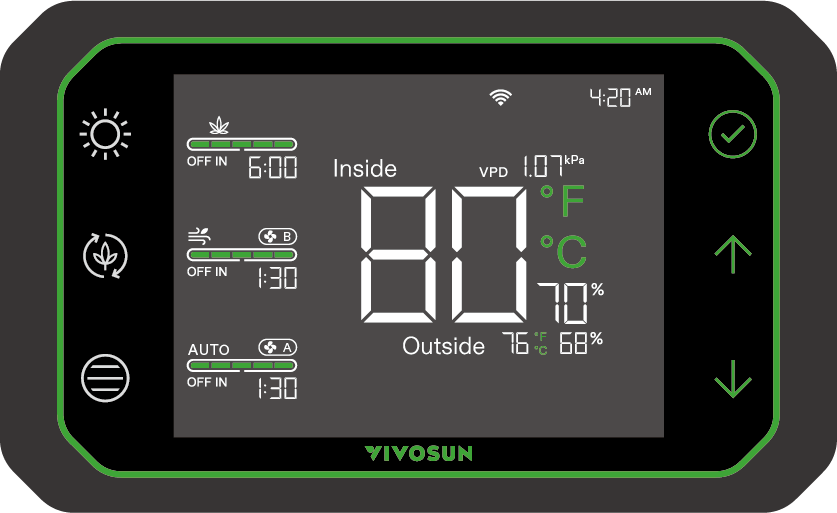
B. CONTRÔLE DE LA LUMIÈRE 
Appuyez sur n’importe quel bouton pour réveiller l’écran ou appuyez sur le bouton de confirmation
pour revenir à l’écran principal. Ensuite, appuyez sur l’ pour entrer dans le contrôle de la lumière.
1. Réglage du Spectre
Le défaut est le spectre de Végétation  . Appuyez longuement sur pendant 3 secondes pour activer la sélection du spectre. Appuyez
et pour changer et confirmer entre Semis
. Appuyez longuement sur pendant 3 secondes pour activer la sélection du spectre. Appuyez
et pour changer et confirmer entre Semis  , Végétation et Fleur
  .
.
Note : La fonction de réglage du spectre ne prend en charge que la VIVOSUN AeroLight pour le moment.
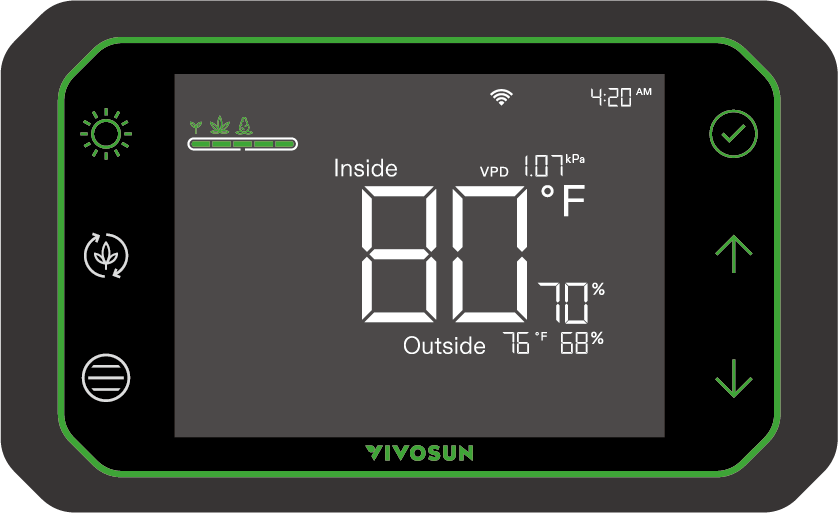
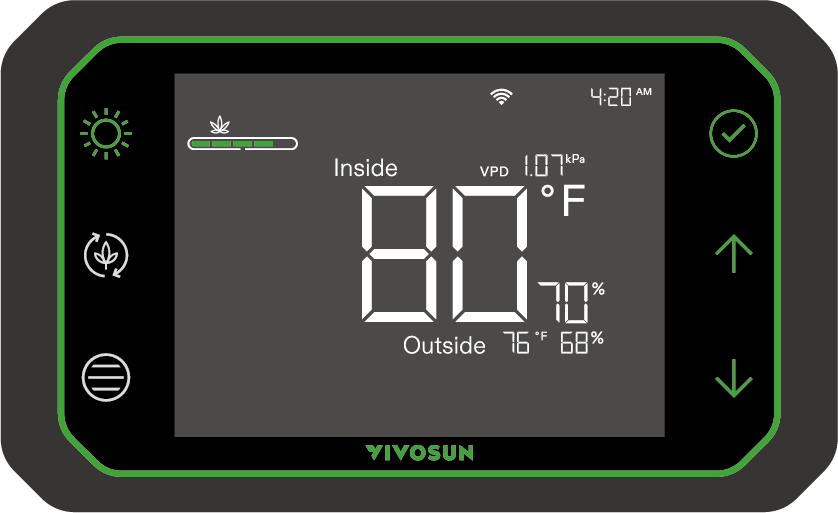
2. Diminution de la Lumière
Appuyez et  pour diminuer la lumière. Inclut 5 niveaux, de 0 à 100 %, indiqués par la barre verte. Vous pouvez diminuer la lumière en mode cyclique ALLUMÉ/ÉTEINT ou en mode manuel.
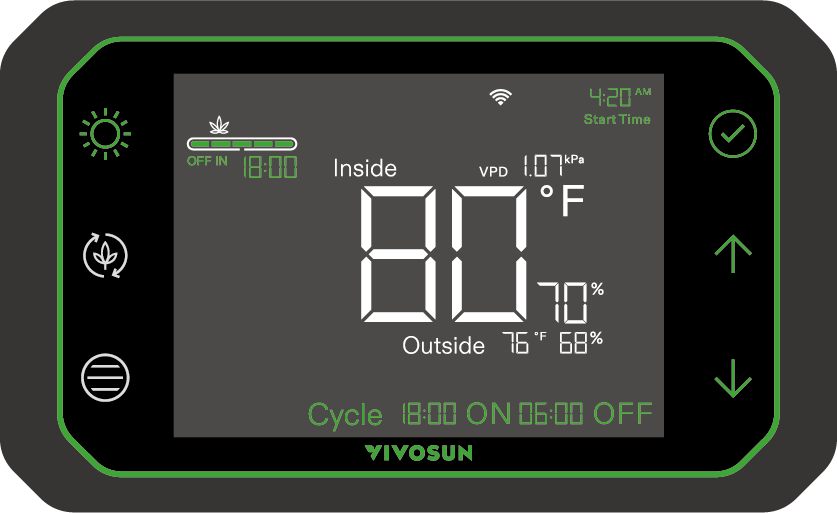
3. Mode Cyclique ALLUMÉ/ÉTEINT pour les Lumières
Appuyez sur le bouton
pour entrer dans le mode cyclique ALLUMÉ/ÉTEINT ; le temps d’allumage clignotera en bas.
Appuyez
pour ajuster le temps d’allumage, et le temps d’extinction sera calculé automatiquement sur un cycle de 24 heures.
Appuyez pour confirmer et passer à la réglage de l’heure de départ. Ensuite, appuyez sur pour démarrer le cycle ON/OFF. "OFF IN XX:XX" ou "ON IN XX:XXX" sera affiché selon le cycle dans lequel vous vous trouvez actuellement.
Note : Dans le mode cyclique ALLUMÉ/ÉTEINT, le niveau de diminution ne peut être réglé à 0 (ÉTEINT).
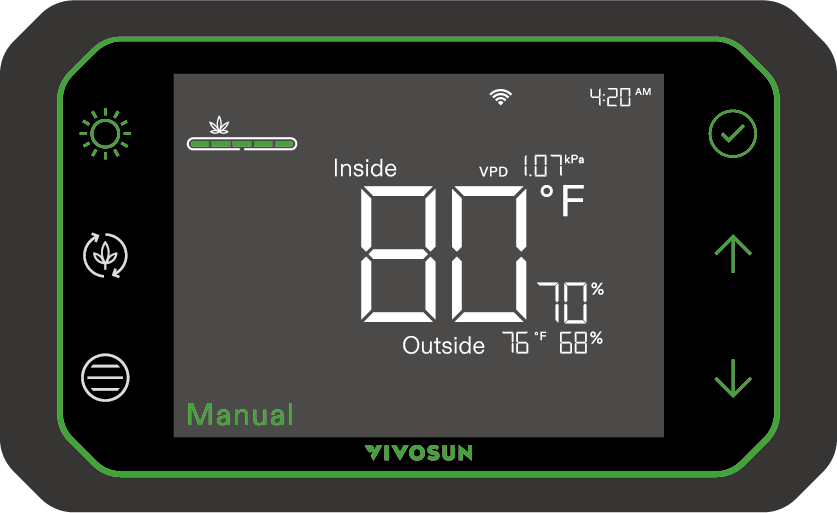
4. Mode Manuel
Appuyez sur pour changer entre le mode manuel et le mode cyclique ALLUMÉ/ÉTEINT.
C. CONTRÔLES DU VENTILATEUR DE CIRCULATION 
Appuyez sur n’importe quel bouton pour réveiller l’écran, ou appuyez sur le bouton de confirmation pour revenir à l’écran principal. Ensuite, appuyez sur pour entrer dans l’écran de contrôle du ventilateur de circulation. Dans ce mode, le ventilateur de circulation sur l’Aerolight et le ventilateur clip-on AeroWave E6 peuvent être contrôlés.
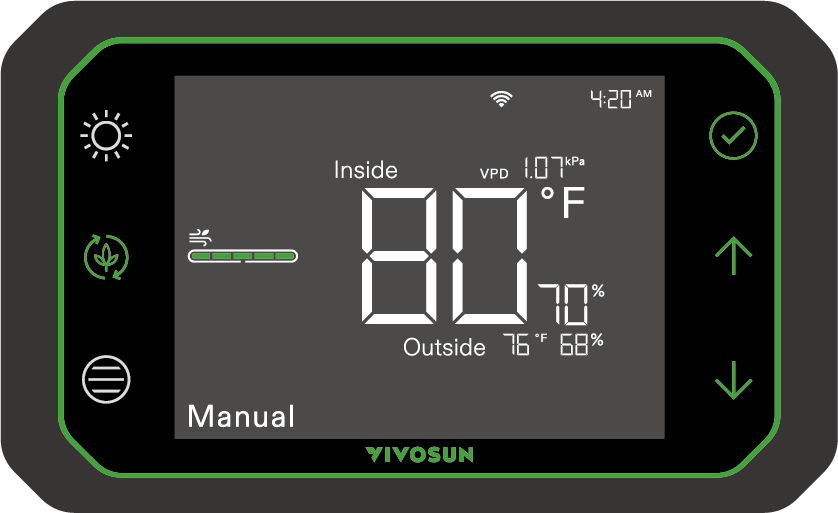
1. Vitesse du Ventilateur et Brise Naturelle
Appuyez pour ajuster la vitesse du ventilateur de 0 (ÉTEINT) à max (100 %). La barre verte indiquera le niveau de vitesse actuel. Appuyez après avoir atteint le maximum pour basculer en mode Brise Naturelle, qui change automatiquement la vitesse du ventilateur de min. à max. Vous pouvez ajuster la vitesse du ventilateur pendant le mode cyclique ALLUMÉ/ÉTEINT ou en mode manuel.
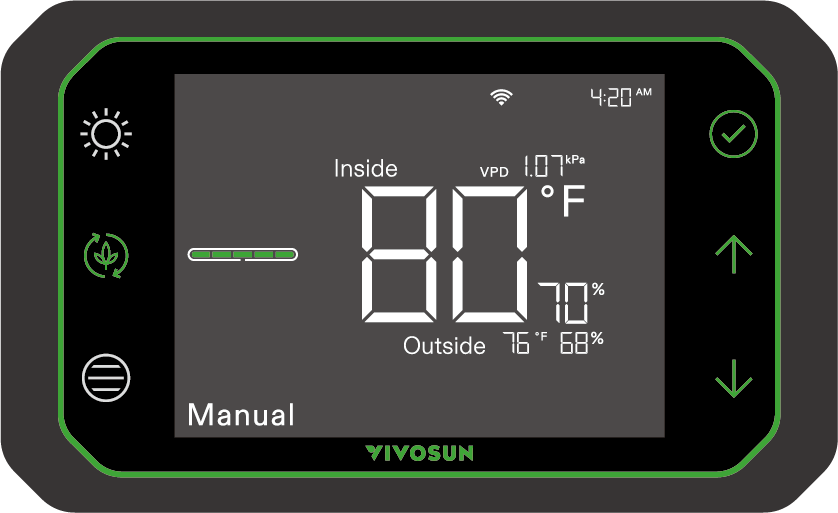
2. Mode Manuel
Appuyez pour changer entre le mode manuel et le mode cyclique ALLUMÉ/ÉTEINT.
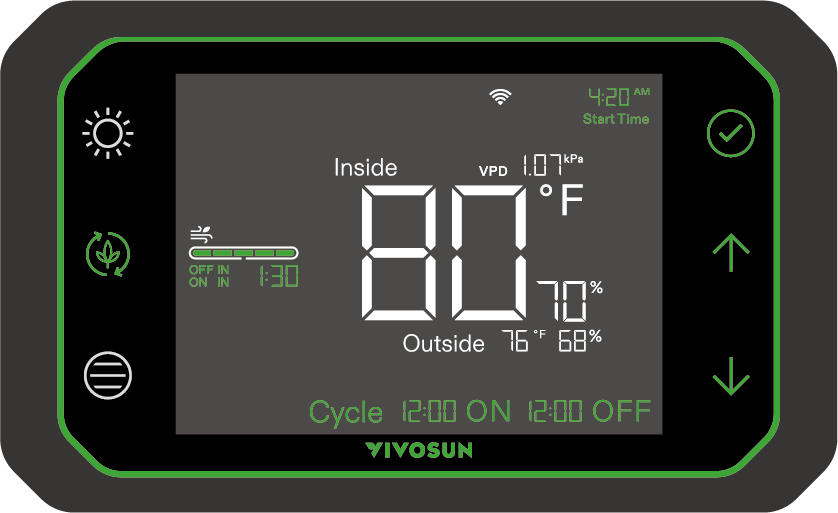
3. Mode Cyclique ALLUMÉ/ÉTEINT pour les Ventilateurs de Circulation
Appuyez pour entrer dans le mode cyclique ALLUMÉ/ÉTEINT, et le temps d’allumage clignotera en bas. Appuyez pour ajuster le temps d’allumage et d’extinction.
Appuyez pour confirmer et passer au réglage de l’heure de départ. Ensuite, appuyez pour démarrer le cycle ON/OFF et "OFF IN XX:XX" ou "ON IN XX:XX" sera affiché.
Note : Les cycles ON/OFF redémarrent toutes les 24 heures en commençant à la même heure de chaque jour que vous choisissez dans le réglage de l’heure de départ. Un cycle dure jusqu’à 24 heures. Le niveau de vitesse du ventilateur ne peut pas être réglé à 0 (ÉTEINT) dans le mode cyclique ALLUMÉ/ÉTEINT.
4. Contrôle du Ventilateur Clip-on (AeroWave E6)
Appuyez longuement pour changer le port B au contrôle du ventilateur de circulation et l’ s’affichera. Suivez les instructions ci-dessus pour régler la vitesse du ventilateur, le mode manuel et le mode cyclique ALLUMÉ/ÉTEINT.
Note : L’AeroWave E6 ne peut être contrôlé que lorsqu’il est connecté au Port B du contrôleur. Veuillez consulter le manuel de l’utilisateur de l’AeroWave E6 pour plus d’informations.
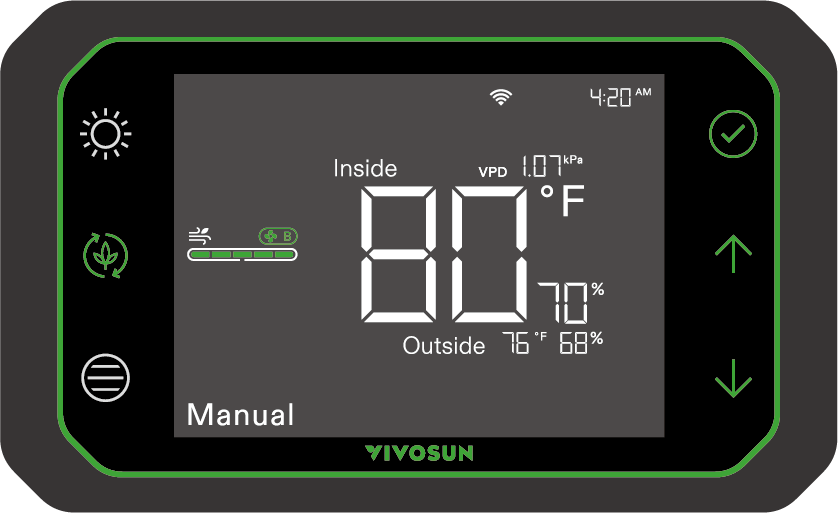
D. CONTRÔLE DU VENTILATEUR DE CONDUIT 
Appuyez sur n’importe quel bouton pour réveiller l’écran, ou appuyez sur le bouton de confirmation pour revenir à l’écran principal. Ensuite, appuyez sur pour entrer dans l’écran de contrôle du ventilateur de conduit.
1. Réglage de la Vitesse du Ventilateur
Appuyez pour ajuster la vitesse du ventilateur de 0 (ÉTEINT) à max (100 %). La barre verte indiquera le niveau de vitesse actuel. Vous pouvez ajuster la vitesse du ventilateur pendant le mode cyclique ALLUMÉ/ÉTEINT ou en mode manuel.
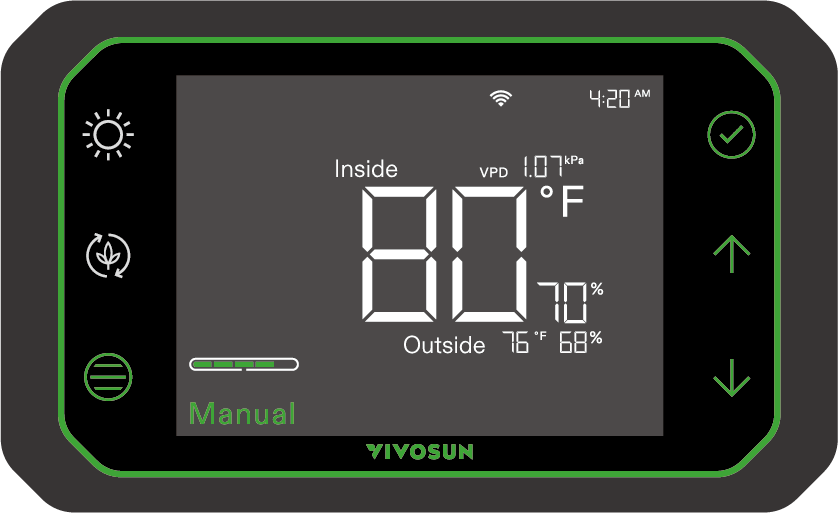
2. Mode Manuel
Appuyez pour changer entre le mode manuel, le mode cyclique ALLUMÉ/ÉTEINT, et le mode automatique.
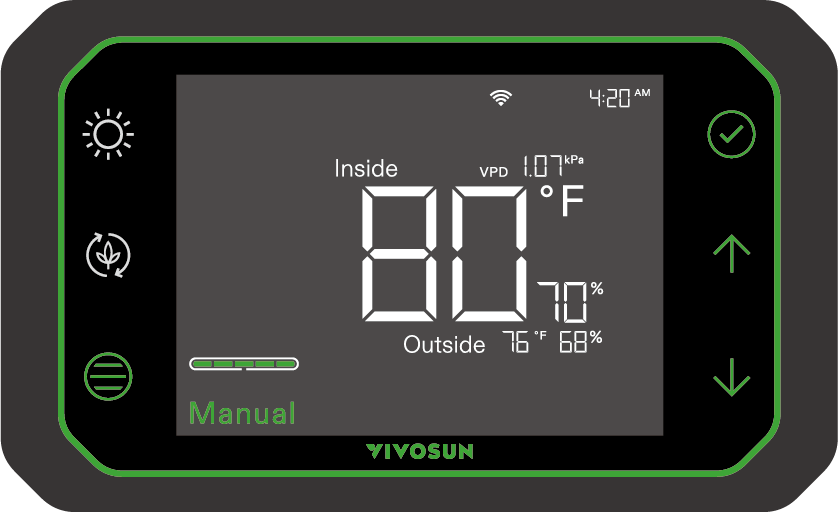
3. Mode Cyclique ALLUMÉ/ÉTEINT pour les Ventilateurs de Conduit
Appuyez sur le bouton pour entrer dans le mode cyclique ALLUMÉ/ÉTEINT ; le temps d’allumage clignotera en bas. Appuyez pour ajuster le temps d’allumage et d’extinction. Appuyez pour confirmer et passer au réglage de l’heure de départ. Ensuite, appuyez pour démarrer le cycle ON/OFF. "OFF IN XX:XX" ou "ON IN XX:XXX" sera affiché selon le cycle dans lequel vous vous trouvez actuellement.
Note : Les cycles ON/OFF redémarrent toutes les 24 heures en commençant à la même heure de chaque jour que vous choisissez dans le réglage de l’heure de départ. Un cycle dure jusqu’à 24 heures. Le niveau de vitesse du ventilateur ne peut pas être réglé à 0 (ÉTEINT) dans le mode cyclique ALLUMÉ/ÉTEINT.
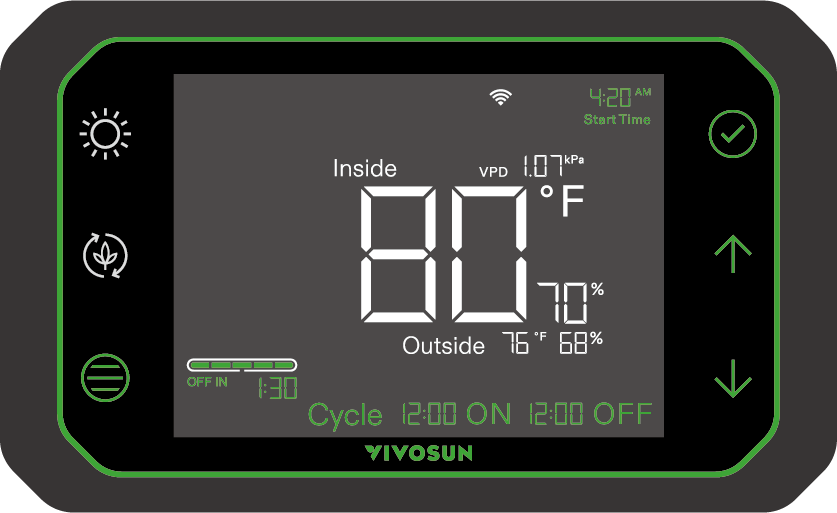
4. Mode Automatique
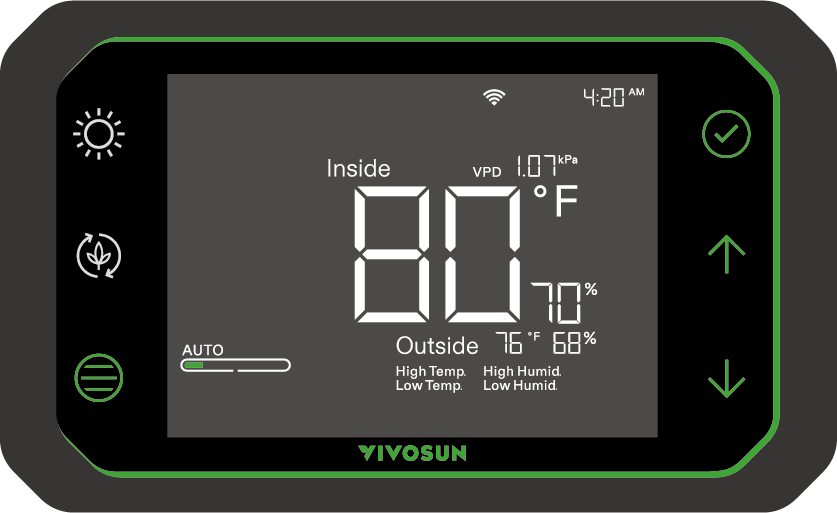
Appuyez pour entrer en mode automatique (''AUTO'' s’affichera). Le ''Temp. Élevée'' sera affiché et la température intérieure clignotera. Appuyez et pour régler la température élevée. Ensuite, le ''Temp. Basse'' clignotera. Appuyez et pour régler la température basse. Répétez et définissez l’humidité élevée et basse lorsque ''Humidité Élevée'' et ''Humidité Basse'' clignotent.
Note : Pour désactiver un ou plusieurs réglages de déclenchement, appuyez
ou jusqu’à ce que le numéro change en "OF", puis appuyez pour confirmer.
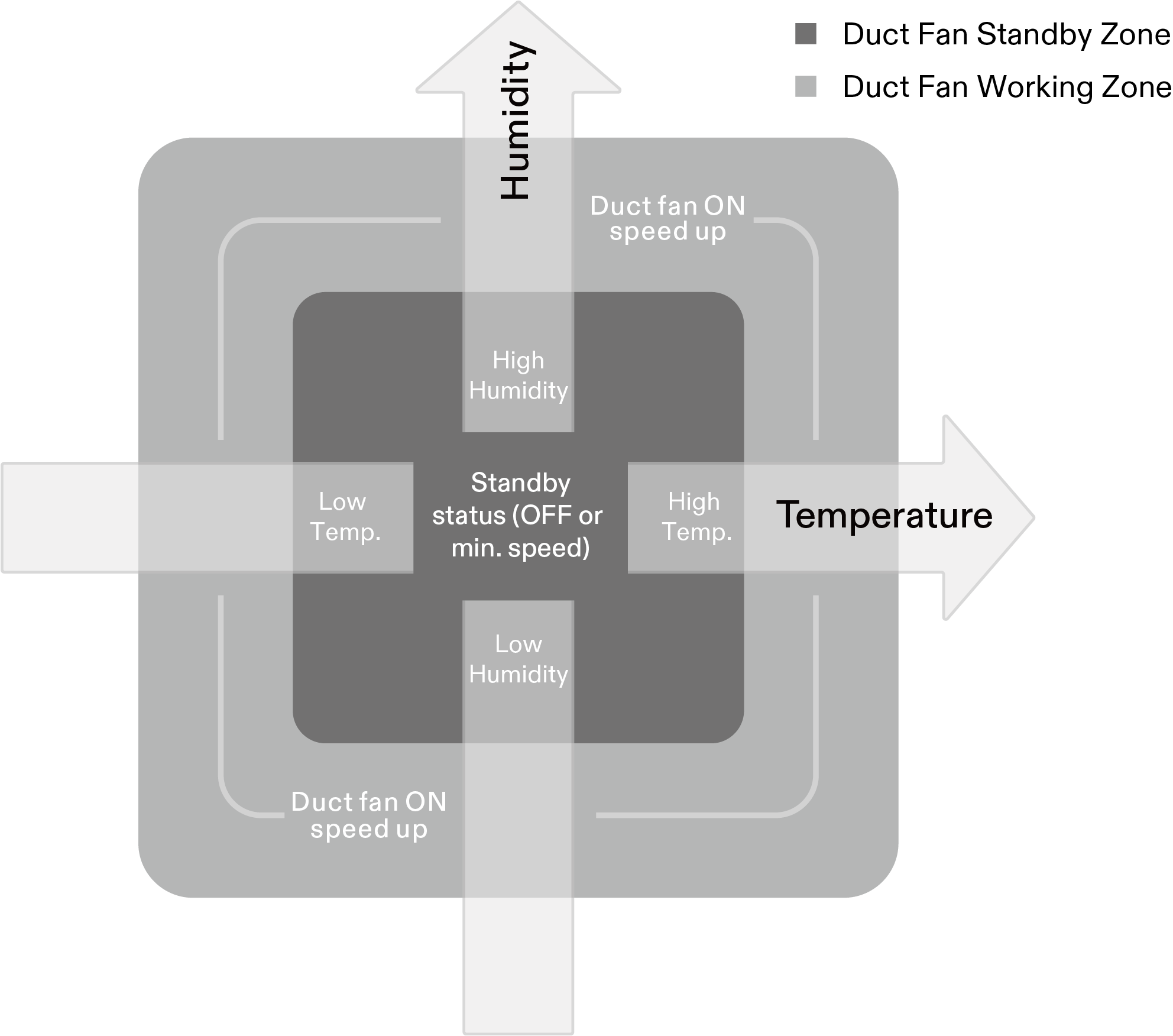
Mode Automatique - Logique de Fonctionnement
Les réglages des seuils entre le mode veille du ventilateur de conduit et le mode de fonctionnement peuvent être modifiés via le contrôleur GrowHub ou l’application VIVOSUN. Vous pouvez également définir le mode de fonctionnement du ventilateur de conduit pendant le statut de veille dans l’application VIVOSUN, et vous pouvez choisir de le garder ÉTEINT ou de le faire fonctionner à un niveau de vitesse minimum. Lorsque la température ou l’humidité atteint un certain seuil, le ventilateur de conduit s’allumera ou augmentera son niveau de vitesse. Plus l’environnement dépasse le seuil, plus la vitesse du ventilateur sera élevée. La température ou l’humidité intérieure clignotera si la température et/ou l’humidité est supérieure ou inférieure aux niveaux de réglage.
L’icône d’alarme clignotera si la température ou l’humidité intérieure est hors de la plage de réglage et si le ventilateur de conduit reste en mode fonctionnement pendant plus d’une heure.
Mode Automatique - Température (exemple)
Ci-dessus est un exemple des conditions de fonctionnement du ventilateur de conduit avec les réglages automatiques (Temp. Élevée=28°C, Temp. Basse=20°C) répondant aux changements de température intérieure. Lorsque la température intérieure atteint un certain seuil, le ventilateur de conduit s’allumera ou augmentera son niveau de vitesse, et plus un seuil est dépassé, plus le niveau de vitesse sera élevé.

Zone de Veille du Ventilateur de Conduit (Statut de Veille (ÉTEINT ou vitesse min.))

Zone de Fonctionnement du Ventilateur de Conduit (Ventilateur de conduite ALLUMÉ / vitesse augmentée)
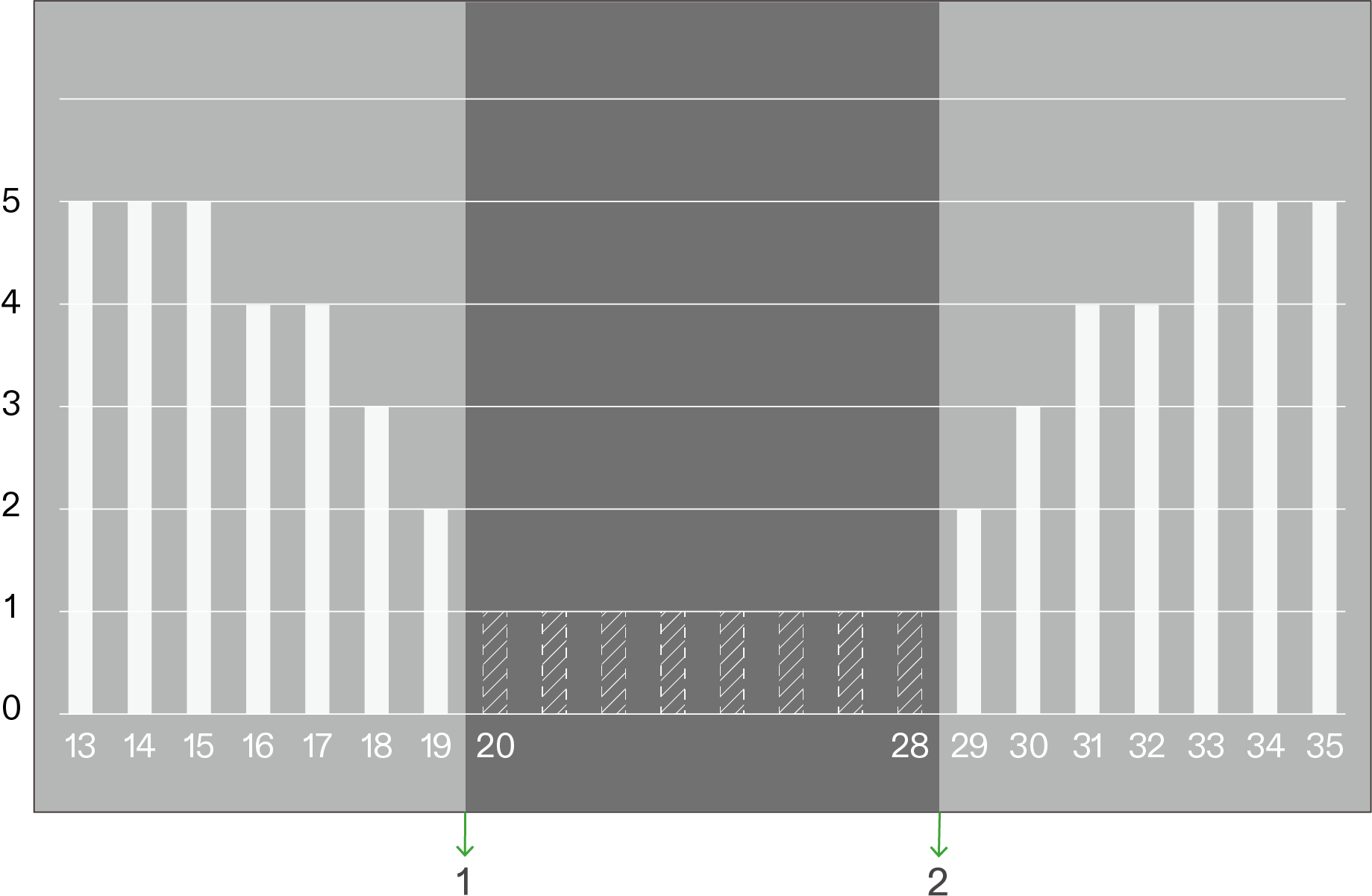
*L’axe horizontal représente la Température (°C)
① Déclencheur de Temp. Basse
② Déclencheur de Temp. Élevée
Mode Automatique - Humidité (exemple)
Ci-dessus est un exemple des conditions de fonctionnement du ventilateur de conduit avec les réglages automatiques (Humidité Élevée=75 %, Humidité Basse=35 %) répondant aux changements de l’humidité intérieure. Lorsque l’humidité intérieure atteint un certain seuil, le ventilateur de conduit s’allumera ou augmentera son niveau de vitesse, et plus un seuil est dépassé, plus le niveau de vitesse sera élevé.
Zone de Veille du Ventilateur de Conduit (Statut de Veille (ÉTEINT ou vitesse min.))
Zone de Fonctionnement du Ventilateur de Conduit (Ventilateur de conduit ALLUMÉ / vitesse augmentée)
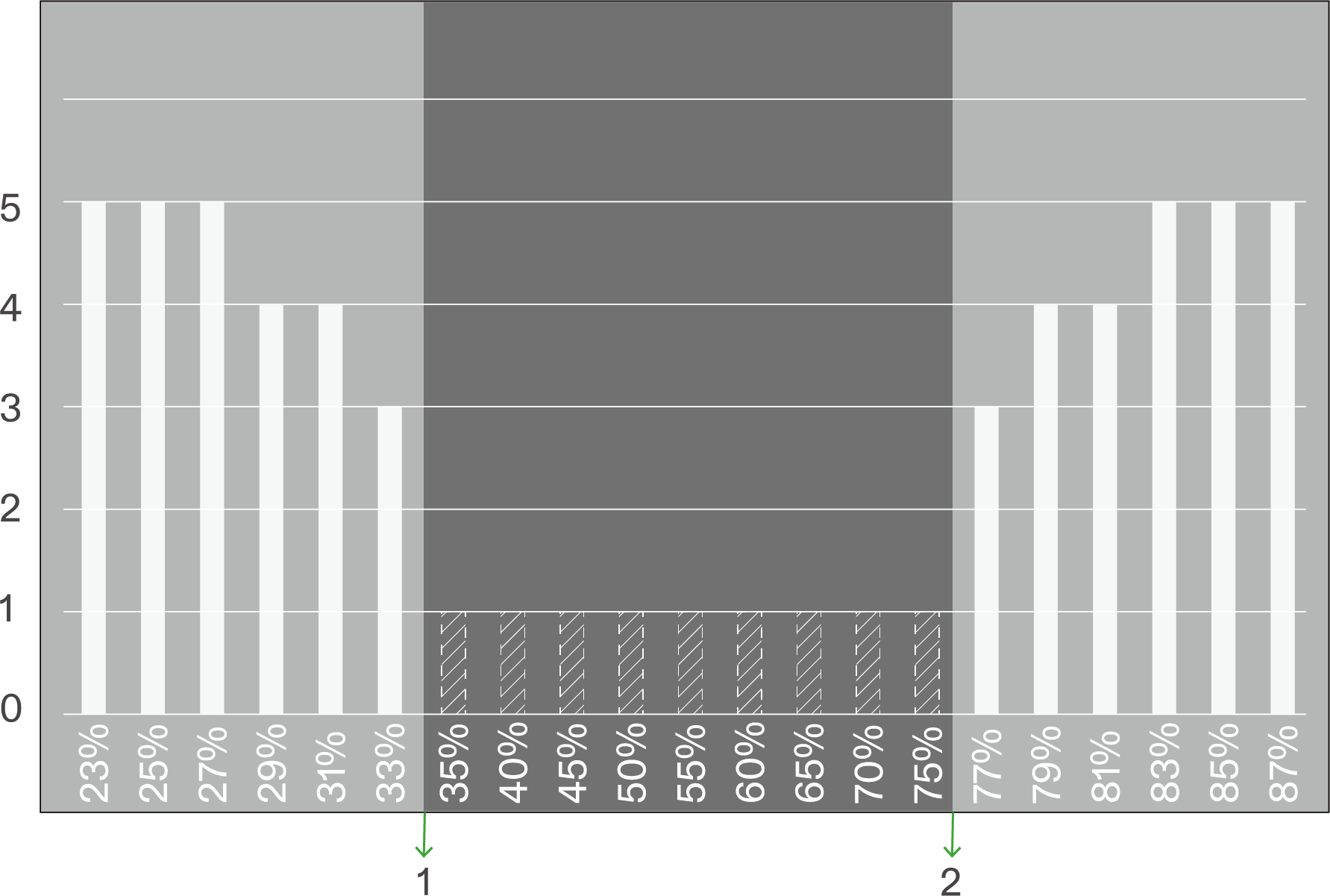
*L’axe horizontal représente l’Humidité (HR)
① Déclencheur de HR Basse
② Déclencheur de HR Élevée
5. Mode Automatique Avancé
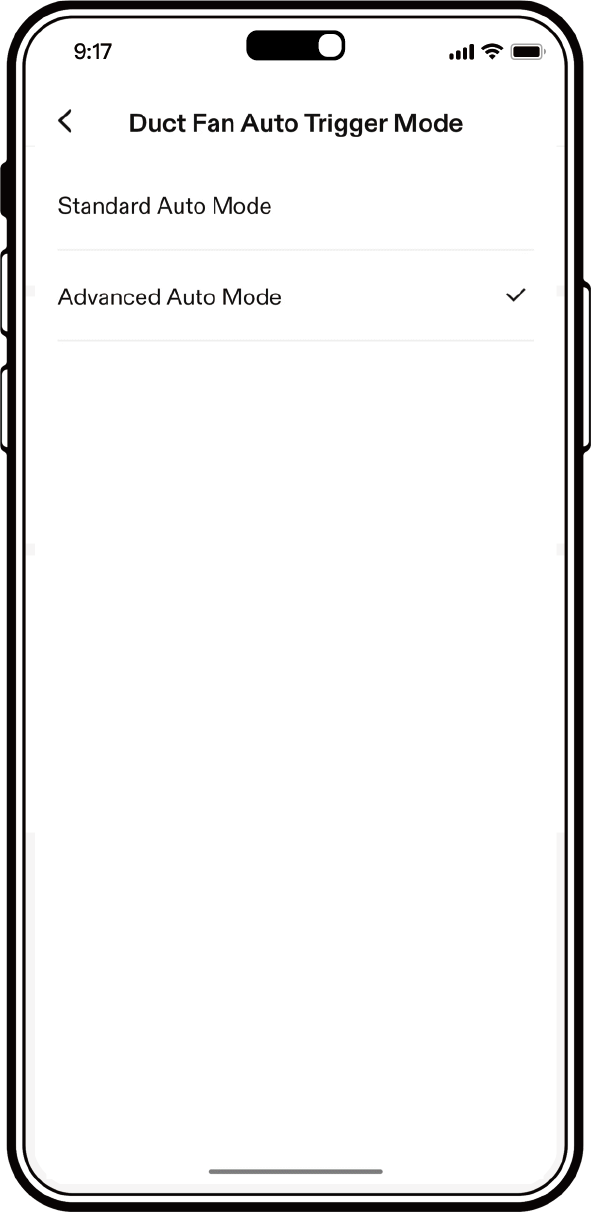
Utilisez l’application VIVOSUN pour passer le ventilateur de conduit en mode automatique, dans lequel la température et l’humidité à l’extérieur de votre espace de culture seront également adoptées pour le contrôle du ventilateur de conduit et vous pouvez configurer la température et l’humidité Min et Max. Si la température ou l’humidité extérieure est pire que l’intérieur, le ventilateur de conduit ne va pas augmenter sa vitesse même si la température ou l’humidité à l’intérieur de votre espace de culture est hors des limites de réglage. En attendant, l’icône d’alarme clignotera pour notifier que l’environnement extérieur est inapproprié. Veuillez télécharger l’application VIVOSUN pour en savoir plus.
Vous pouvez passer en mode automatique avancé dans l’application VIVOSUN : Paramètres> Paramètres Supplémentaires> Mode de Déclenchement Automatique du Ventilateur de Conduit.
E. MODE DE RECETTE
Lorsque le Mode de Recette de l’application VIVOSUN est
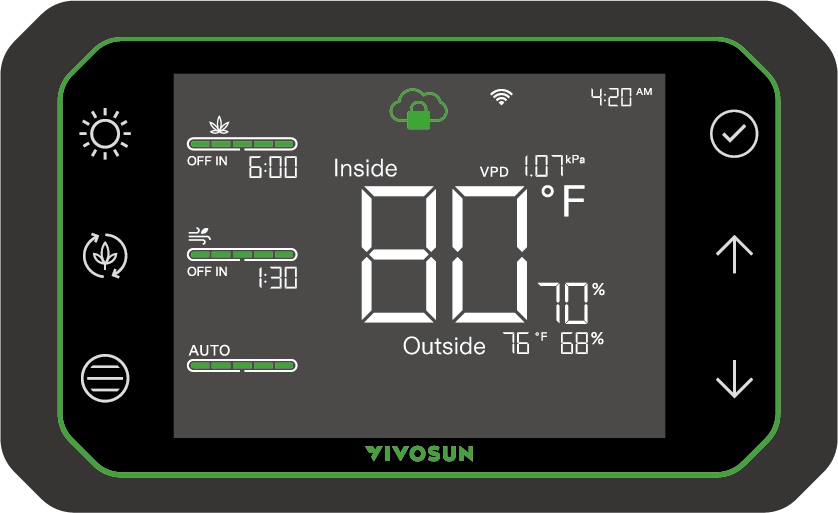
en cours d’exécution,  s’affichera et tous les contrôles locaux sont verrouillés pour garantir que la recette de culture n’est pas
interrompue.
Pour déverrouiller le contrôleur, appuyez longuement sur pendant 3
secondes sur l’écran principal.
s’affichera et tous les contrôles locaux sont verrouillés pour garantir que la recette de culture n’est pas
interrompue.
Pour déverrouiller le contrôleur, appuyez longuement sur pendant 3
secondes sur l’écran principal.
Note : Lorsque vous déverrouillez l’appareil, il mettra automatiquement fin à toutes les Recettes de Culture actuellement en cours.
F. ARRÊT EN UN CLIC
Allumez l’écran (appuyez sur n’importe quel bouton) et entrez dans l’écran principal (appuyez sur si vous êtes dans l’écran de l’appareil). Ensuite, appuyez longuement sur pendant 3 secondes pour arrêter tous les appareils (lumière, ventilateur de circulation et ventilateur de conduit).
Note : Utiliser la fonction "Arrêt En Un Clic" NE COUPERA PAS l’alimentation de chaque appareil.
APPLICATION VIVOSUN
Recherchez "VIVOSUN" dans l’App Store d’Apple ou dans le Google Play Store pour télécharger l’application VIVOSUN. Avec l’application VIVOSUN, vous pouvez vérifier et contrôler votre GrowHub de n’importe où dans le monde, que vous soyez sur votre canapé, en visite chez votre famille ou en voyage à l’étranger. 1. Vérifiez la température, l’humidité, le VPD et le statut de tous vos dispositifs de culture contrôlés par votre GrowHub en temps réel. 2. Contrôlez à distance les dispositifs avec mode manuel ou cyclique, ou avec des déclenchements de température et d’humidité.
Quoi d’Autre dans l’Application VIVOSUN ?
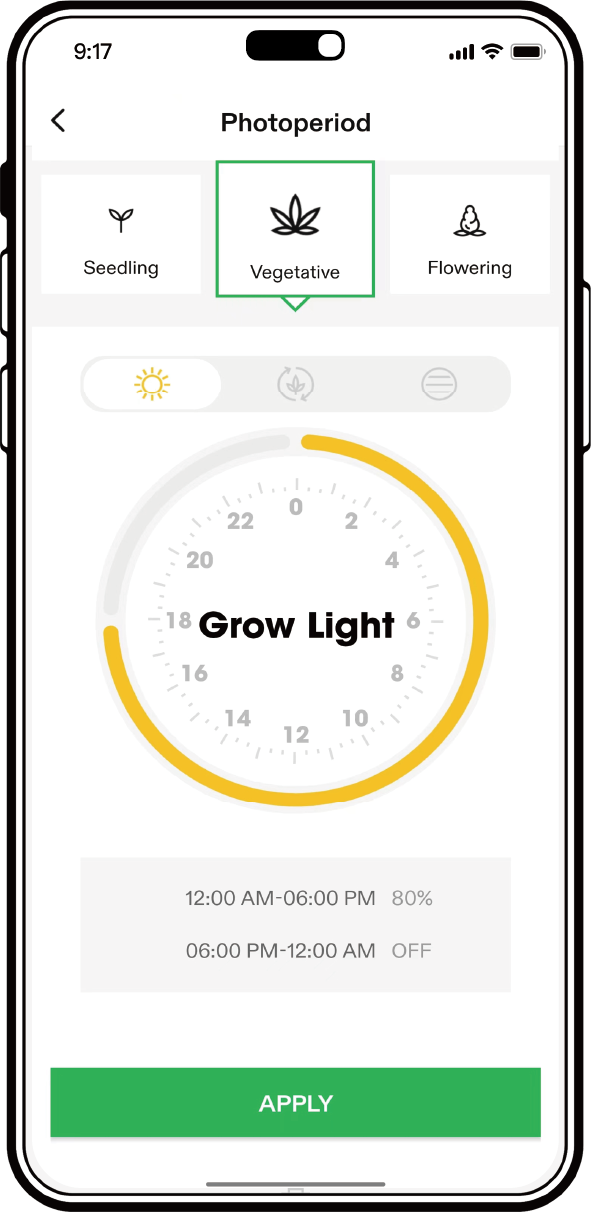
1 . Recettes de Culture : Vous permet de régler vos lumières, ventilateurs de circulation et ventilateurs de conduit en fonction des différentes étapes de croissance. Les recettes fournies dans l’application VIVOSUN sont créées par des cultivateurs professionnels. Il vous suffit de cliquer sur "appliquer" et votre configuration VIVOSUN s’occupe du reste.
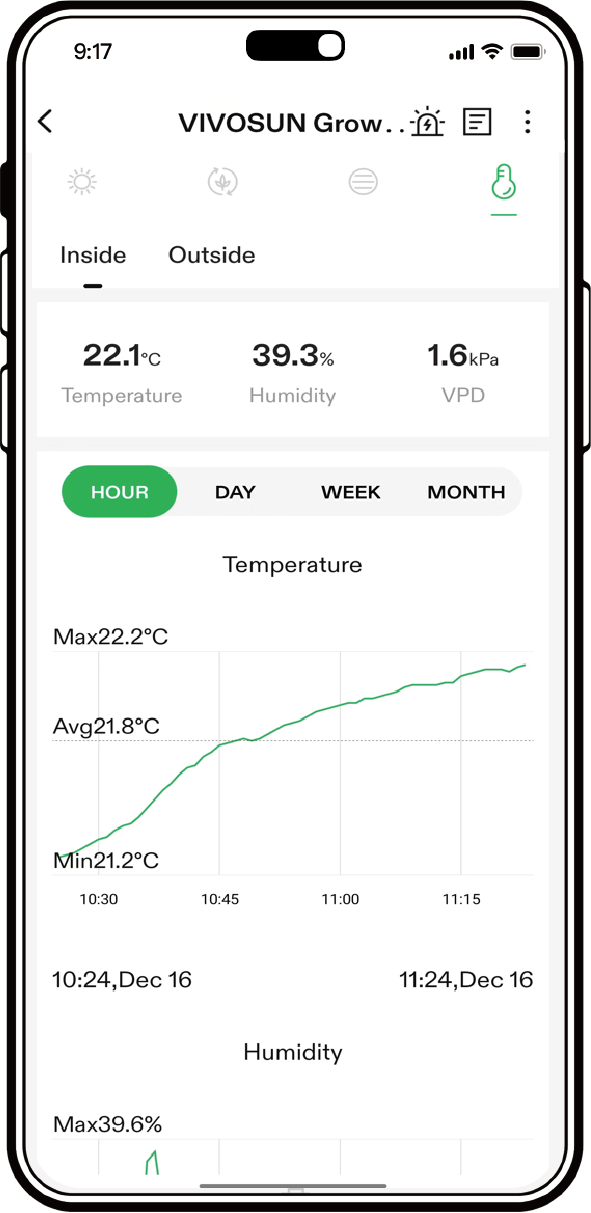
2 . Toutes les données de température, d’humidité, et de VPD pour vos tentes ainsi que tous les journaux des dispositifs en fonctionnement seront suivies par l’application VIVOSUN, ce qui vous permet d’avoir une vue d’ensemble de ce qui se passe dans votre tente.
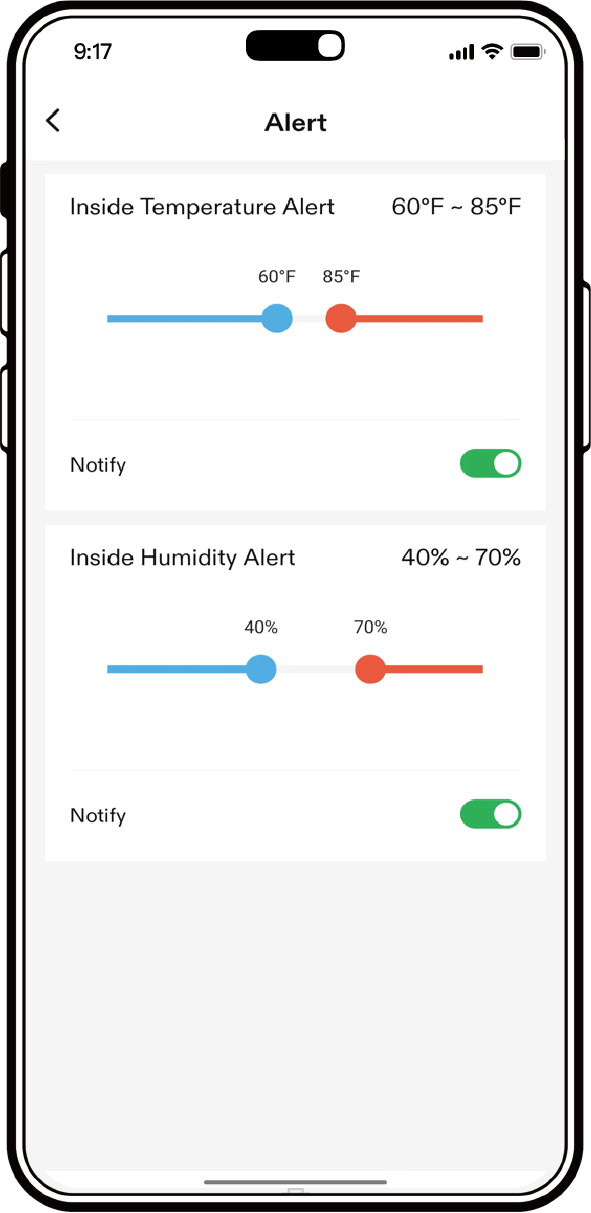
3 . Recevez des alertes par notifications sur votre téléphone lorsque les niveaux de température et d’humidité dans votre espace de culture dépassent les plages que vous définissez.
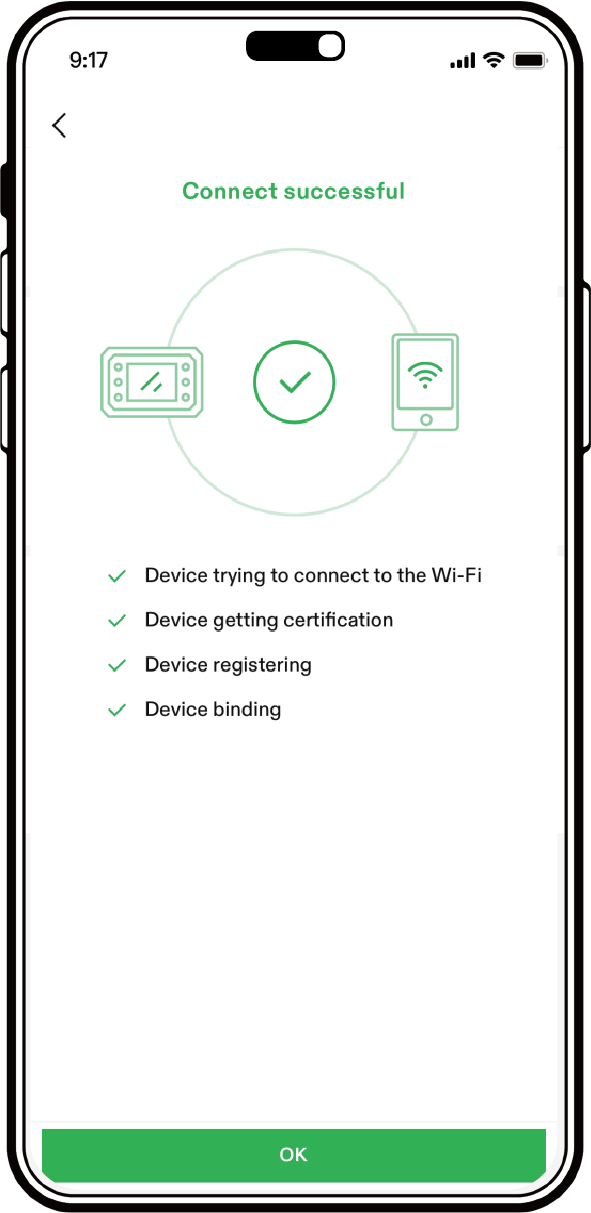
CONNECTEZ VOTRE CONTRÔLEUR VIVOSUN GROWHUB À L’APPLICATION VIVOSUN.
Note : Assurez-vous qu’il y a une connexion Wi-Fi 2.4G et activez le bluetooth sur votre téléphone.
Étape 1 : |
Étape 2 : |
|
|
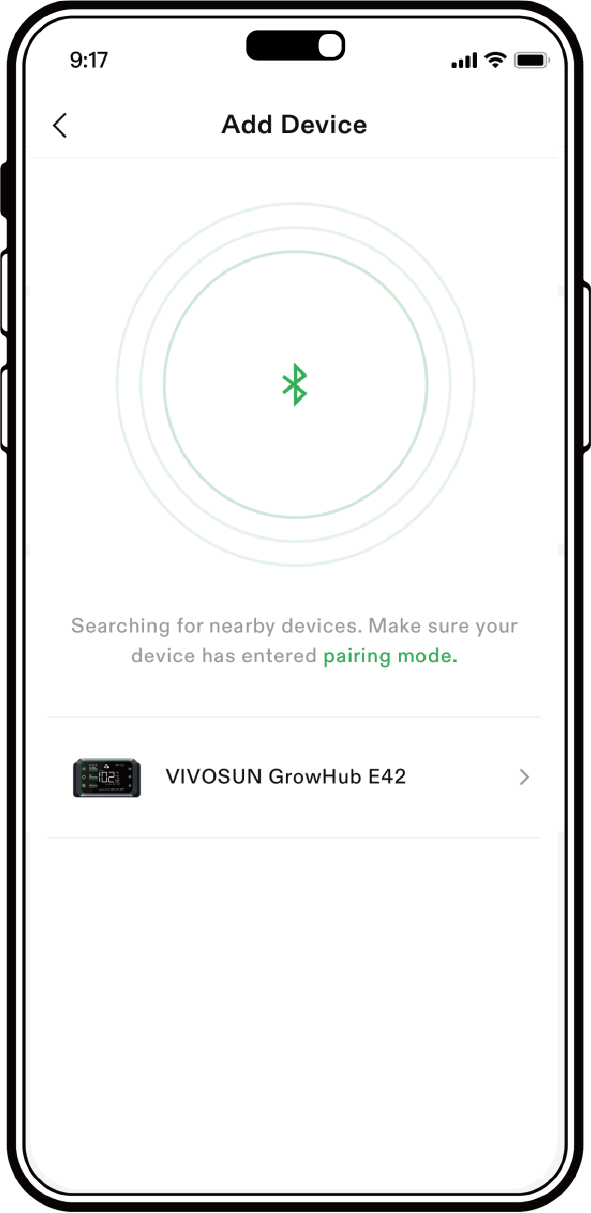
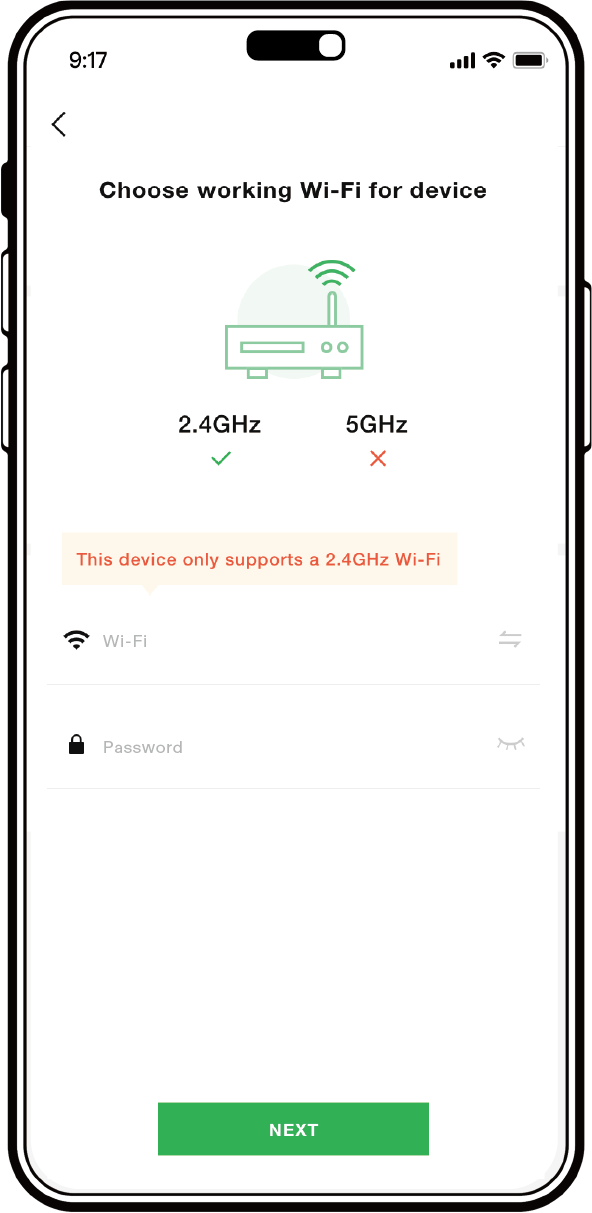
CONNECTEZ VOTRE CONTRÔLEUR VIVOSUN GROWHUB À L’APPLICATION VIVOSUN, CONTINUEZ…..
Étape 3 : |
Étape 4 : |
|
|
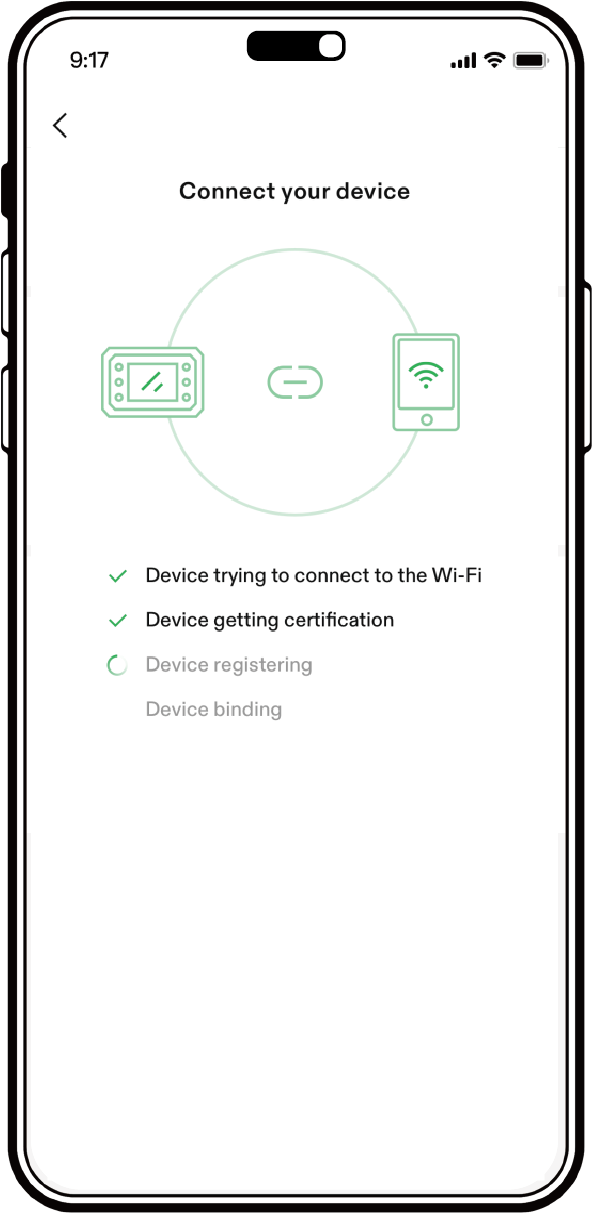
FAQS
Q : Puis-je utiliser le contrôleur GrowHub sans me connecter au Wi-Fi ou à l’application VIVOSUN ?
R : Oui, vous pouvez utiliser votre contrôleur GrowHub hors ligne ou sans l’application VIVOSUN pour contrôler les fonctions de base des lumières LED, des ventilateurs de circulation et des ventilateurs de conduit. Cependant, après avoir connecté votre GrowHub au Wi-Fi, vous pouvez utiliser l’application VIVOSUN pour accéder à vos données d’environnement de culture à distance en temps réel et à accéder à plus de fonctions telles que le plan de culture, les données historiques, et plus de fonctions détaillées.
Q : Combien de composants puis-je connecter à un contrôleur ?
R : Pour un contrôleur GrowHub (E42/E42A), vous pouvez connecter 12 AeroLights (avec Daisy-Chain RJ45), 8 lumières de la série VS (avec Daisy-Chain RJ11), 4 ventilateurs de conduit ou ventilateurs clip-on (AeroZesh ou autres avec Type-C), et 1 capteur de température/humidité. Note : Certains modèles de lumières LED de la série VS peuvent supporter moins de lumières en chaîne. Mélanger différents modèles de lumières de la série VS peut entraîner un support de moins de lumières en chaîne.
Q : Puis-je connecter plus d’un même type d’équipement à mon GrowHub ?
(Par exemple, puis-je avoir deux ventilateurs connectés à deux prises différentes ?)
R : Oui. L’application permet d’utiliser plus d’un même appareil (par exemple, des lampes, des ventilateurs, des lumières) sur plus d’une prise, habituellement, deux prises.
Q : Comment le contrôleur obtient-il son énergie ?
R : Le Contrôleur VIVOSUN GrowHub reçoit son alimentation d’une AeroLight, d’un AeroZesh, et/ou d’un AeroWave E6 via le câble de contrôle (RJ45 ou Type-C). Aucun câble d’alimentation supplémentaire n’est nécessaire. Cependant, si vous connectez un Contrôleur GrowHub à une lumière de la série VS (VS1000, VS2000, VS4000, etc.) ou d’autres lumières ou ventilateurs de conduit compatibles sans AeroLight ou AeroZesh, un adaptateur est nécessaire pour alimenter le Contrôleur GrowHub.
Q : Quels autres composants puis-je utiliser avec le GrowHub ?
R : Le contrôleur GrowHub peut supporter des lumières avec ports RJ11 ou RJ45, et des ventilateurs de conduit avec ports Type-C. Cependant tous les appareils (lumières ou ventilateurs) avec ces ports ne peuvent pas être contrôlés par le GrowHub avec des fonctions complètes, et certains appareils peuvent nécessiter un adaptateur supplémentaire pour le GrowHub. Nous vous suggérons d’utiliser des dispositifs VIVOSUN pour se connecter au GrowHub pour des fonctions complètes et une meilleure expérience. Veuillez nous contacter pour plus d’informations sur le support des appareils tiers.
Q : Pourquoi ma lumière VS1000 ne peut-elle pas être contrôlée par le GrowHub après connexion ?
R : Veuillez vous assurer que votre VS1000 ou d’autres lumières de la série VS se connectent au port RJ11 sur le contrôleur GrowHub avec un câble RJ11 standard et que le bouton de réglage de la luminosité est réglé sur "EXT" sur votre lumière VS. Si vous connectez plusieurs lumières VS par Daisy-Chain, toutes les lumières doivent être réglées sur "EXT".
Q : Quel type de routeur Wi-Fi ai-je besoin ? Le VIVOSUN GrowHub est-il compatible avec les réseaux Wi-Fi 5GHz ?
R : Le VIVOSUN GrowHub se connectera uniquement aux réseaux Wi-Fi de 2,4 GHz. La plupart des routeurs permettent des réseaux Wi-Fi pour les réseaux 2,4 GHz et 5 GHz sous le même nom mais avec "2,4 GHz" ou "5 GHz", vous devez choisir le signal Wi-Fi 2,4 GHz pour le GrowHub lors du processus de synchronisation.
Q : Mon contrôleur GrowHub ne se connecte pas au Wi-Fi lorsque je le synchronise avec mon application, que dois-je faire ?
R : Tout d’abord, assurez-vous que le réseau Wi-Fi est de 2,4 GHz. Le VIVOSUN GrowHub ne se connectera qu’aux réseaux Wi-Fi de 2,4 GHz. Ensuite, vérifiez si le mot de passe du réseau Wi-Fi est correctement rempli. Si vous ne pouvez toujours pas terminer le processus de synchronisation, veuillez envoyer un message à notre e-mail de support et fournir l’e-mail de connexion que vous utilisez pour l’application VIVOSUN, afin que nous puissions vous fournir une solution personnalisée.
Q : Que se passe-t-il si mon contrôleur GrowHub est hors ligne ?
R : Si votre Contrôleur GrowHub est hors ligne (c’est-à-dire sans connexion Wi-Fi ou si vous n’avez pas accès à Internet), le contrôleur fonctionnera toujours avec les derniers réglages programmés ou la recette de culture. Vous pouvez toujours faire fonctionner le GrowHub directement sur le Contrôleur, mais vous ne pourrez pas contrôler ni lire les données en direct via l’application VIVOSUN. Le VIVOSUN GrowHub se connectera automatiquement à Internet lorsque votre connexion Wi-Fi sera de nouveau disponible.
Q : Que se passe-t-il s’il y a une panne de courant ? Dois-je reconfigurer le Contrôleur ?
R : Si votre Contrôleur GrowHub était connecté au Wi-Fi et à l’application VIVOSUN avant la panne de courant, il se reconnectera automatiquement à votre Wi-Fi et continuera à exécuter vos réglages comme s’il n’avait jamais perdu de puissance. Si votre GrowHub n’était pas connecté au Wi-Fi et à l’application VIVOSUN avant la panne de courant, l’heure sur le contrôleur devra être calibrée d’abord, et le contrôleur exécutera les précédents réglages automatiquement.
Q : Puis-je réinitialiser le VIVOSUN GrowHub pour le dépannage ?
R : Oui, utilisez une épingle pour appuyer et maintenir le bouton de réinitialisation sur le contrôleur (voir page 7) pendant quelques secondes jusqu’à ce que vous entendiez un long bip, puis relâchez-le et le contrôleur sera réinitialisé aux paramètres d’usine. Tous les réglages, y compris la configuration Wi-Fi seront nettoyés.
Q : Puis-je reconfigurer la connexion Wi-Fi du contrôleur ?
R : Oui. Tout d’abord, utilisez une épingle pour appuyer sur le bouton de réinitialisation sur le contrôleur (voir page 7). Ensuite, reconfigurez la connexion Wi-Fi via l’application VIVOSUN (voir pages 30-31).
Q : Pourquoi les données affichées sur le tableau de bord de mon application sont-elles différentes des données affichées sur l’écran du GrowHub ?
R : Les données en direct se mettront à jour chaque minute. Vous pouvez également glisser la page vers le bas pour actualiser les données.
Q : Puis-je temporairement ignorer les réglages tout en exécutant une recette ?
R : Oui. Vous pouvez temporairement ignorer la recette en changeant au mode manuel sur l’application ou le contrôleur GrowHub. Pour ignorer dans l’application, vous devez arrêter la recette actuelle (mode Plan) avant de changer en mode manuel. Pour ignorer le mode de recette sur le GrowHub, vous devez d’abord déverrouiller le mode de recette.
Q : L’application fonctionne-t-elle avec les appareils iPhone ou Android ? Tablettes ?
R : L’application VIVOSUN peut fonctionner sur les appareils iPhone et Android, y compris les Tablettes. Vous pouvez télécharger l’application dans l’App Store pour iOS (iPhone ou iPad) ou Google Play pour les appareils Android.
Q : L’application m’alerte-t-elle s’il y a un problème ?
R : Oui. L’application VIVOSUN enverra des notifications à votre téléphone lorsque des dispositifs ont des problèmes ou que les conditions environnementales sont hors des plages définies.
Q : Puis-je utiliser l’application si je suis en dehors des États-Unis ?
R : Oui. L’application VIVOSUN peut se connecter à votre contrôleur GrowHub depuis le cloud, ce qui signifie que vous pouvez utiliser l’application pour visiter et contrôler vos dispositifs où que vous soyez, dès lors que l’Internet est accessible.
Q : Quelle est la durée des données auxquelles je peux accéder dans l’application VIVOSUN ?
R : L’application VIVOSUN affichera des données historiques jusqu’à un an.
Q : L’application VIVOSUN est-elle gratuite ? Y a-t-il des frais d’abonnement pour l’application ?
R : L’application VIVOSUN est gratuite à télécharger et à utiliser. Tout le monde peut utiliser l’application VIVOSUN sans restriction.
Q : Prévoyez-vous d’ajouter de nouvelles fonctionnalités ? Dans ce cas, puis-je en bénéficier ?
R : Pour s’assurer que nos clients adorent ce qu’ils cultivent, notre équipe améliore constamment le produit sur la base des retours de nos clients (veuillez consulter notre forum communautaire). Tous nos clients bénéficient de ces améliorations via des mises à jour gratuites de l’application ou des mises à jour de micrologiciel OTA (Over-The-Air). Tout cela est gratuit. Lorsque nous publions de nouvelles fonctionnalités, nous veillons à communiquer à toute notre communauté, donc ne vous inquiétez pas, vous ne les manquerez pas.
Q : Comment puis-je obtenir une assistance technique ?
R : Si vous avez des problèmes ou des questions, veuillez contacter notre e-mail de support qui peut être trouvé sur notre liste Amazon (section d’informations importantes), l’application VIVOSUN, ou sur notre site web, et veuillez inclure l’e-mail que vous utilisez pour vous connecter à l’application VIVOSUN. Vous pouvez également nous contacter directement via Amazon. Vous pouvez consulter notre base de connaissances et notre forum sur notre site web.
Garantie
VIVOSUN offre une garantie limitée de 2 ans sur ce produit acheté directement auprès de nous ou de nos distributeurs agréés, à compter de la date d’achat originale.
Cette garantie s’ajoute à vos droits légaux en vertu des lois sur la protection des consommateurs en vigueur dans le pays où le produit a été acheté et ne les affecte pas.
Pour consulter l’intégralité de la Politique de Garantie, veuillez visiter : https://www.vivosun.com/help/warranty-policy
Vous pouvez également contacter notre service client à l’adresse suivante : support@vivosun.com / +1 888-505-8486.
Contents

Nous vous aidons cultivez votre meilleur vert.

Nous fournissons de la plus haute qualité.

Nous poursuivons sans relâche le futur.

Nous faisons grandir plus agréable.

Nous soutenons chaque cultivateur.
Inscrivez-vous et recevez 8% réduction sur votre première commande
©2026Vivosun Tous droits réservés