



Čeština
GrowHub MANUAL
NÁZEV MODELU
GH-E42A
BEZPEČNOSTNÍ INFORMACE
Před použitím tohoto zařízení si prosím pečlivě přečtěte následující instrukce. Nedodržení těchto bezpečnostních pokynů může vést k vážnému zranění a zbaví společnost VIVOSUN veškeré odpovědnosti a zruší veškeré záruky na produkt.
-
Ujistěte se, že vaše AC napájecí zdroj vyhovuje elektrickým požadavkům zařízení.
-
Zkontrolujte a dodržujte své místní zákony a omezení pro dodatečné bezpečnostní požadavky na instalaci a provoz zařízení.
-
Postupujte podle pokynů pro každé inteligentní zařízení a připojte odpovídající zařízení k ovladači pomocí příslušného kabelu.
-
NEDĚLEJTE připojení zařízení, která nejsou výslovně kompatibilní. Kontaktujte náš zákaznický servis ohledně kompatibilních zařízení a metod připojení pro tento ovladač.
-
NEDĚLEJTE žádná zařízení pro růst nebo tento ovladač mimo nebo na nebezpečných místech, jako jsou prostory s hořlavými materiály, výbušnými materiály, žíravinami nebo ve vlhkých prostředích. Tato zařízení jsou navržena tak, aby fungovala uvnitř v indoorových grow stanech.
-
NEDĚLEJTE zakrývat napájecí kabely koberci nebo jinými textiliemi.
-
Vypnutí zařízení pomocí ovladače nemusí úplně odpojit napájení. Odpojte a vypněte všechna zařízení před instalací, údržbou nebo přesunem zařízení.
-
Prosím, přečtěte si a dodržujte pokyny pro každé zařízení a jak je připojit k ovladači. Nedodržení pokynů pro každé řízené zařízení může poškodit je a zrušit záruku.
-
Pokud je vaše zařízení nebo napájecí kabel poškozený, přestaňte ho používat a okamžitě nás kontaktujte. Neprovádějte demontáž nebo úpravy zařízení bez pokynů společnosti VIVOSUN, protože to může způsobit poškození zařízení a zrušit záruku.
KLÍČOVÉ FUNKCE
-
KOMPLETNÍ HUB: Monitorujte a ovládejte všechna zařízení jako osvětlení a ventilátory; nepotřebujete více ovladačů.
-
SNADNÉ POUŽITÍ: Jednoduché, dotykové ovládání speciálně navržené pro pěstitele všech úrovní.
-
WI-FI A OVLÁDÁNÍ APLIKACÍ: Wi-Fi je povolena s aplikací VIVOSUN; monitorujte a ovládejte na dálku.
-
SNADNÁ INSTALACE: Kreativní magnetické uchycení pro snadnou instalaci kdekoli.
-
DUAL SENSORY: Dvojité teplotní a relativní vlhkostní (RH) senzory monitorují jak uvnitř, tak venku vašeho pěstebního prostředí a zobrazují VPD.
-
INTELIGENTNÍ A PROFESIONÁLNÍ: Inteligentní automatický režim a profesionální nastavení pěstebních receptů vedou rostliny od semen po sklizeň s minimální potřebou zásahu uživatele.
OBSAH PRODUKTU
Obraz |
Název |
Množství |
|
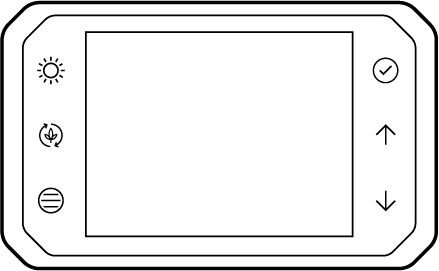
Inteligentní ovladač |
1KS |
|
Senzor teploty/vlhkosti (3m) |
1KS |
|
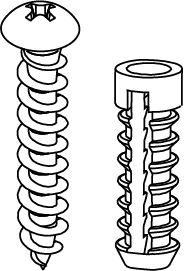
Expanzní šrouby |
2KS |
|
Železná deska |
1KS |
|
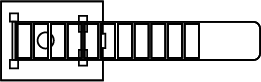
Kabelová spona |
3KS |
|
Drátová spona |
1KS |
|
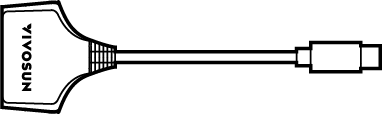
Konvertor (Typ C na MOLEX&AUX)* |
1KS |
|
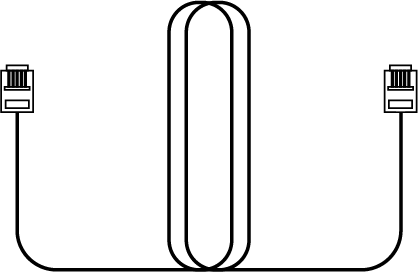
RJ11 kabel* (3m) |
1KS |
|
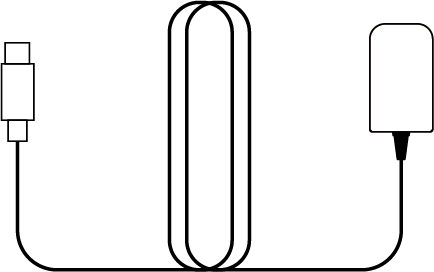
12V Adaptér* |
1KS |
*Komponenty jsou zahrnuty pouze s individuálním balením GH-E42A.
INSTALACE A PŘIPOJENÍ
METODA INSTALACE #1
Montáž ve stanu
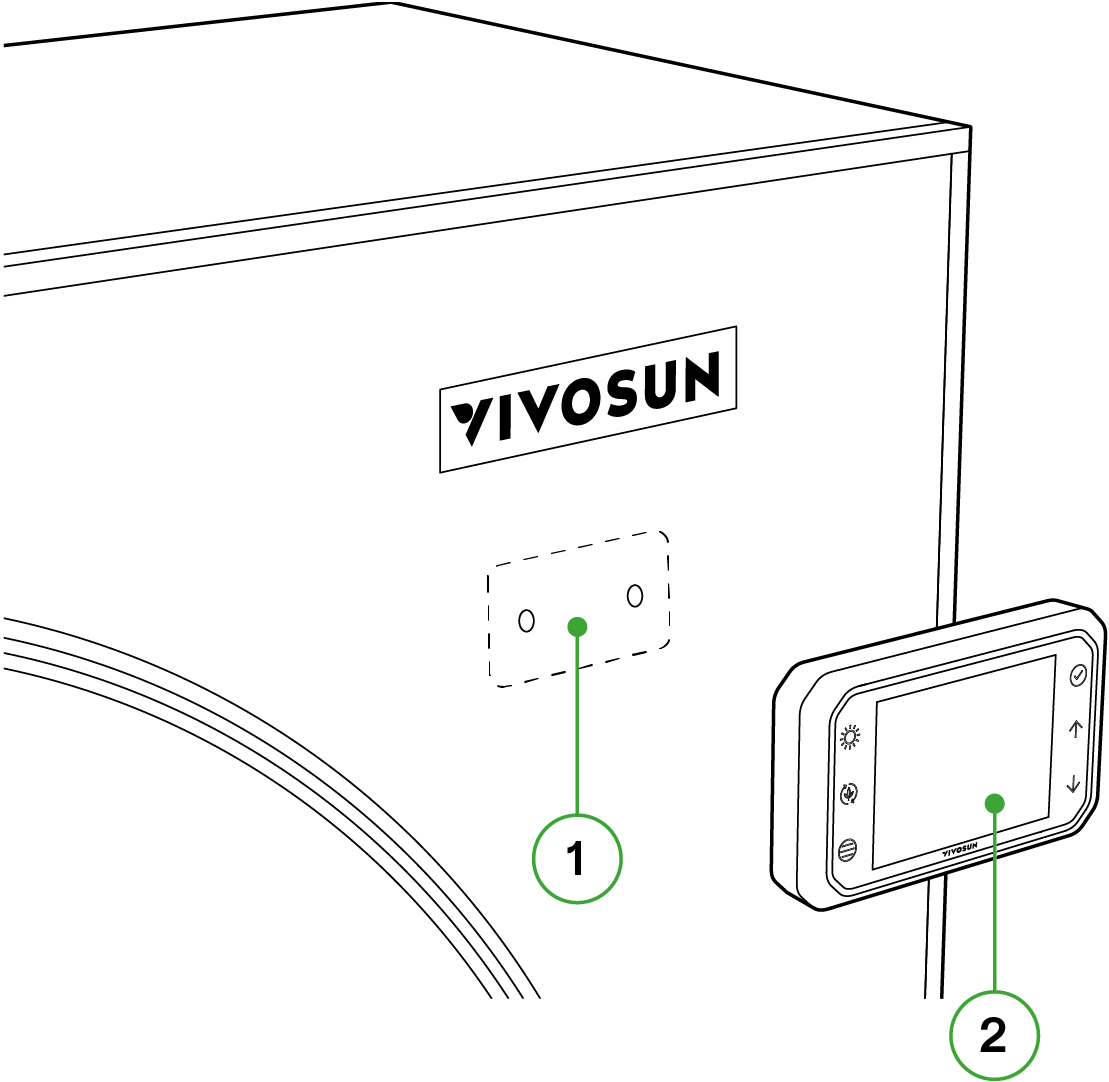
Odstraňte kryt pásky z železné desky a přilepte desku na VNITŘNÍ plochu vašeho stanu, kde chcete umístit ovladač. Poté můžete umístit Inteligentní ovladač na VENKOVNÍ plochu vašeho stanu, kde se připevní k železné desce pomocí vestavěného magnetu na zadní straně.
VENKU |
VNITŘ |
|
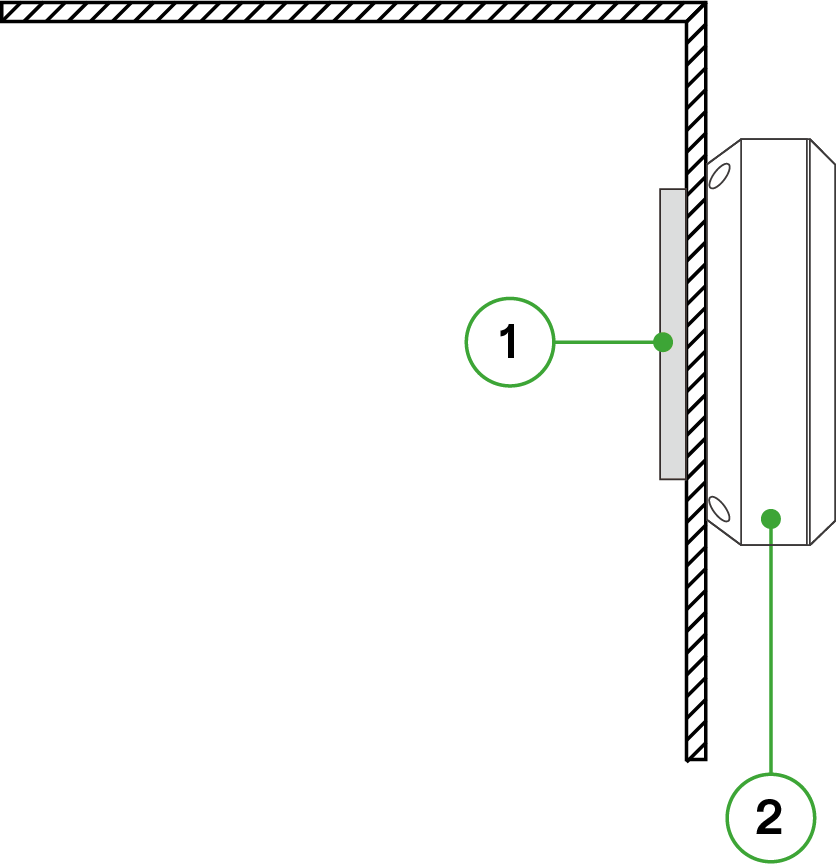
* ① Železná deska
* ② Inteligentní ovladač (s magnetem)
METODA INSTALACE #2
Montáž na zeď
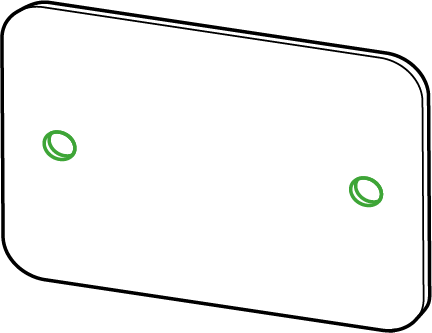
Tato metoda instalace vyžaduje vrtání otvorů, kde plánujete připevnit GrowHub Ovladač. Nejprve změřte vzdálenost mezi otvory na železné desce a označte vzdálenost na montážním povrchu. Poté použijte vrták, abyste vytvořili potřebné otvory, a vkládejte plastové expanzní trubky. Poté zarovnejte otvory železné desky s těmito otvory a připevněte ji na místě pomocí expanzních šroubů. Nyní může být Ovladač umístěn přímo na železné desce díky vestavěnému magnetu!
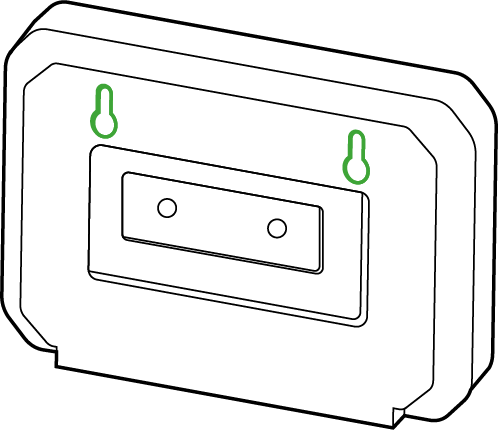
Můžete také zavěsit svůj GrowHub Ovladač přímo na šrouby bez používání železné desky. Nejprve změřte středovou vzdálenost 74mm a na každém bodě vyměřte expanzní šroub. Poté zavěste GrowHub Ovladač přímo na šrouby zasunováním slotových závěsných otvorů na šrouby a poté nechte GrowHub Ovladač viset dolů.
|
|
Montážní otvor |
Slotové závěsné otvory |
PŘIPOJENÍ
A / B |
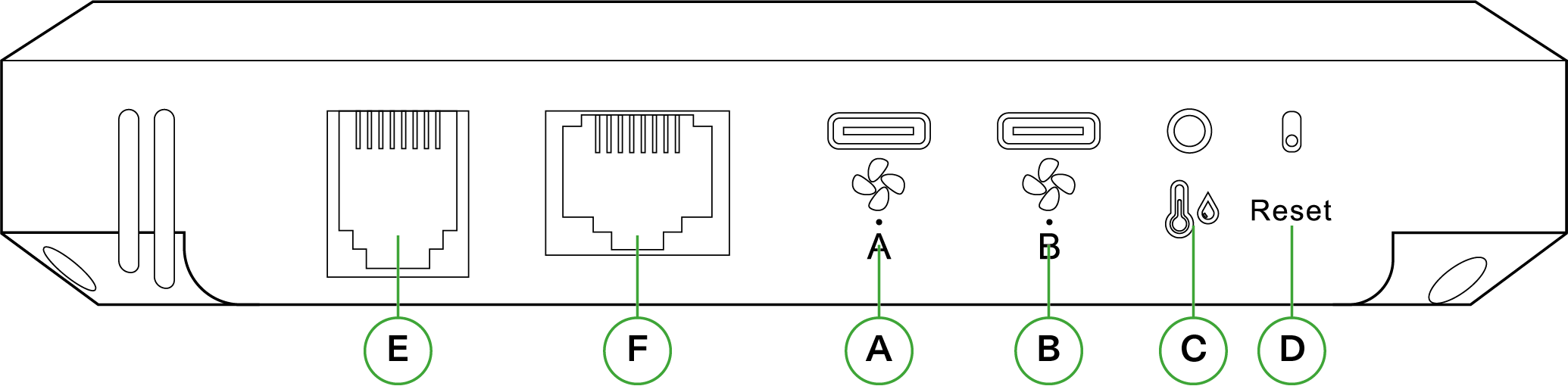
Type-C rozhraní (A a B): AeroZesh/AeroWave E6/12V Adaptér/Typ C na MOLEX&AUX Poznámka: Použijte 12V Adaptér v tomto produktu k napájení ovladače, pokud je připojeno pouze světlo ze série VS, nebo pokud není připojeno žádné zařízení. Použijte konvertor Typ-C na MOLEX&AUX k připojení jiných ventilátorů s potrubím VS s AUX konektorem nebo jiných ventilátorů s MOLEX konektorem. GrowHub E42A může podporovat potrubní ventilátory jiných značek s připojením typu C na portu A/B bez adaptéru. Navštivte naše webové stránky a zkontrolujte seznam značek a modelů, které podporuje GrowHub E42A. |
C |
2.5mm AUX rozhraní: Senzor teploty/vlhkosti |
D |
Reset |
E |
RJ11 síťové rozhraní: VS série pěstebních světel (VS1000/1500/2000/3000/4000) Poznámka: U světla ze série VS musí být otočné kolečko pro stmívání nastaveno na "EXT", aby mohlo být ovládáno GrowHubem. GrowHub E42A může podporovat LED světla jiných značek na portu E připojeném pomocí dodaného RJ11 kabelu. Navštivte naše webové stránky a zkontrolujte seznam značek a modelů podporovaných GrowHub E42A. |
F |
RJ45 síťové rozhraní: AeroLight |
PŘIPOJENÍ SYSTÉMU
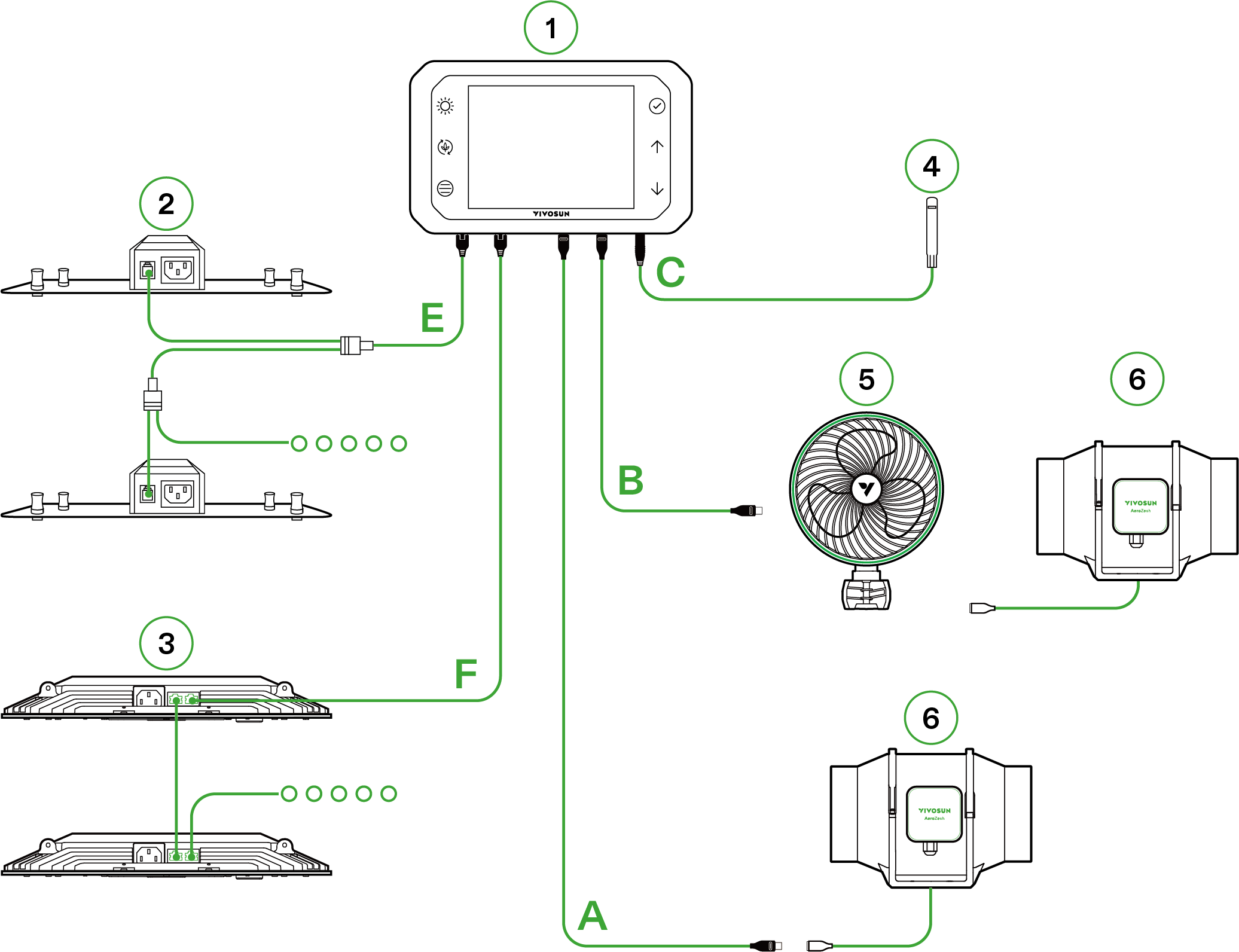
① |
GrowHub |
② |
Světlo série VS |
③ |
AeroLight |
④ |
Senzor teploty/vlhkosti |
⑤ |
AeroWave E6 |
⑥ |
AeroZesh |
SEZNAM KOMPATIBILITY
Seznam kompatibilních světel podle značky
| Značka: Modely | Port na GrowHub E42/E42A |
|---|---|
BESTVA: Bat, Série TF |
RJ11 port(E) |
FLEXSTAR: PRO, SE, MATRIX, TRIFOLD, Série NOVA, LTL630W |
RJ11 port(E) |
GROWER’S CHOICE: Série ROI, TSL-800 |
RJ11 port(E) |
HYPHOTONFLUX: Série HPF, PRO |
RJ11 port(E) |
MARS HYDRO: Série TS, FC, FC-E, SP |
RJ11 port(E) |
LUXX: Série 200, 645, 860, DE100(HPS) |
RJ11 port(E) |
MEDIC GROW: Série EZ, FOLD, MINI SUN |
RJ11 port(E) |
PHLIZON: Série PL, FD, PRO |
RJ11 port(E) |
SPIDER FARMER: Série G, SE, SF |
RJ11 port(E) |
SUNRAISE: Série Bar |
RJ11 port(E) |
VIPARSPECTRA: KS5000(2023), XS2000(2023), Série PRO(2023) |
RJ11 port(E) |
VIVOSUN: Série Aerolight |
RJ45 port(F) |
VIVOSUN: Série VS (s výjimkou VS1000E), VSF, VSFD, VSFL, VSX3200 |
RJ11 port(E) |
VOLT: Série VL |
RJ11 port(E) |
Seznam kompatibilních inline ventilátorů podle značky
| Značka: Modely | Port na GrowHub E42/E42A |
|---|---|
AC Infinity: Série Cloudline A, B, S, T s konektorem Type-C |
Type C porty(A/B) |
AC Infinity: Série Cloudline s konektorem Molex |
Type C porty(A/B) s adaptérem pro ventilátor |
VIVOSUN: Série AeroZesh |
Type C porty(A/B) |
VIVOSUN: Ostatní inline ventilátory s konektorem AUX |
Type C porty(A/B) s adaptérem pro ventilátor |
Pozor! Některé modely světel mohou podporovat pouze omezený počet světel zapojených do série a mají omezený rozsah stmívání, což může vést k tomu, že tato světla nemusí fungovat podle očekávání. Doporučujeme kontaktovat výrobce vašeho světla pro více informací.
VIVOSUN bude neustále aktualizovat své produkty, aby zajistil kompatibilitu světel a ventilátorů s VIVOSUN SGS.
Všechny výše uvedené ZNAČKY jsou registrované ochranné známky jejich příslušných společností. VIVOSUN si nenárokuje žádnou afilaci s těmito značkami.
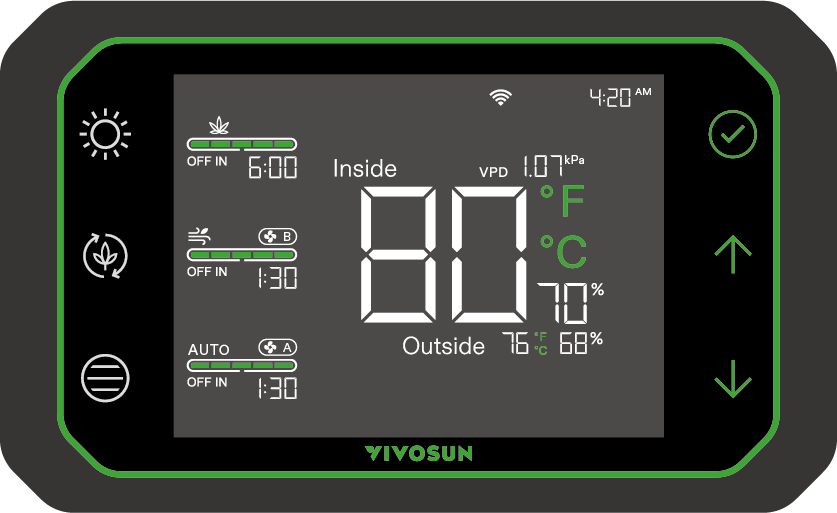
OVLÁDACÍ ROZHRANÍ
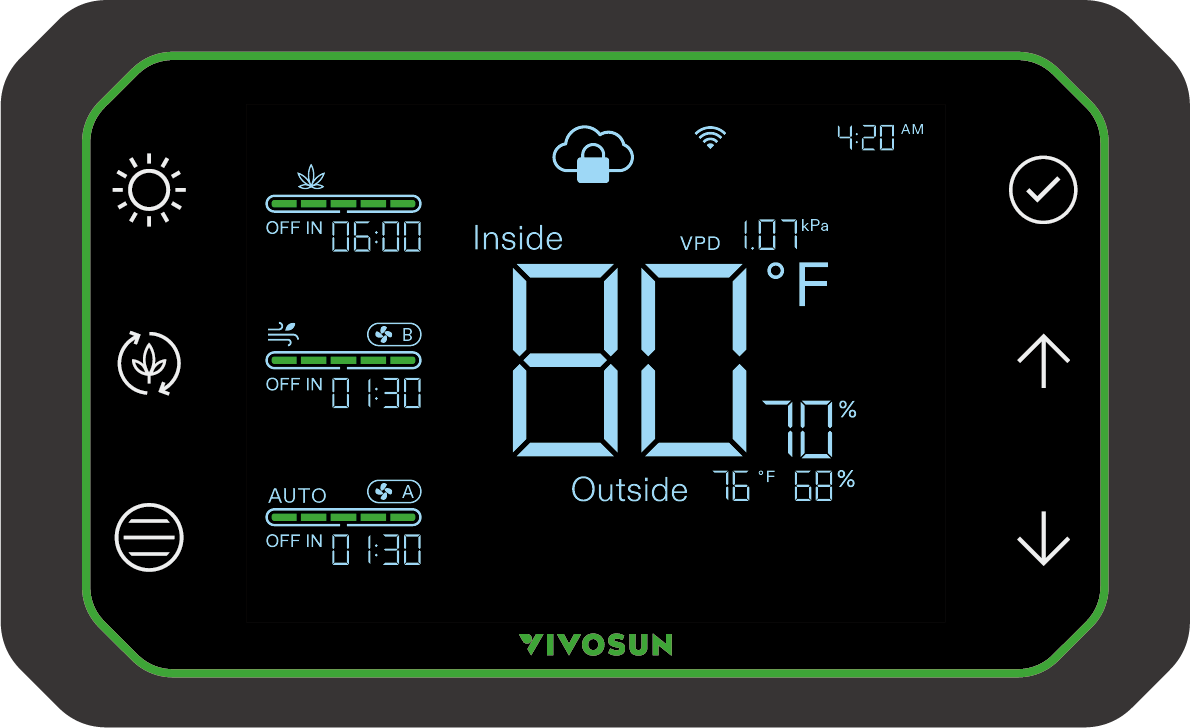
Obraz |
Název |
Ovládání |

|
Tlačítko světla pro růst |
Stiskněte tlačítko světla pro růst k ovládání/přepínání mezi různými režimy: manuální, cyklický a různými spektrem pro růst. |

|
Tlačítko ventilátoru cyrkulace |
Stiskněte tlačítko pro ovládání/přepínání mezi manuálním a cyklickým režimem. Dlouhým stisknutím tlačítka přejdete do režimu ventilátoru s klipem. |

|
Tlačítko ventilátoru potrubí |
Stiskněte tlačítko ventilátoru potrubí k ovládání/přepínání mezi různými režimy: manuálním, cyklickým a automatickým. |

|
Tlačítko potvrzení |
Stiskněte tlačítko potvrzení k potvrzení nastavení pro různá zařízení (senzory teploty/vlhkosti, čas atd.). Dlouhým stisknutím se oddělíte od automatického ovládání receptů aplikace. |

|
Tlačítko "Nahoru" |
Stiskněte tlačítko "Nahoru" pro zvýšení hodnoty aktuálního nastavení (intenzita světla, rychlost ventilátoru, čas atd.). Dlouhým stisknutím přepnete mezi °F a °C. |

|
Tlačítko "Dolu" |
Stiskněte tlačítko "Dolu" pro snížení hodnoty aktuálního nastavení (intenzita světla, rychlost ventilátoru, čas atd.). Dlouhým stisknutím rychle vypněte všechna zařízení. |
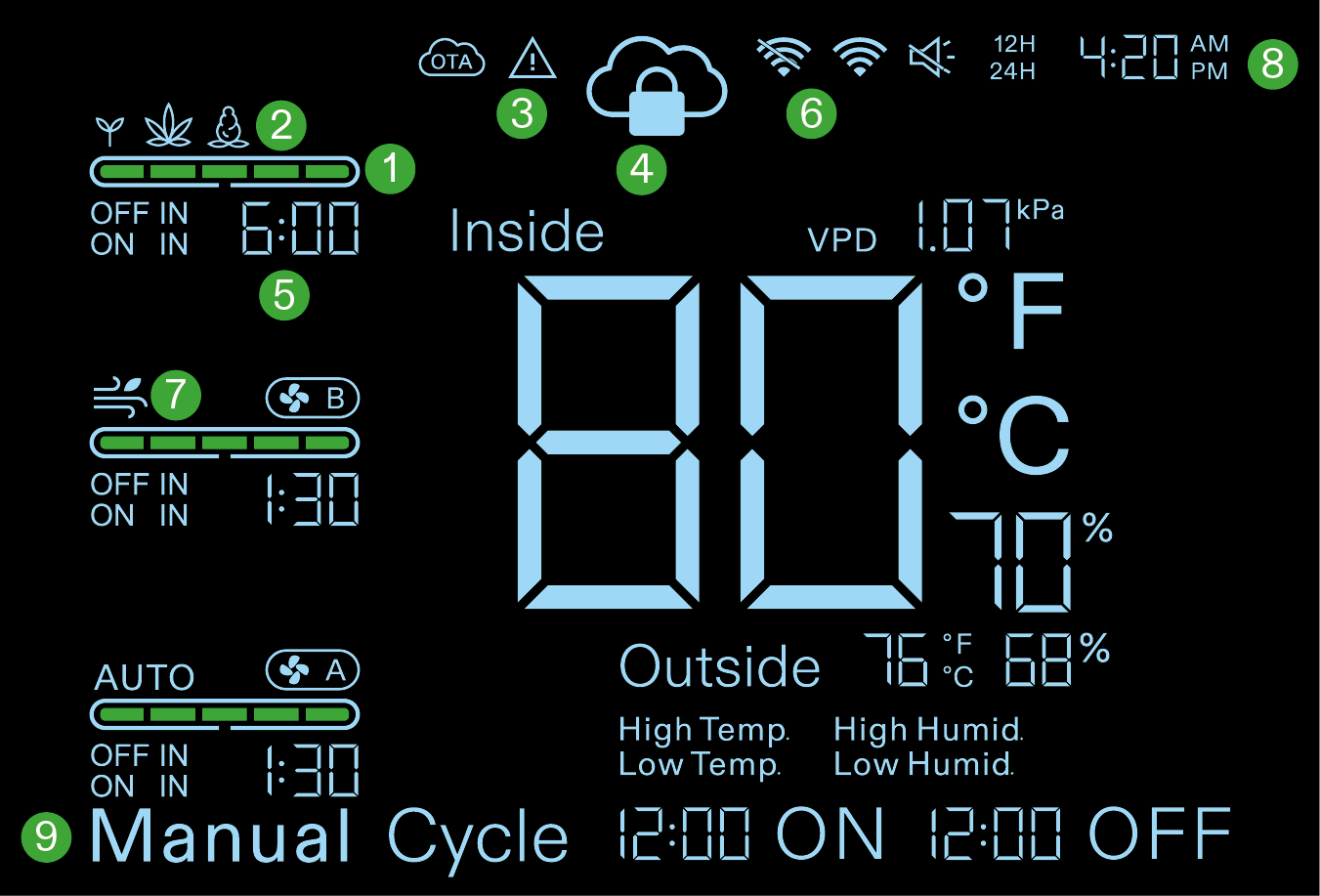
Č. |
Název |
Popis |
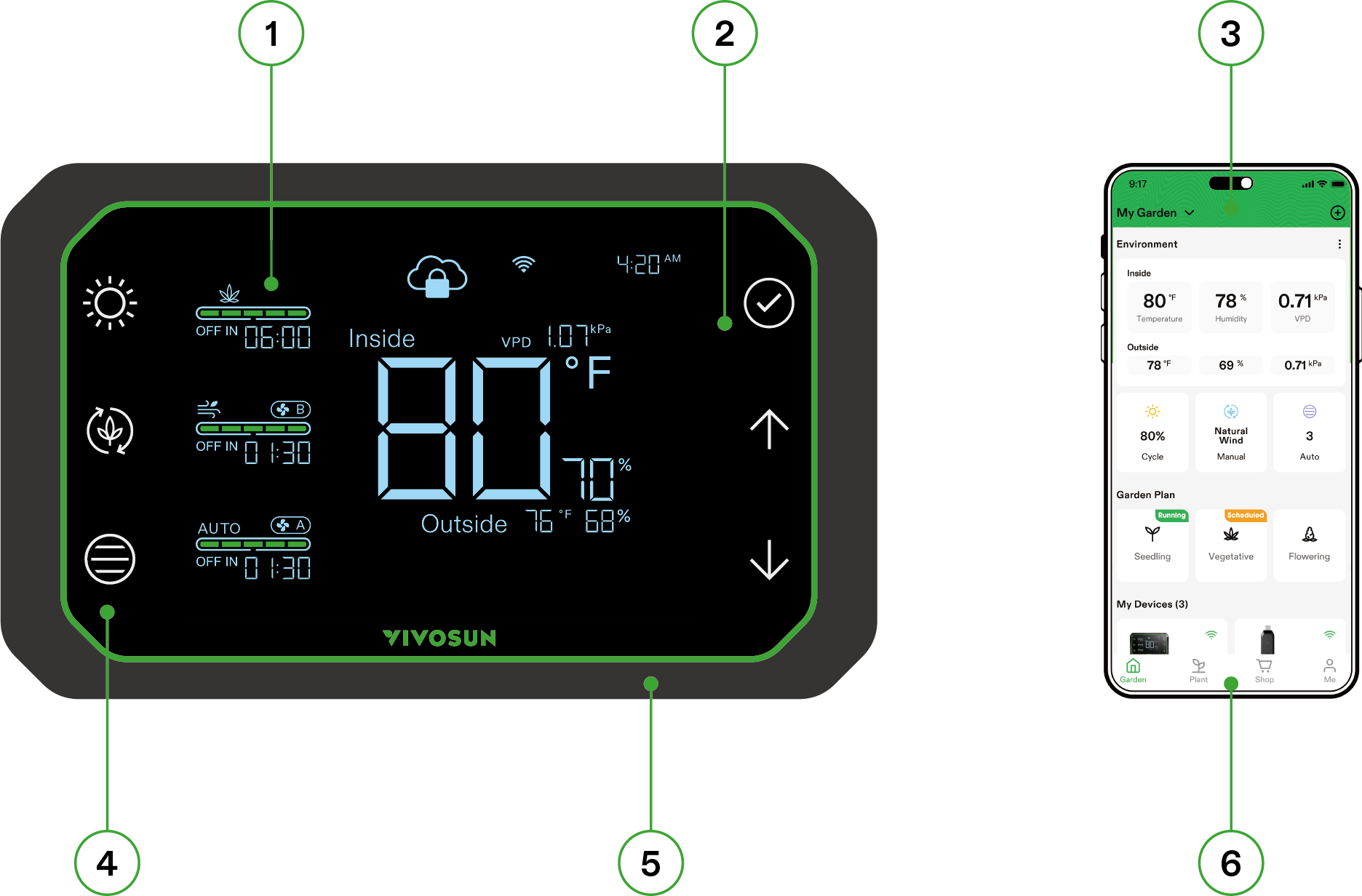
1 |
ZELENÉ PRUHY |
Úroveň stmívání světla nebo úroveň rychlosti ventilátoru, 0-100%. |
2 |
SPEKTRUM |
Zobrazuje aktuální spektrum světla: Klíčení |
3 |
IKONA UPOZORNĚNÍ |
Ukazuje na systémovou anomálii jako vyšší teplotu/vlhkost než aktuální nastavení. |
4 |
ZÁMĚK RECEPTU |
Ukazuje, že systém je řízen „Receptovým režimem“ aplikace VIVOSUN a že místní ovládání je uzamčeno. |
5 |
VYPNUTO ZA XX:XX |
Odpočet času od aktuálního stavu. Formát: HH:MM. |
6 |
IKONA WI-FI |
Ukazuje na připojení Wi-Fi a sílu signálu. |
7 |
PŘIROZENÝ VÍTR |
Speciální režim cirkulace vzduchu s automatickými změnami rychlosti ventilátoru. |
8 |
ČAS |
Zobrazuje aktuální čas (automaticky nastavený, když je zařízení připojeno k Wi-Fi) nebo čas startu (nastavení cyklického režimu). |
9 |
MANUÁLNÍ REŽIM |
Nastavení manuálně pro světla a ventilátory. Zapněte, vypněte nebo nastavte úroveň stmívání nebo rychlost zařízení. |

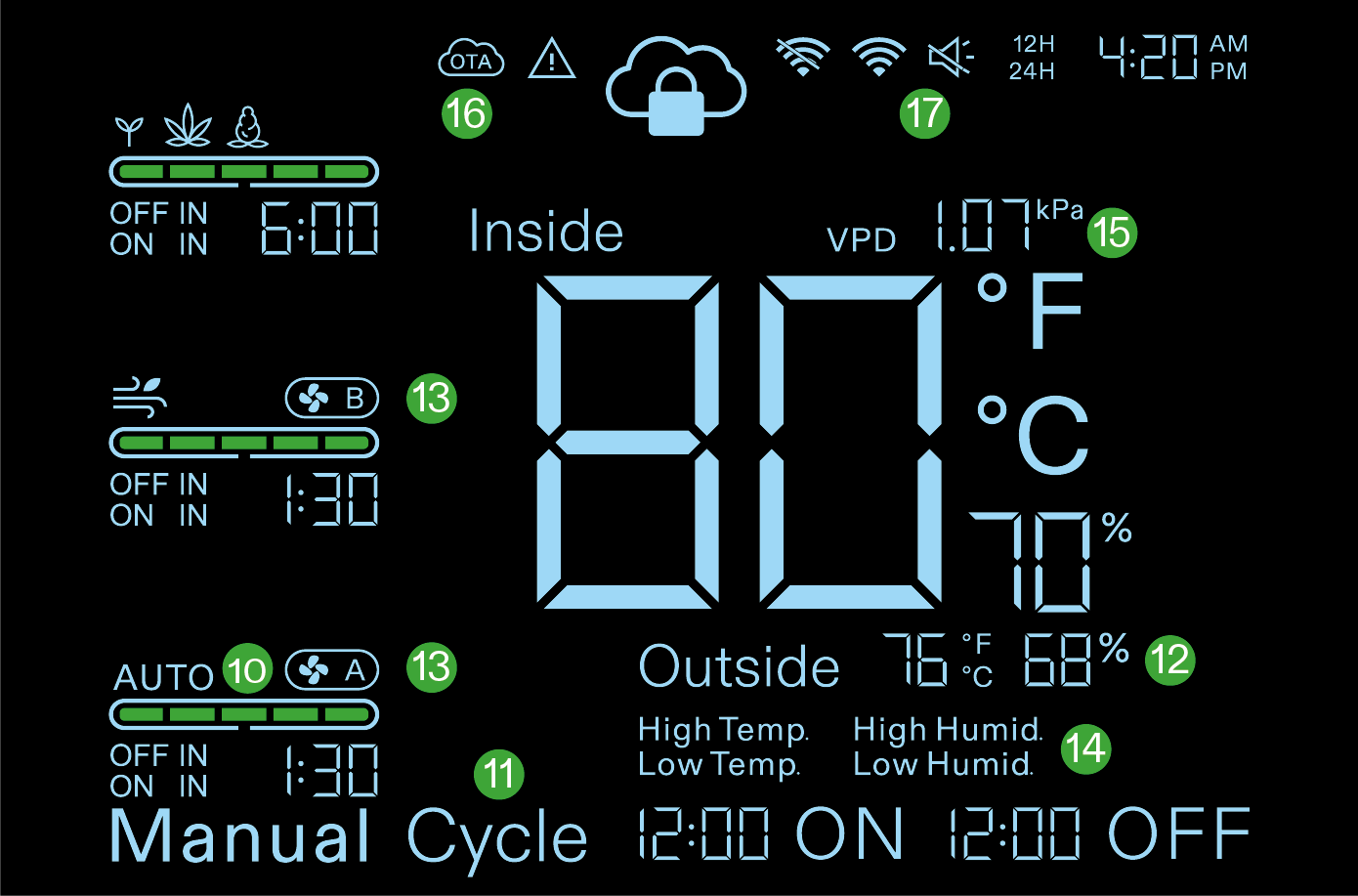
Č. |
Název |
Popis |
10 |
AUTOMATICKÝ REŽIM |
Inteligentní automatický řízený režim pro ventilátor potrubí, na základě teploty prostředí a RH. |
11 |
CYKLICKÝ REŽIM |
Nastavte čas zapnutí/vypnutí pro světla a ventilátory. Formát HH:MM. |
12 |
TEMPERATURA A VLHKOST |
Zobrazuje teplotu a RH uvnitř a venku vašeho růstového prostředí, měřeného dvojitými senzory. |
13 |
NEZÁVISLÉ ŘÍZENÍ PORTU |
Zobrazuje, když je zařízení na portu B v režimu ventilátoru cyrkulace. Dlouhým stisknutím |
14 |
NASTAVENÍ VYVOLÁNÍ AUTOMATICKÉHO REŽIMU |
Nastavit vysoké/nízké teploty a úrovně vlhkosti v automatickém režimu ventilátoru potrubí. Některé ikony blikají při sledování hodnot, které jsou vyšší než nebo nižší než nastavené úrovně. |
15 |
VPD |
Zobrazuje hodnotu VPD vašeho růstového prostředí. |
16 |
OTA |
Bliká, když je firmware aktualizováno „over-the-air“. |
17 |
ZTIŠENÍ |
Zobrazuje, když je ton klávesy nastaven na ztišení. |
PROVOZ
Tlačítka |
Hlavní obrazovka
|
Obrazovka zařízení
|
||
Stiskněte |
Dlouhé stisknutí |
Stiskněte |
Dlouhé stisknutí |
|
|
Obrazovka zařízení pro růst |
Výběr spektra |
Přepněte mezi manuálním/cyklickým režimem |
Výběr spektra |
|
Obrazovka zařízení ventilátoru |
Nezávislá kontrola portu B (Ventilátor s klipem) |
Přepněte mezi manuálním/cyklickým režimem |
Nezávislá kontrola portu B (Ventilátor s klipem) |
|
Obrazovka ventilátoru potrubí |
Přepněte mezi manuálním/cyklickým/automatickým režimem |
||
|
Opustit režim receptu; Kalibrační nastavení obrazovky |
Potvrzení a návrat k hlavní obrazovce |
||
|
Přepněte zobrazení teploty °C a °F |
Zvyšte intenzitu světla/rychlost ventilátoru/ Úrovně nastavení teploty/vlhkosti |
||
|
Jedním kliknutím STOP |
Snižte intenzitu světla/rychlost ventilátoru/ Úrovně nastavení teploty/vlhkosti |
||
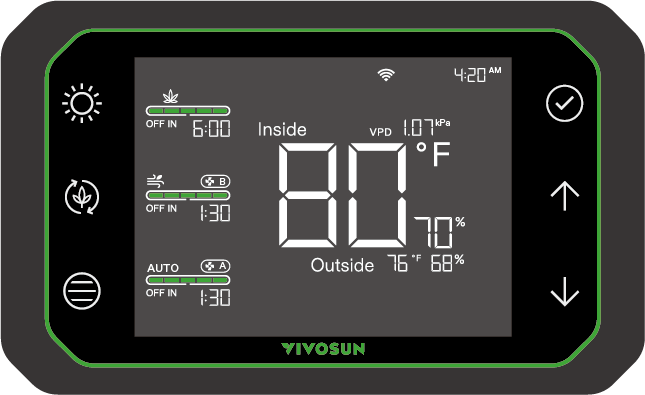

A. PRVNÍ NASTAVENÍ
Nejprve připojte ovladač VIVOSUN GrowHub k fungujícímu světlu AeroLight VIVOSUN, větráku AeroZesh, AeroWave E6 nebo adaptéru, abyste zapnuli ovladač.
Ovladač je napájen elektrickou energií dodávanou jedním z těchto zařízení.
Nejprve budete muset nastavit hodiny stisknutím
 a
a  , abyste potvrdili.
Oblast zobrazení času bude na obrazovce blikat pokaždé, když je ovladač zapnutý, aby naznačila aktuální nastavení času.
, abyste potvrdili.
Oblast zobrazení času bude na obrazovce blikat pokaždé, když je ovladač zapnutý, aby naznačila aktuální nastavení času.
Hodiny se automaticky přizpůsobí aktuálnímu času, když se připojí k Wi-Fi.
Stiskněte jakékoli tlačítko, abyste probudili obrazovku, nebo stiskněte tlačítko potvrzení
, abyste se vrátili na hlavní obrazovku.
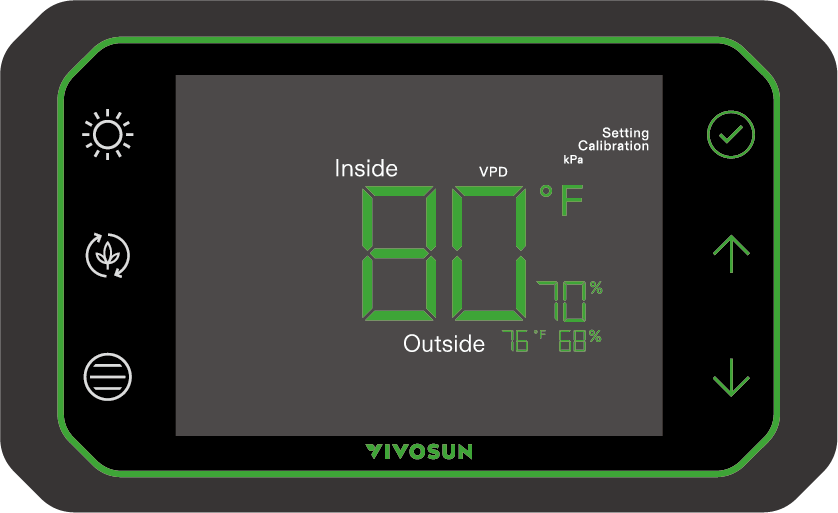
1. Kalibrace vlhkosti a teploty
Dlouze stiskněte
na 3 sekundy, abyste vstoupili do kalibračního nastavení. Stiskněte
, abyste přeskočili a vybrali nastavení teploty a vlhkosti uvnitř a venku. Stiskněte
a
, abyste upravili a potvrdili kalibrované hodnoty.
Poznámka: Kalibrace vnitřní teploty/vlhkosti bude přeskočena, pokud není připojen senzor teploty/vlhkosti.
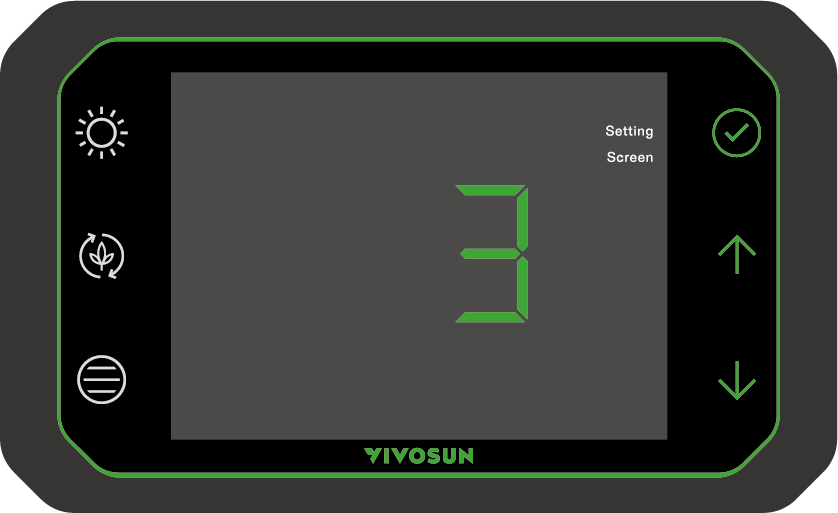
2. Úprava jasu obrazovky
Dlouze stiskněte
na 3 sekundy, abyste vstoupili do kalibračního režimu. Stiskněte
, abyste se přepnuli přes nabídku a vybrali nastavení „jasnost obrazovky“. Stiskněte
a , abyste upravili a potvrdili odpovídající úroveň jasu.
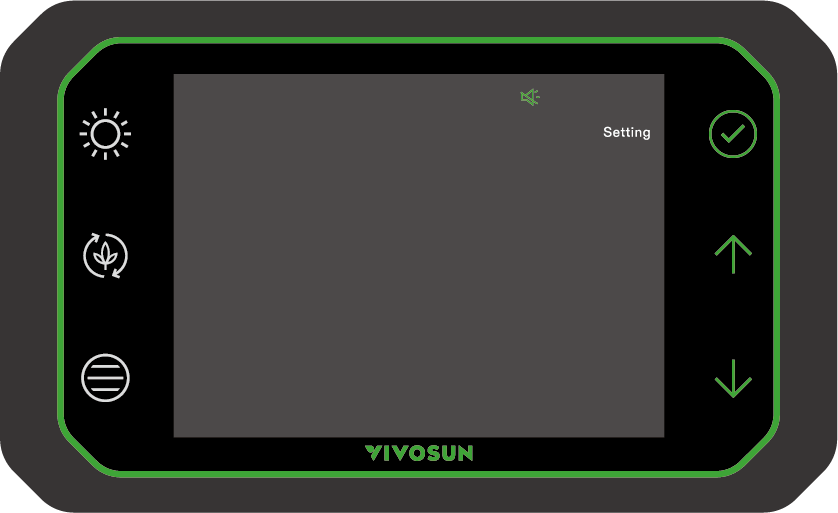
3. Nastavení tónu kláves
Dlouze stiskněte na 3 sekundy, abyste vstoupili do kalibračního režimu. Stiskněte
, abyste přeskočili nabídkou a vybrali nastavení „ton kláves“. Stiskněte
a
, abyste zapnuli nebo vypnuli tón kláves.  se zobrazí, pokud je tón kláves vypnutý.
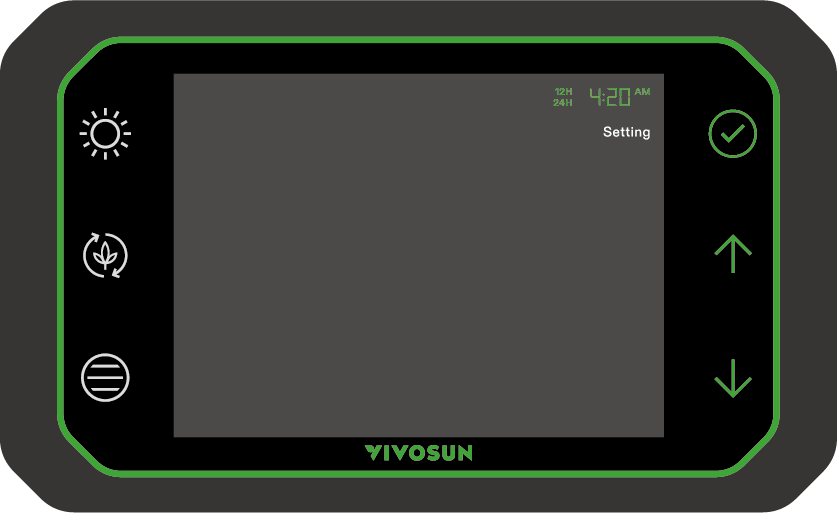
4. Kalibrace času
Dlouze stiskněte
na 3 sekundy, abyste vstoupili do kalibračního nastavení. Stiskněte
, abyste přeskočili nabídkou a vybrali nastavení „čas“. Stiskněte
, abyste vybrali 12hodinový (12H) nebo 24hodinový (24H) formát, poté změňte hodinu a minutu. Stiskněte
, abyste potvrdili.
Poznámka: Čas se automaticky aktualizuje, když je připojen k Wi-Fi a manuální kalibraci lze přeskočit.
5. Přepínání mezi teplotními jednotkami (°F/°C)
Dlouze stiskněte
 na 3 sekundy, abyste přepli mezi °C a °F.
B. OVLÁDÁNÍ SVĚTLA 
Stiskněte jakékoli tlačítko, abyste probudili obrazovku nebo stiskněte potvrzovací tlačítko
, abyste se vrátili na hlavní obrazovku. Poté stiskněte , abyste vstoupili do ovládání světla.
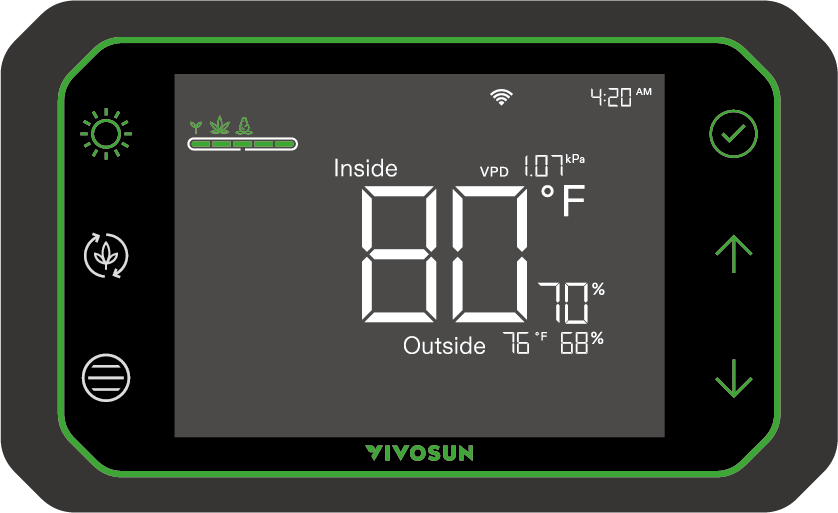
1. Doladění spektra
Výchozí je spektrum hnojení  . Dlouze stiskněte na 3 sekundy, abyste aktivovali výběr spektra. Stiskněte
a , abyste změnili a potvrdili mezi Klíčením
. Dlouze stiskněte na 3 sekundy, abyste aktivovali výběr spektra. Stiskněte
a , abyste změnili a potvrdili mezi Klíčením  , Hnojením a Kvetením
  .
.
Poznámka: Funkce doladění spektra v současnosti podporuje pouze VIVOSUN AeroLight.
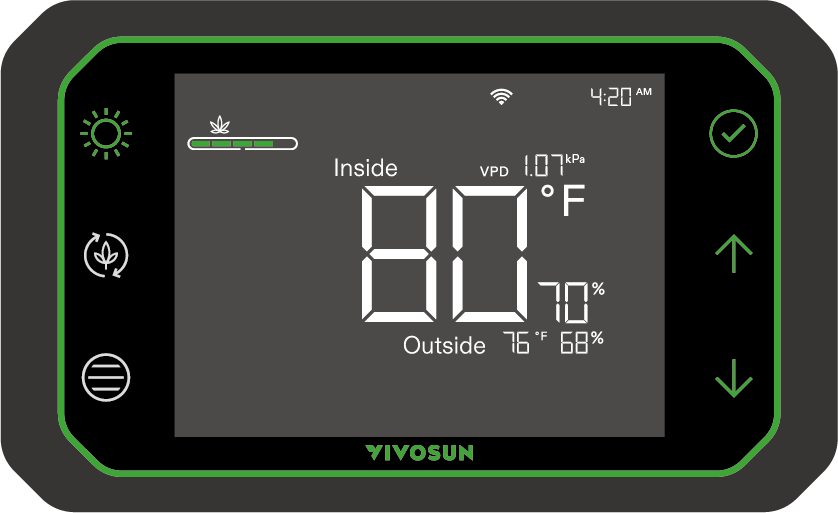
2. Stmívání světla
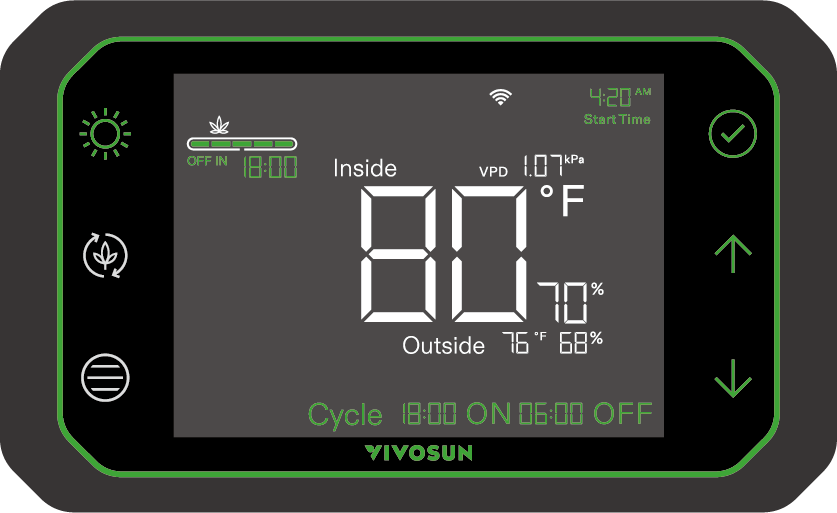
Stiskněte a  , abyste ztlumili světlo. Obsahuje 5 úrovní, od 0 do 100 %, oznámených zeleným pruhem. Můžete ztlumit světlo během cyklu ON/OFF nebo v manuálním režimu.
3. Cyklický režim pro světla
Stiskněte
pro vstup do cyklického režimu ON/OFF; čas ON bude blikat na spodní části.
Stiskněte
pro nastavení času zapnutí, a čas vypnutí bude automaticky vypočítán na 24hodinový cyklus.
Stiskněte pro potvrzení a přejděte k nastavení času startu. Poté stiskněte pro spuštění cyklu ON/OFF. "VYPNUTO ZA XX:XX" nebo "VYPNUTO ZA XX:XX" bude zobrazeno v závislosti na tom, v jakém cyklu se právě nacházíte.
Poznámka: V cyklickém režimu ON/OFF nemůže být úroveň stmívání nastavena na 0 (VYPNUTO).
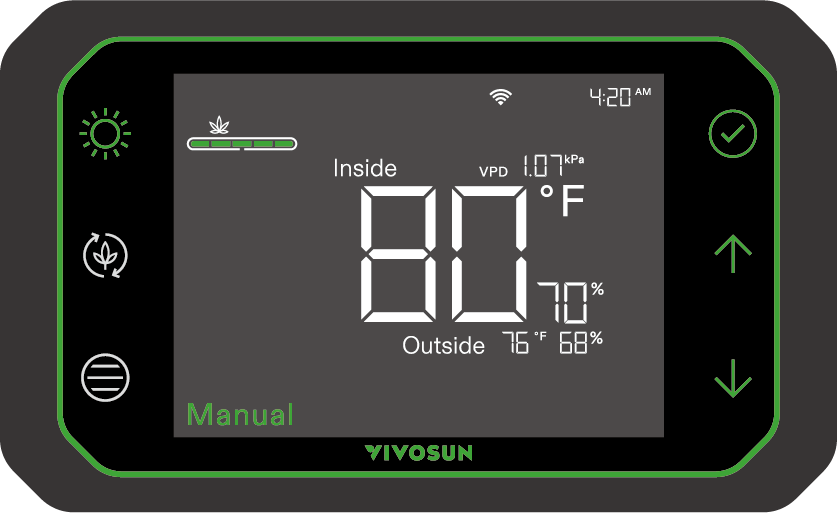
4. Manuální režim
Stiskněte pro přepínání mezi manuálním režimem a cyklickým režimem ON/OFF.
C. OVLÁDÁNÍ VENTILÁTORU CIRCULACE 
Stiskněte jakékoli tlačítko, abyste probudili obrazovku, nebo stiskněte potvrzovací tlačítko , abyste se vrátili na hlavní obrazovku. Poté stiskněte , abyste vstoupili do obrazovky ovládání ventilátoru cirkulace. V tomto režimu můžete ovládat ventilátor cirkulace na ventilátoru Aerolight a AeroWave E6.
1. Rychlost ventilátoru a přirozený vítr
Stiskněte , abyste nastavili rychlost ventilátoru od 0 (VYPNUTO) do maximální (100%). Zelený pruh ukazatele určuje aktuální úroveň rychlosti. Po dosažení maxima stiskněte pro přepnutí do režimu přirozeného větru, který automaticky mění rychlost ventilátoru od minima k maximu. Můžete upravit rychlost ventilátoru během cyklického režimu ON/OFF nebo manuálního režimu.
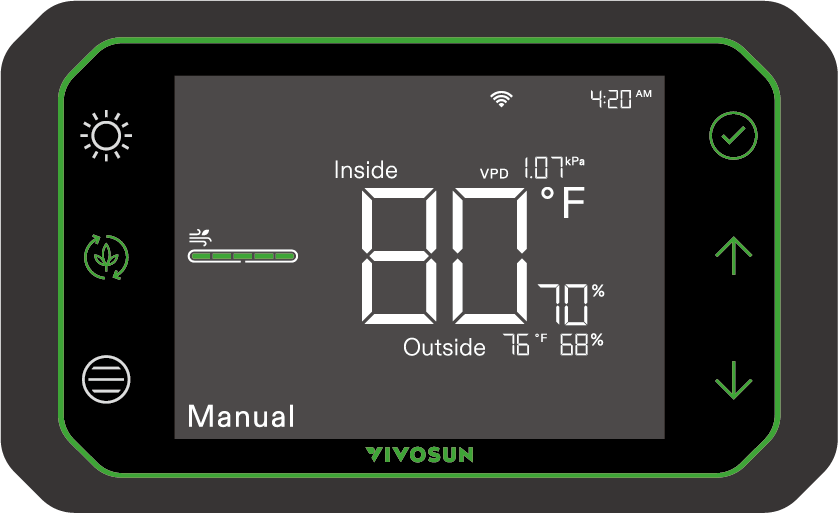
2. Manuální režim
Stiskněte , abyste přepnuli mezi manuálním režimem a cyklickým režimem ON/OFF.
3. Cyklický režim pro ventilátory cirkulace
Stiskněte , abyste vstoupili do cyklického režimu ON/OFF, a čas ON bude blikat na spodní části. Stiskněte , abyste nastavili čas zapnutí a čas vypnutí.
Stiskněte , abyste potvrdili a přešli do nastavení času startu. Poté stiskněte , abyste začali cyklus ON/OFF a "VYPNUTO ZA XX:XX" nebo "VYPNUTO ZA XX:XX" se zobrazí.
Poznámka: Cyklus ON/OFF se restartuje každých 24 hodin počínaje stejným časem každého dne, který zvolíte v nastavení startu. Jeden cyklus trvá maximálně 24 hodin. Rychlost ventilátoru nelze nastavit na 0 (VYPNUTO) v cyklickém režimu ON/OFF.
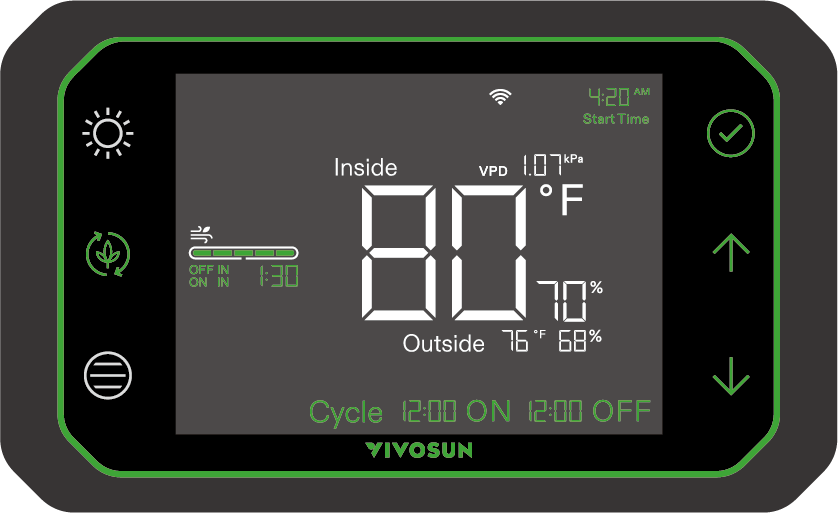
4. Ovládání ventilátoru s klipem (AeroWave E6)
Dlouze stiskněte , abyste přepnuli port B na ovládání ventilátoru cirkulace, a  se zobrazí. Postupujte podle výše uvedených pokynů pro nastavení rychlosti ventilátoru, manuálního režimu a cyklického režimu ON/OFF.
Poznámka: Ventilátor AeroWave E6 lze ovládat pouze tehdy, když je připojen k portu B ovladače. Další informace obsahuje uživatelská příručka AeroWave E6.
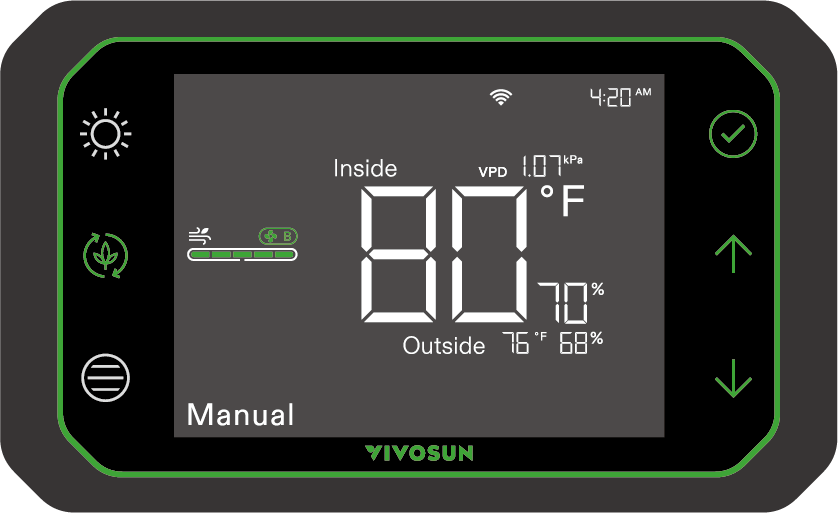
D. OVLÁDÁNÍ VENTILÁTORU POTRUBÍ 
Stiskněte jakékoli tlačítko, abyste probudili obrazovku, nebo stiskněte potvrzovací tlačítko , abyste se vrátili na hlavní obrazovku. Poté stiskněte , abyste vstoupili do obrazovky ovládání ventilátoru potrubí.
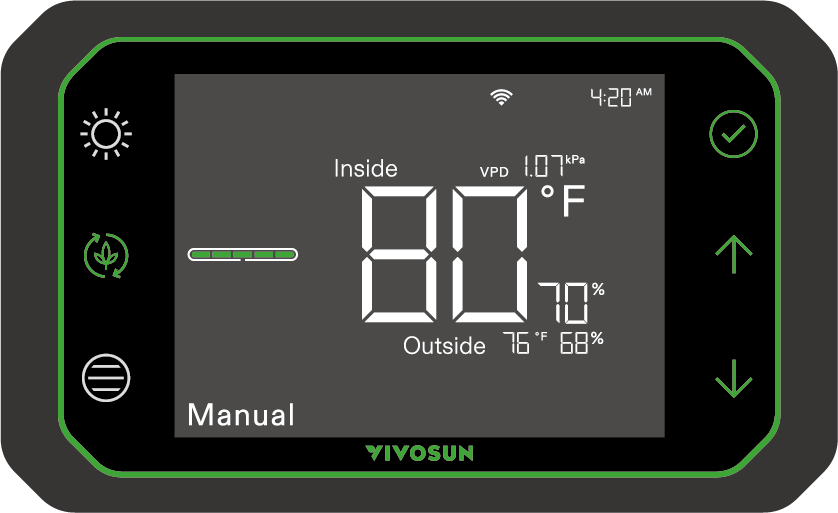
1. Nastavení rychlosti ventilátoru
Stiskněte , abyste nastavili rychlost ventilátoru od 0 (VYPNUTO) do maximální (100%). Zelený pruh ukazatele určuje aktuální úroveň rychlosti. Můžete upravit rychlost ventilátoru během cyklického režimu ON/OFF nebo manuálního režimu.
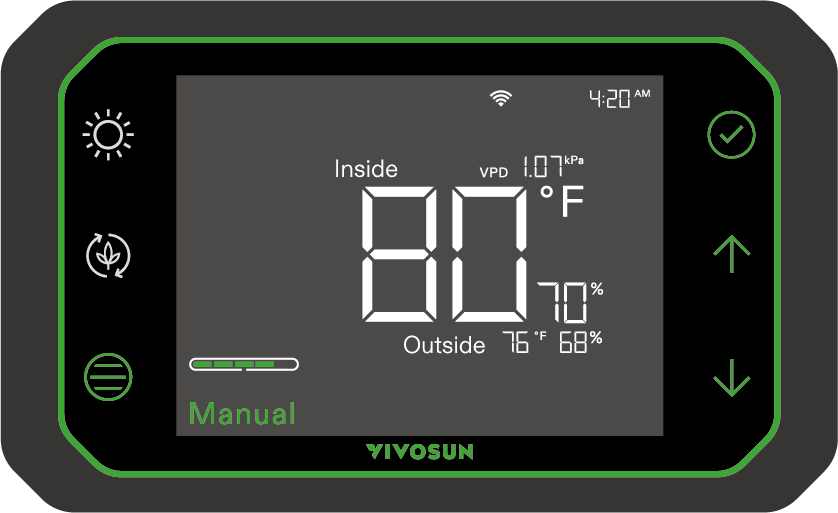
2. Manuální režim
Stiskněte , abyste přepnuli mezi manuálním režimem, cyklickým režimem ON/OFF a automatickým režimem.
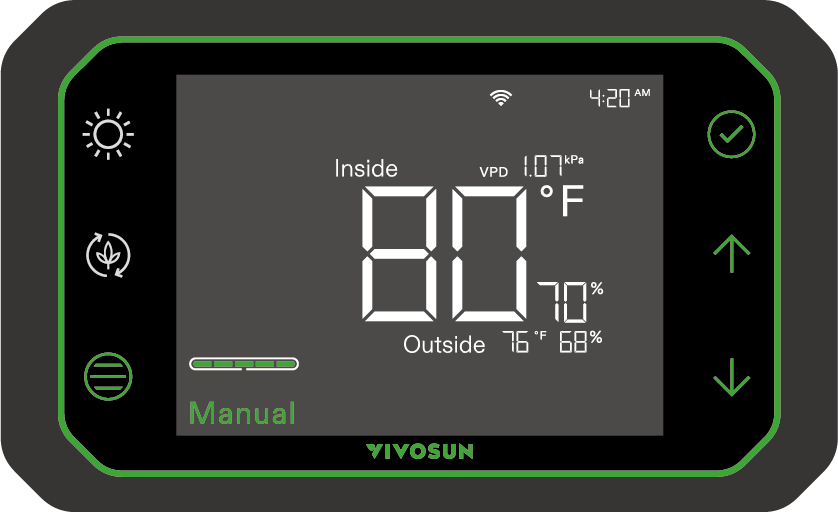
3. Cyklický režim pro ventilátory potrubí
Stiskněte , abyste vstoupili do cyklického režimu ON/OFF; čas ON bude blikat na spodní části. Stiskněte , abyste nastavili čas zapnutí a čas vypnutí. Stiskněte , abyste potvrdili a přešli do nastavení času startu. Poté stiskněte , abyste zahájili cyklus ON/OFF. "VYPNUTO ZA XX:XX" nebo "VYPNUTO ZA XX:XX" se zobrazí v závislosti na tom, ve kterém cyklu se právě nacházíte.
Poznámka: Cyklus ON/OFF se restartuje každých 24 hodin počínaje stejným časem každého dne, který zvolíte v nastavení startu. Jeden cyklus trvá maximálně 24 hodin. Rychlost ventilátoru nelze nastavit na 0 (VYPNUTO) v cyklickém režimu ON/OFF.
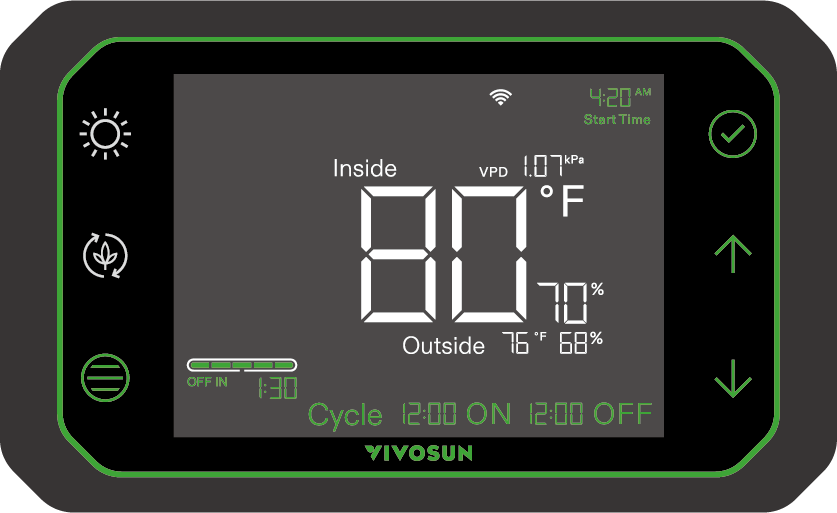
4. Automatický režim
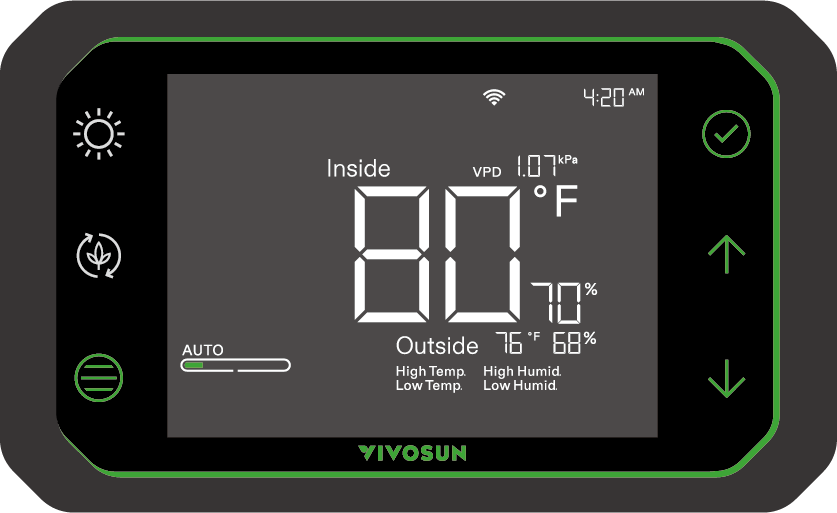
Stiskněte , abyste vstoupili do automatického režimu (''AUTOMATICKY'' se zobrazí). "Vysoká teplota" se zobrazí a vnitřní teplota začne blikat. Stiskněte a , abyste nastavili vysokou teplotu. Poté "Nízká teplota" začne blikat. Stiskněte a nastavte nízkou teplotu. Opakujte a nastavte vysokou a nízkou vlhkost, když "Vysoká vlhkost" a "Nízká vlhkost" blikají.
Poznámka: Chcete-li deaktivovat jedno nebo více spouštěcích nastavení, stiskněte
nebo , dokud se číslo nezmění na "VYPNUTO" a poté stiskněte , abyste potvrdili.
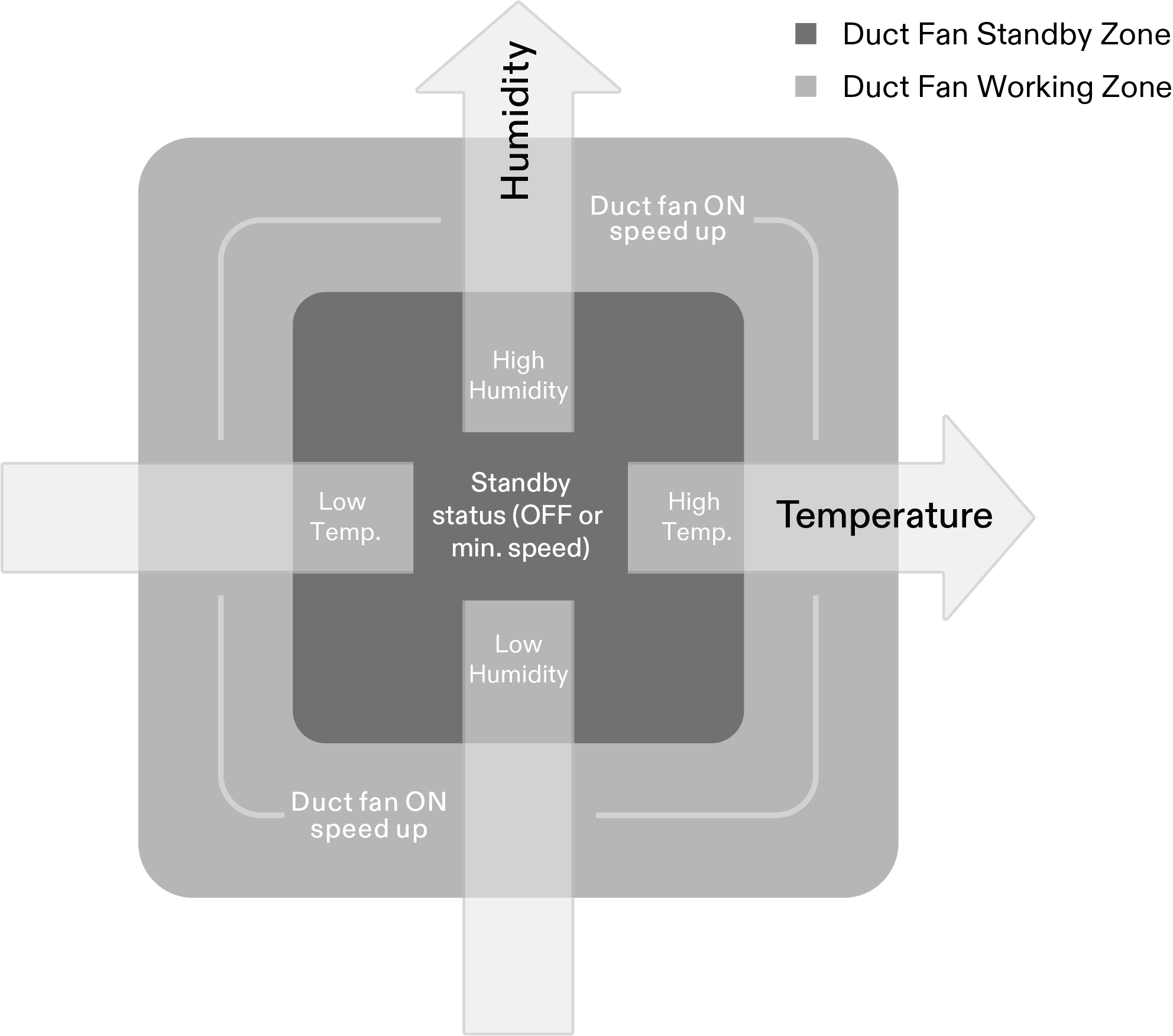
Automatický režim - Logika práce
Nastavení prahů mezi zónou pohotovostního ventilátoru potrubí a pracovní zónou lze měnit pomocí ovladače GrowHub nebo aplikace VIVOSUN. Můžete také nastavit pracovní režim ventilátoru potrubí během pohotovostního stavu v aplikaci VIVOSUN a můžete si vybrat, zda zůstane VYPNUTO nebo běžet na minimální rychlosti. Když teplota nebo vlhkost dosáhne určitého prahu, ventilátor potrubí se zapne nebo zvyšuje rychlost. Čím dále se prostředí dostane mimo práh, tím vyšší bude rychlost ventilátoru. Vnitřní teplota nebo vlhkost začnou blikat, pokud bude teplota a/nebo vlhkost vyšší nebo nižší než nastavené úrovně.
Ikona alarmu začne blikat, pokud je vnitřní teplota nebo vlhkost mimo nastavený rozsah, a pokud ventilátor potrubí udržuje pracovní režim déle než 1 hodinu.
Automatický režim - Teplota (příklad)
Výše je příklad provozního stavu ventilátoru potrubí v nastavení automatického režimu (Vysoká teplota=28°C, Nízká teplota=20°C) reagující na změnu vnitřní teploty. Když vnitřní teplota dosáhne určitého prahu, ventilátor potrubí se zapne nebo zvýší rychlost a čím více se čelí prahu, tím vyšší rychlost ventilátoru.

Pohotovostní zóna ventilátoru potrubí(Pohotovostní status (VYPNUTO nebo minimální rychlost))

Pracovní zóna ventilátoru potrubí(Ventilátor potrubí zapnutý / zrychlení)
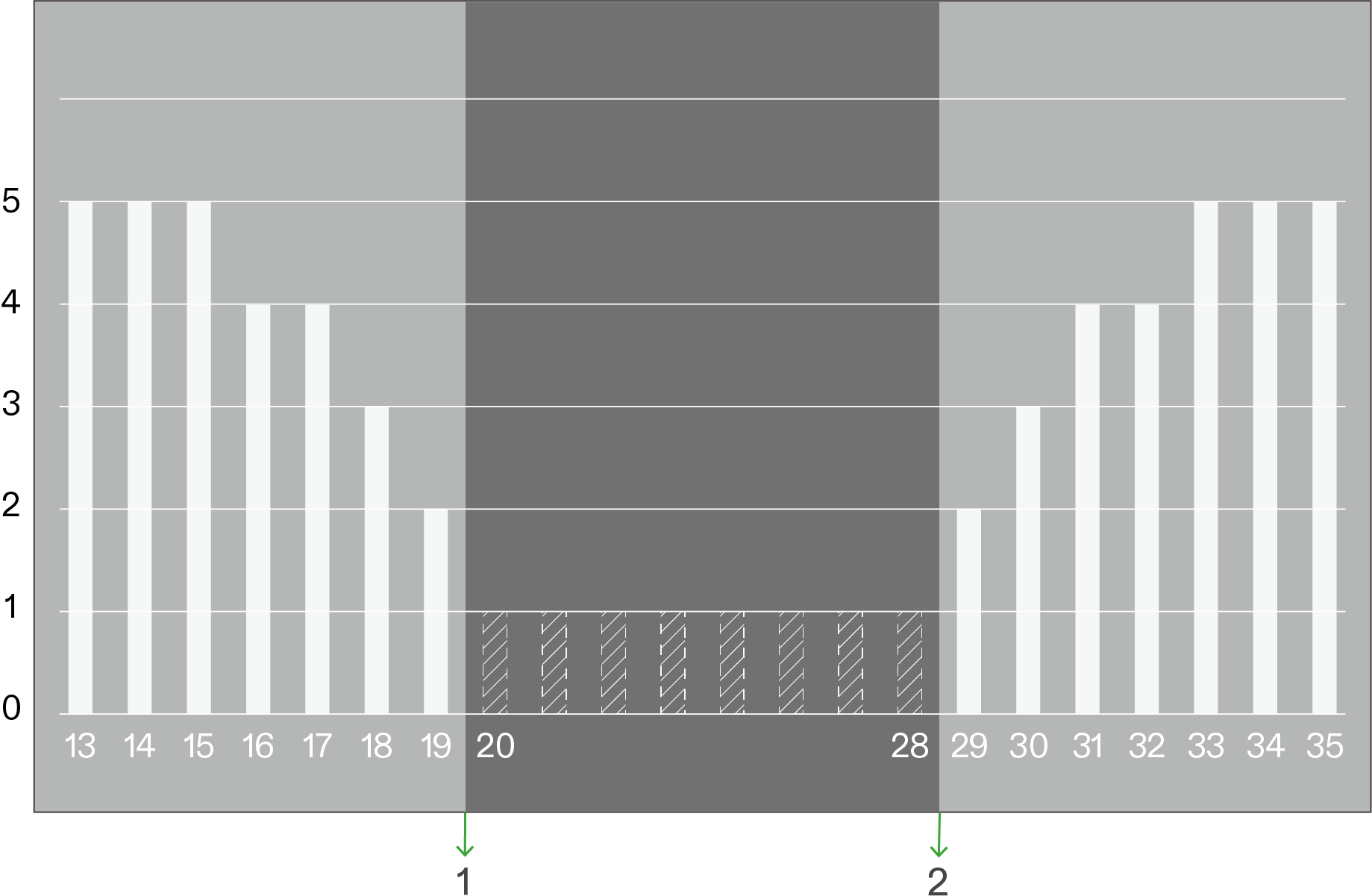
*Horizontální osa představuje teplotu (°C)
① Spouštěč pro nízkou teplotu
② Spouštěč pro vysokou teplotu
Automatický režim - Vlhkost (příklad)
Výše je příklad provozního stavu ventilátoru potrubí v nastavení automatického režimu (Vysoká vlhkost=75%, Nízká vlhkost=35%) reagující na změnu vnitřní vlhkosti. Když vnitřní vlhkost dosáhne určitého prahu, ventilátor potrubí se zapne nebo zvýší rychlost a čím více se čelí prahu, tím vyšší rychlost ventilátoru.
Pohotovostní zóna ventilátoru potrubí(Pohotovostní status (VYPNUTO nebo minimální rychlost))
Pracovní zóna ventilátoru potrubí(Ventilátor potrubí zapnutý / zrychlení)
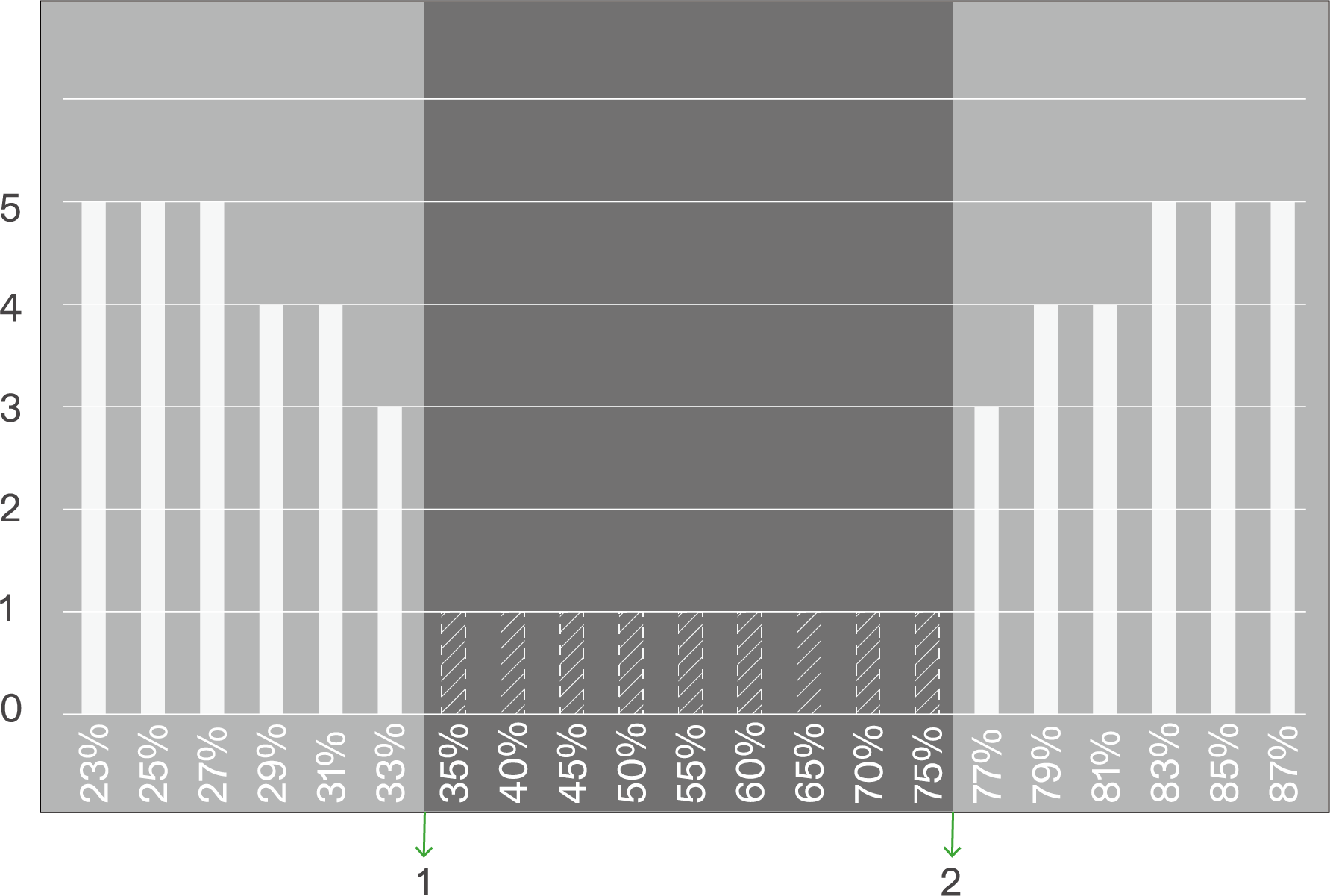
*Horizontální osa představuje vlhkost (RH)
① Spouštěč pro nízkou RH
② Spouštěč pro vysokou RH
5. Pokročilý automatický režim
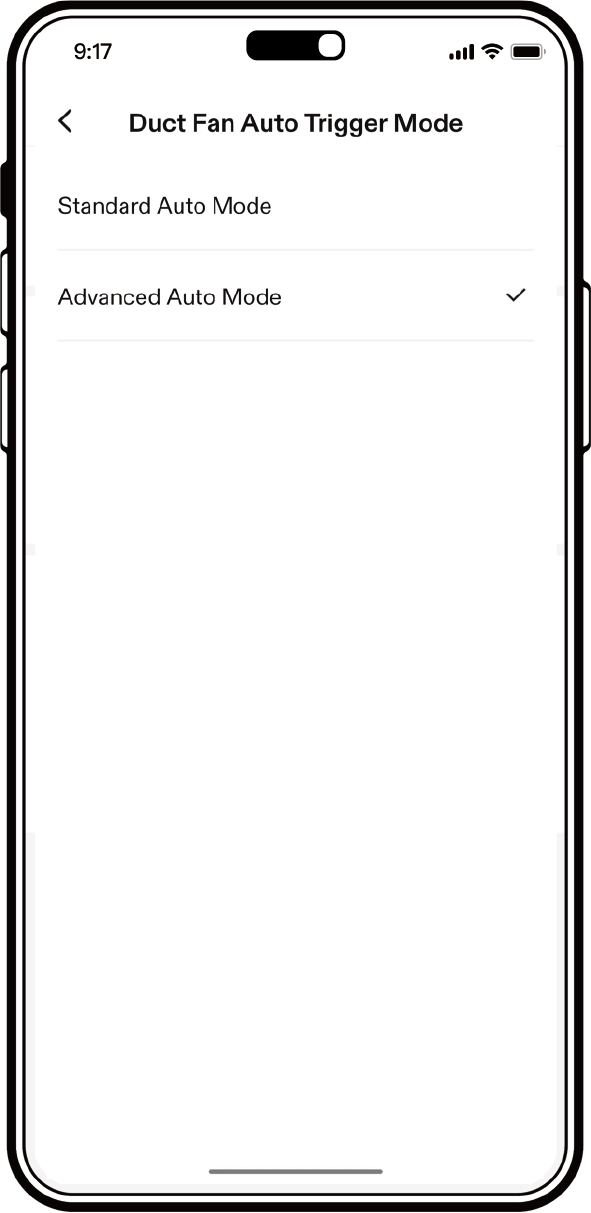
Použijte aplikaci VIVOSUN k přepnutí ventilátoru potrubí do automatického režimu, ve kterém budou teplota a vlhkost mimo vaši pěstební plochu také použity k řízení ventilátoru potrubí a můžete nastavit minimální a maximální teplotu a vlhkost. Pokud je teplota nebo vlhkost na venkovní straně horší než uvnitř, ventilátor potrubí nezvýší rychlost, i když je teplota nebo vlhkost uvnitř vaší pěstební plochy mimo nastavený rozsah. Mezitím ikona alarmu začne blikat, aby upozornila na nevhodné venkovní prostředí. Stáhněte si aplikaci VIVOSUN, abyste se dozvěděli více.
Můžete přepnout na pokročilý automatický režim v aplikaci VIVOSUN: Nastavení> Další nastavení> Režim automatického spouštění ventilátoru potrubí.
E. RECEPTOVÝ REŽIM
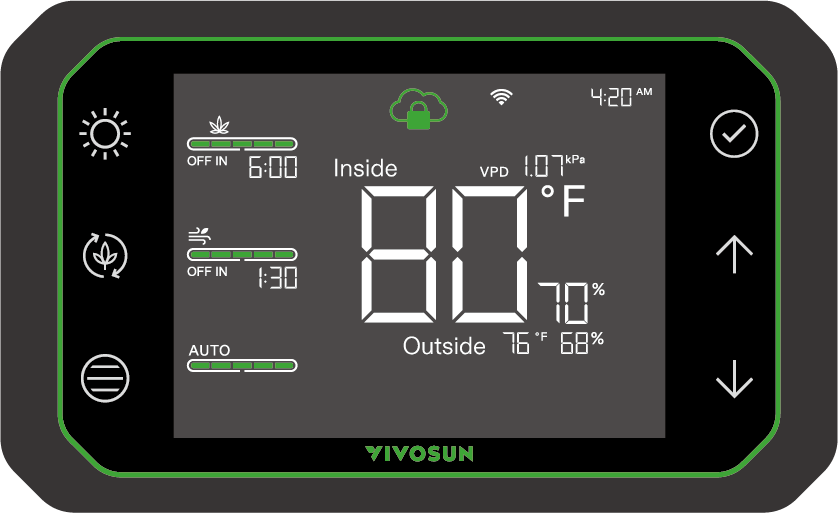
Když funguje Receptový režim aplikace VIVOSUN  , bude veškeré místní ovládání uzamčeno, aby se zajistilo, že pěstební recept nebude přerušen.
Aby bylo možné odemknout ovladač, dlouze stiskněte po dobu 3
sekund na hlavní obrazovce.
, bude veškeré místní ovládání uzamčeno, aby se zajistilo, že pěstební recept nebude přerušen.
Aby bylo možné odemknout ovladač, dlouze stiskněte po dobu 3
sekund na hlavní obrazovce.
Poznámka: Když odemknete zařízení, automaticky to ukončí všechny aktuálně běžící recepty na pěstování.
F. JEDNO KLIKNUTÍ STOP
Rozsvítíte obrazovku (stiskněte jakékoli tlačítko) a vstoupíte do hlavní obrazovky (stiskněte , pokud jste na obrazovce zařízení). Poté dlouze stiskněte po dobu 3 sekund, abyste zastavili všechna zařízení (světlo, ventilátor cirkulace a ventilátor potrubí).
Poznámka: Použití funkce „Jedno kliknutí STOP“ NEVYPNE napájení každého zařízení.
APLIKACE VIVOSUN
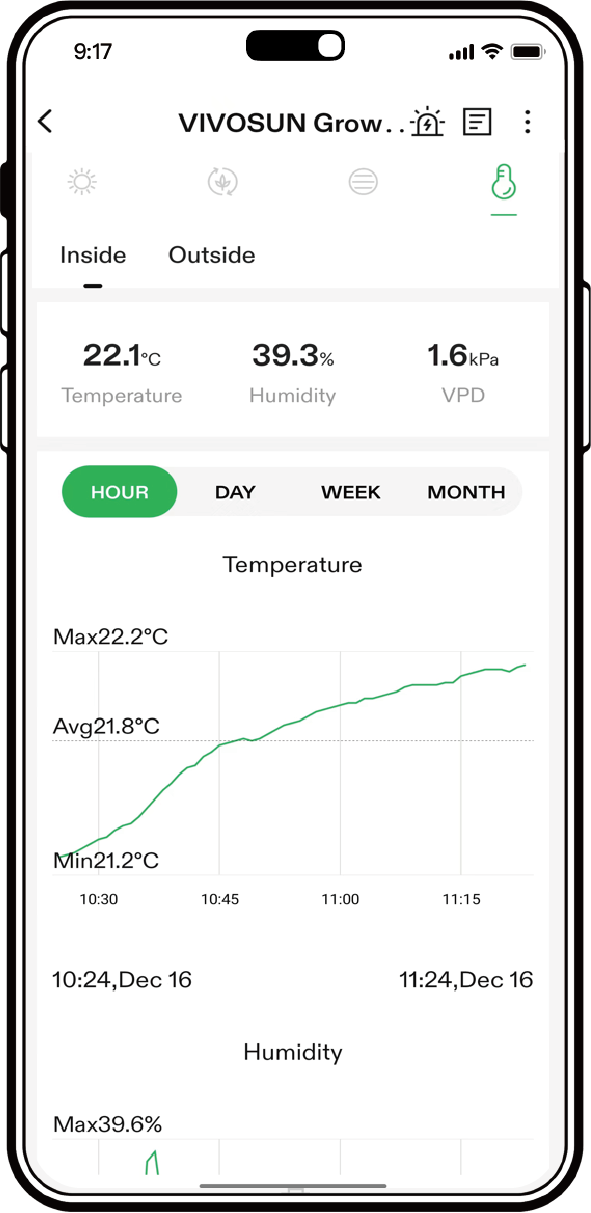
Vyhledejte "VIVOSUN" v Apple App Store nebo v Google Play Store, abyste si stáhli aplikaci VIVOSUN. S aplikací VIVOSUN můžete kontrolovat a ovládat svůj GrowHub odkudkoli na světě — ať už jste na své pohovce, navštěvujete rodinu nebo jste na zahraniční cestě. 1. Zkontrolujte teplotu, vlhkost, VPD a stav všech růstových zařízení kontrolovaných vaším GrowHub v reálném čase. 2. Dálkově kontrolujte zařízení v manuálním nebo cyklickém režimu, nebo s vyvolávači teploty a vlhkosti.
Co ještě obsahuje aplikace VIVOSUN?
1 . Růstové recepty: Umožňuje nastavit vaše světla, cirkulační ventilátory a potrubní ventilátory podle různých fází růstu. Recepty poskytnuté v aplikaci VIVOSUN byly vytvořeny profesionálními pěstiteli. Stačí kliknout na „aplikovat“ a vaše nastavení VIVOSUN se postará o zbytek.
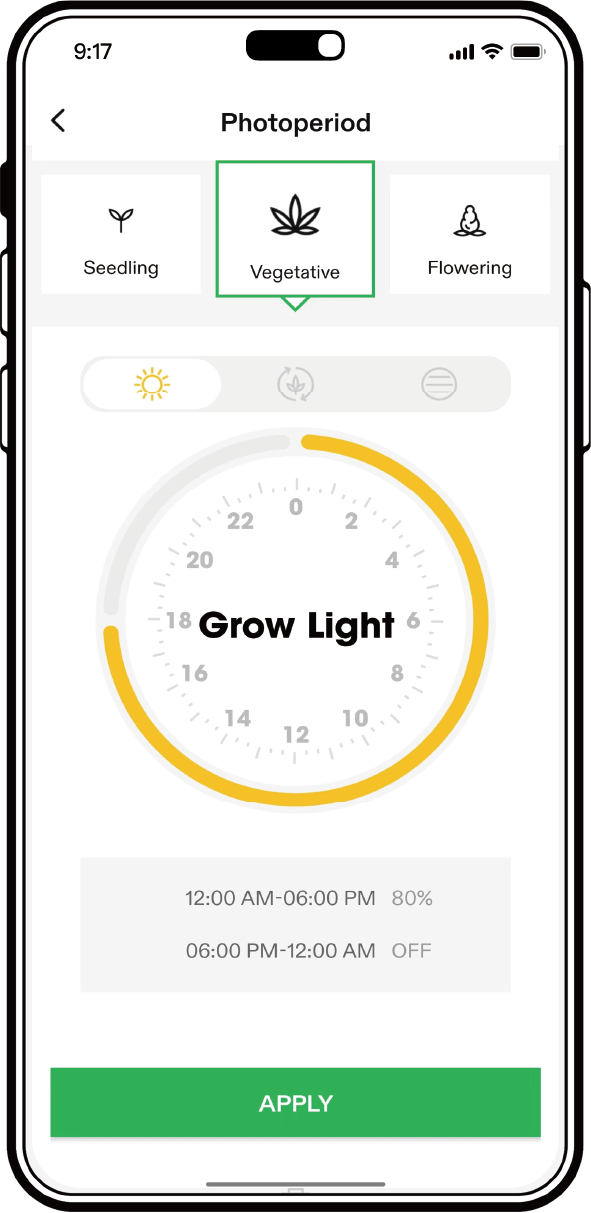
2 . Všechna data o teplotě, vlhkosti a VPD pro vaše stany a všechny záznamy činosti zařízení budou sledovány aplikací VIVOSUN, což vám umožňuje mít kompletní přehled o tom, co se děje ve vašem stanu.
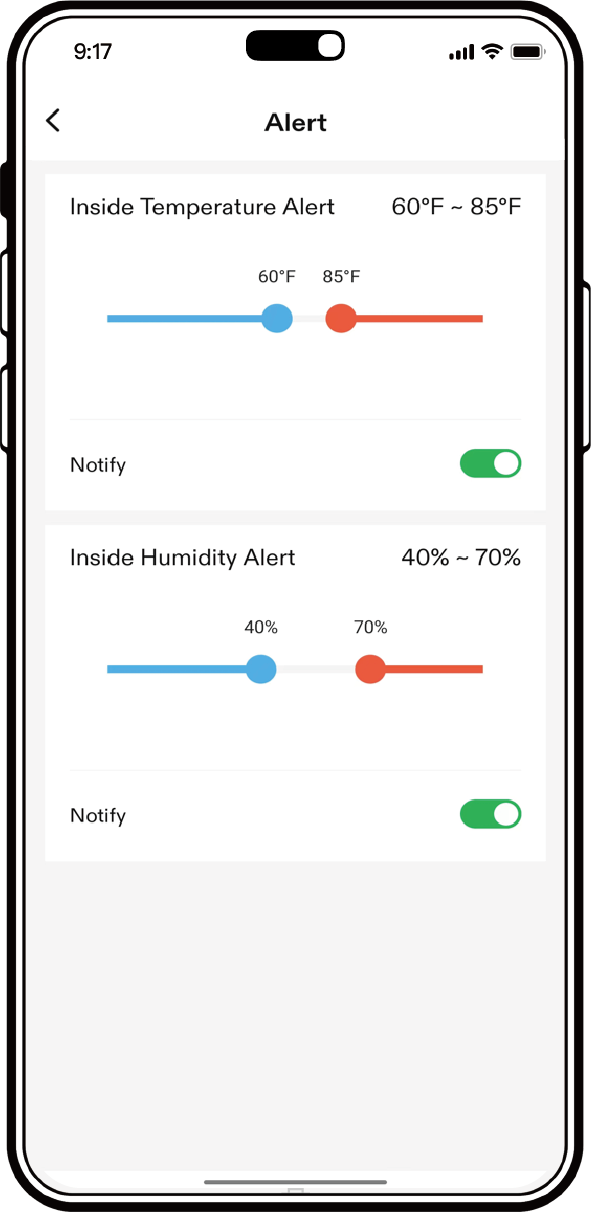
3 . Získejte upozornění prostřednictvím notifikací na svém telefonu, když úrovně teploty a vlhkosti ve vaší pěstební ploše překročí nastavené rozmezí.
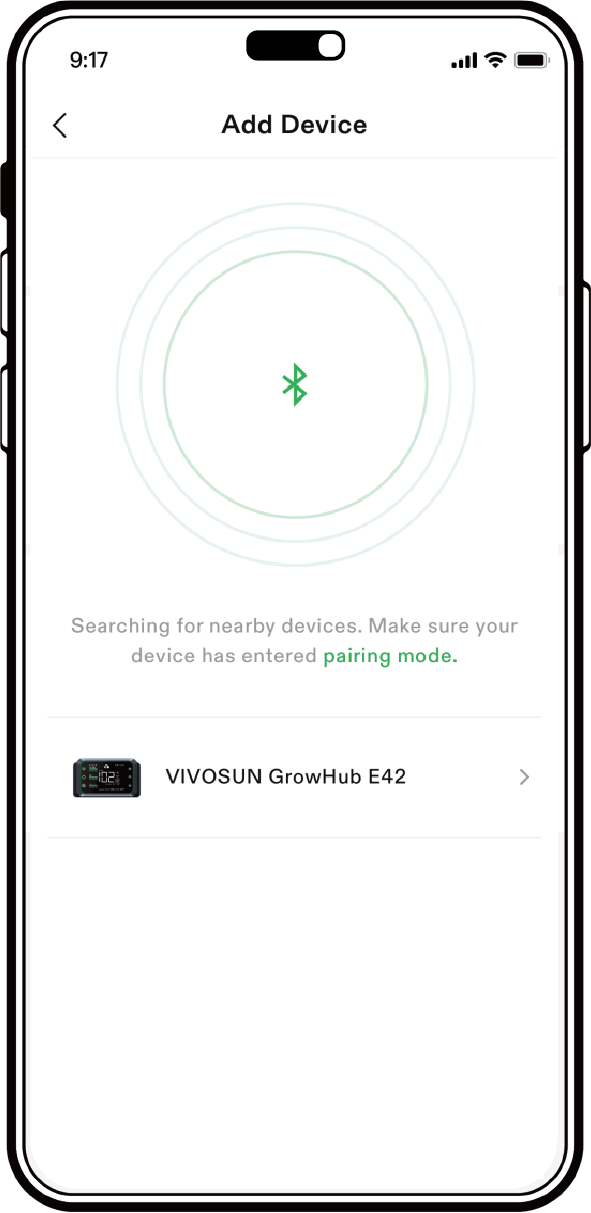
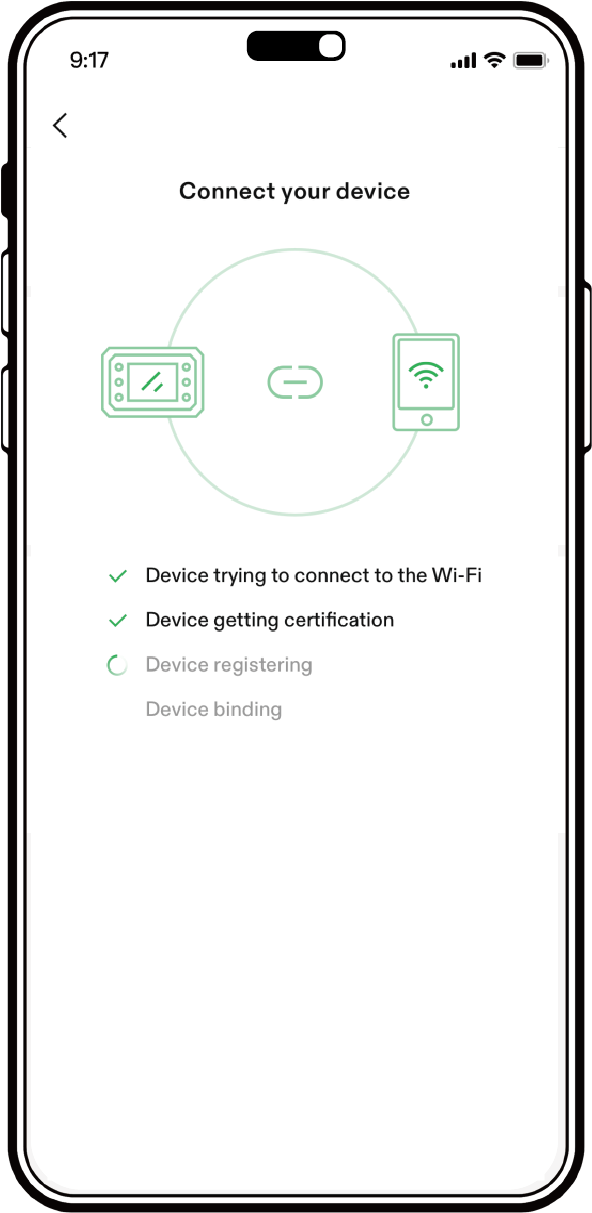
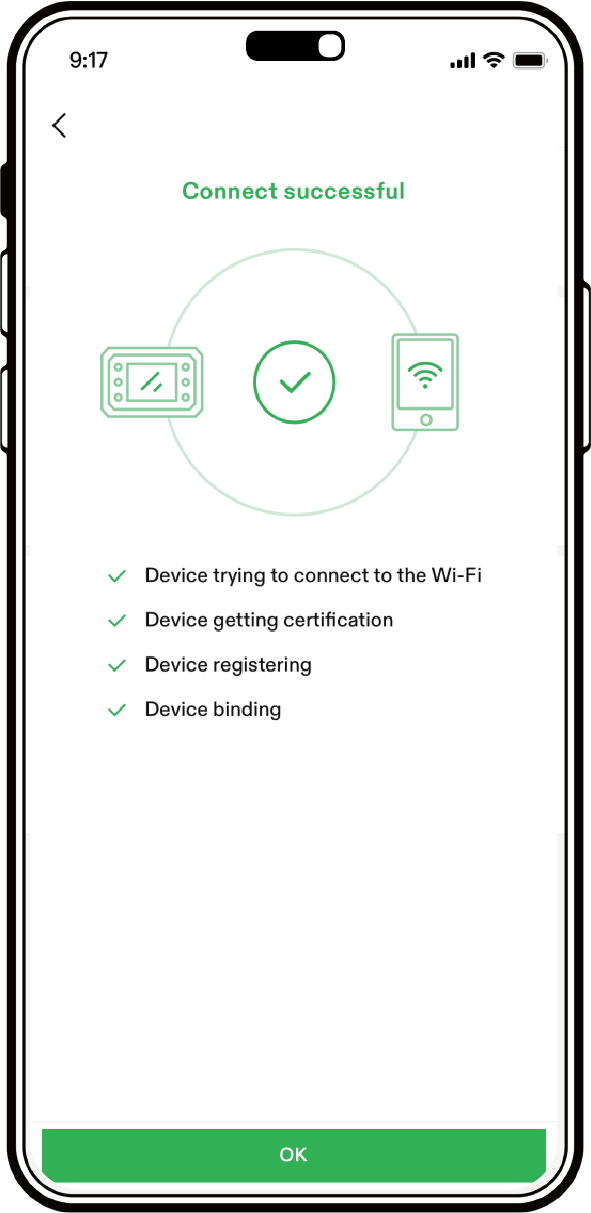
PŘIPOJTE SVŮJ KONTROLER VIVOSUN GROWHUB K APLIKACI VIVOSUN.
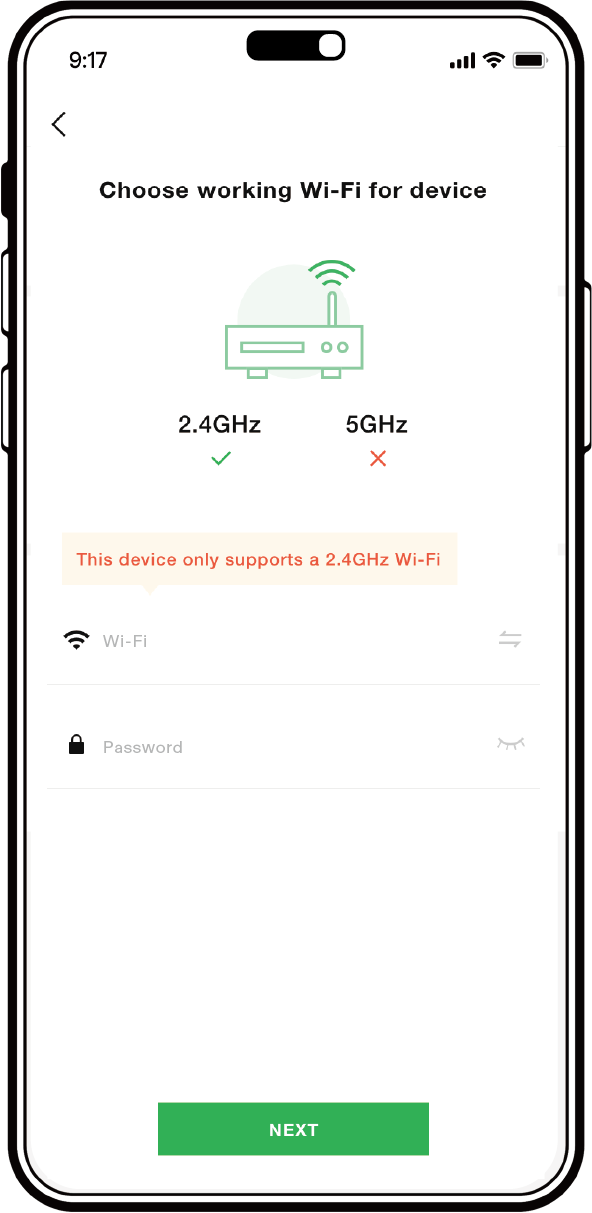
Poznámka: Ujistěte se, že máte připojení k Wi-Fi 2.4G a zapnutý bluetooth na svém telefonu.
Krok 1: |
Krok 2: |
|
|
PŘIPOJTE SVŮJ KONTROLER VIVOSUN GROWHUB K APLIKACI VIVOSUN, POKRAČUJTE…..
Krok 3: |
Krok 4: |
|
|
ČASTO KLADENÉ OTÁZKY
Q: Mohu používat ovladač GrowHub bez připojení k Wi-Fi nebo aplikaci VIVOSUN?
A: Ano, můžete používat svůj ovladač GrowHub offline nebo bez aplikace VIVOSUN k ovládání základních funkcí LED světel, cirkulačních ventilátorů a potrubních ventilátorů. Nicméně, po připojení vašeho GrowHub k Wi-Fi budete moci pomocí aplikace VIVOSUN vzdáleně prohlížet data o vašem růstovém prostředí v reálném čase a získat přístup k dalším funkcím, jako jsou růstové plány, historická data a další podrobnější funkce.
Q: Kolik komponentů mohu připojit k jednomu ovladači?
A: K jednomu ovladači GrowHub (E42/E42A) můžete připojit 12 AeroLight (s RJ45 daisy-chain), 8 světel série VS (s RJ11 daisy-chain), 4 potrubní ventilátory nebo ventilátory klipsové (AeroZesh nebo jiné s typem C) a 1 senzor teploty/vlhkosti. Poznámka: Některé modely LED světel série VS mohou podporovat méně propojených světel. Míchání různých modelů světel série VS může vést k podpoře menšího počtu propojených světel.
Q: Mohu připojit více než jeden stejný typ zařízení k mému GrowHub?
(Např. Můžu mít dva ventilátory připojené k dvěma různým výstupům?)
A: Ano. Aplikace umožňuje více než jeden stejný kus zařízení (např. lampy, ventilátory, světla) být přiřazen k více než jednomu výstupu—obvykle k dvěma výstupům.
Q: Jak ovladač získává napájení?
A: Ovladač VIVOSUN GrowHub dostává napájení od AeroLight, AeroZesh a/nebo AeroWave E6 prostřednictvím kontrolního kabelu (RJ45 nebo typ C). Žádný další napájecí kabel není potřeba. Pokud však připojíte ovladač GrowHub k osvětlení série VS (VS1000, VS2000, VS4000 atd.) nebo jiným kompatibilním světlům nebo potrubním ventilátorům bez AeroLight nebo AeroZesh, pak je potřebný adaptér k napájení ovladače GrowHub.
Q: Jaké další komponenty mohu používat s GrowHub?
A: Ovladač GrowHub může podporovat světla s porty RJ11 nebo RJ45 a potrubní ventilátory s porty typu C. Nicméně ne všechna zařízení (světla nebo ventilátory) s těmito porty mohou být plně řízena pomocí GrowHub a některá zařízení mohou vyžadovat další adaptér pro GrowHub. Doporučujeme používat zařízení VIVOSUN k připojení k GrowHub pro úplné funkce a nejlepší zkušenosti. Prosím, kontaktujte nás pro více informací o podpoře zařízení třetích stran.
Q: Proč moje světlo VS1000 nelze ovládat GrowHubem po připojení?
A: Ujistěte se, že váš VS1000 nebo jiná světla série VS jsou připojena k RJ11 portu ovladače GrowHub pomocí standardního RJ11 kabelu a že stmívací kolečko je na vašem VS světle nastavena na "EXT". Pokud propojujete více VS světel pomocí daisy-chain, musí být všechna světla nastavena na "EXT".
Q: Jaký typ Wi-Fi routeru potřebuji? Je VIVOSUN GrowHub kompatibilní s 5GHz Wi-Fi sítěmi?
A: VIVOSUN GrowHub se připojuje pouze k sítím Wi-Fi 2.4GHz. Většina routerů umožňuje Wi-Fi sítě na obou frekvencích 2.4GHz i 5GHz pod stejným názvem, ale s “2.4GHz” nebo “5GHz”, musíte během procesu párování vybrat signál Wi-Fi 2.4GHz pro GrowHub.
Q: Můj kontroler GrowHub se při párování s mojí aplikací nepřipojí k Wi-Fi, co mám dělat?
A: Nejprve se ujistěte, že Wi-Fi síť je 2.4GHz. VIVOSUN GrowHub se připojuje pouze k sítím Wi-Fi 2.4GHz. Poté zkontrolujte, zda je heslo k síti Wi-Fi správně vyplněno. Pokud stále nemůžete proces párování dokončit, prosím, zašlete zprávu na náš e-mail podpory a uveďte přihlašovací e-mail, který používáte pro aplikaci VIVOSUN, aby vám mohli poskytnout přizpůsobené řešení.
Q: Co se stane, když je můj kontroler GrowHub mimo provoz?
A: Pokud je váš kontroler GrowHub mimo provoz (tj. bez připojení k Wi-Fi nebo bez přístupu k internetu), ovladač bude stále fungovat podle posledního naprogramovaného nastavení nebo receptu na růst. Stále můžete ovládat GrowHub přímo na ovladači, ale nebudete moci kontrolovat ani číst živá data prostřednictvím aplikace VIVOSUN. VIDOSUN GrowHub se automaticky připojí k internetu, jakmile bude opět dostupné připojení Wi-Fi.
Q: Co se stane, když dojde k výpadku proudu? Musím ovladač re-konfigurovat?
A: Pokud byl váš GrowHub připojen k Wi-Fi a aplikaci VIVOSUN před výpadkem, automaticky se znovu připojí k Wi-Fi a pokračuje v vykonávání vašich nastavení, jako by nikdy ztratil napájení. Pokud váš GrowHub nebyl připojen před výpadkem, bude třeba poprvé kalibrovat čas na ovladači aový ovladač automaticky vykoná předchozí nastavení.
Q: Mohu resetovat VIVOSUN GrowHub pro odstraňování problémů?
A: Ano, použijte špendlík k stisknutí a podržení resetovacího tlačítka na ovladači (viz strana 7) po dobu několika sekund, dokud neuslyšíte dlouhý nepřetržitý tón, a poté ho uvolněte, aby se ovladač vrátil na tovární nastavení. Všechna nastavení, včetně konfigurace Wi-Fi, budou vymazána.
Q: Mohu znovu nakonfigurovat Wi-Fi připojení ovladače?
A: Ano. Nejprve použijte špendlík k stisknutí resetovacího tlačítka na ovladači (viz strana 7). Poté ponovo nakonfigurujte Wi-Fi připojení prostřednictvím aplikace VIVOSUN (viz strana 30-31).
Q: Proč jsou data zobrazená na mém panelu aplikace odlišná od dat zobrazených na obrazovce GrowHub?
A: Data naživo se aktualizují každou minutu. Můžete také posunout stránku dolů pro obnovení dat.
Q: Mohu dočasně přepsat nastavení během běhu receptu?
A: Ano. Můžete dočasně přepsat recept přepnutím do manuálního režimu v aplikaci nebo ovladači GrowHub. Chcete-li přepsat v aplikaci, musíte nejprve zastavit aktuální recept (režim plánu), než přepnete do manuálního režimu. K přepsání režimu receptu na GrowHubu je třeba nejprve odemknout režim receptu.
Q: Funguje aplikace na zařízeních iPhone nebo Android? Také na tabletech?
A: Aplikace VIVOSUN může fungovat na zařízení iPhone i Android, včetně tabletů. Můžete si stáhnout aplikaci v Apple Store pro IOS (iPhone nebo iPad) nebo Google Play pro zařízení Android.
Q: Upozorní mě aplikace, pokud dojde k problému?
A: Ano. Aplikace VIVOSUN odešle upozornění na váš telefon, když zařízení mít problémy nebo když jsou podmínky prostředí mimo stanovené rozmezí.
Q: Mohu používat aplikaci, když jsem mimo Spojené státy?
A: Ano. Aplikace VIVOSUN se může připojit k vašemu kontroleru GrowHub z cloudu, což znamená, že můžete použít aplikaci k návštěvě a kontrole svých zařízení globálně, kdekoli je dostupný Internet.
Q: Jak stará jsou data, která mohu získat v aplikaci VIVOSUN?
A: Aplikace VIVOSUN zobrazí historická data až do jednoho roku.
Q: Je aplikace VIVOSUN zdarma? Je nějaký poplatek za předplatné za aplikaci?
A: Aplikace VIVOSUN je zdarma k stažení a používání. Každý může používat aplikaci VIVOSUN bez omezení.
Q: Plánujete přidat nové funkce? Pokud ano, mohu z nich těžit?
A: Abychom zajistili, že naši zákazníci jsou spokojeni s tím, co pěstují, náš tým neustále aktualizuje výrobek podle zpětné vazby našich zákazníků (zkontrolujte naše komunitní fórum). Všechny naše zákazníci těží z těchto vylepšení prostřednictvím bezplatných aktualizací aplikací nebo OTA (over-the-air) aktualizací firmwaru. To vše zdarma. Když vydáváme nové funkce, ujistíme se, že o tom informujeme celou naši komunitu, takže se nebojte, že byste je přehlédli.
Q: Jak získám technickou pomoc?
A: Pokud máte nějaké problémy nebo dotazy, kontaktujte prosím náš podpůrný e-mail, který najdete v našem oznámení na Amazonu (sekce důležitých informací), v aplikaci VIVOSUN nebo na našich webových stránkách a uveďte prosím e-mail, který používáte k přihlášení do aplikace VIVOSUN. Také nás můžete kontaktovat přímo prostřednictvím Amazonu. Můžete zkontrolovat naši znalostní databázi a naše fórum na našich webových stránkách.
Záruka
VIVOSUN nabízí dvouletou omezenou záruku na tento produkt zakoupený přímo od nás nebo našich autorizovaných prodejců, počínaje původním datem nákupu.
Tato záruka je poskytována navíc k vašim zákonným právům podle platných zákonů na ochranu spotřebitele v zemi, ve které byl produkt zakoupen, a tato práva neovlivňuje.
Pro celou záruku navštivte: https://www.vivosun.com/help/warranty-policy
Případně můžete kontaktovat zákaznický servis na support@vivosun.com / +1 888-505-8486.
Contents

Pomůžeme vám vypěstujte svou nejlepší zelenou.

Poskytujeme nejvyšší kvalita.

Neúnavně pronásledujeme budoucnost.

Děláme růst příjemnější.

Podporujeme Každý pěstitel.
Zaregistrujte se a získejte 8% z vaší první objednávky
©2026Vivosun Všechna práva vyhrazena