








Español
GrowHub X42 – Manual
NOMBRE DEL MODELO
-
VSE-GHX42
INFORMACIÓN DE SEGURIDAD
 Lea atentamente estas instrucciones antes de utilizar el dispositivo. El incumplimiento de las directrices de seguridad puede causar lesiones graves, anular su garantía y eximir a Vivosun de toda responsabilidad.
-
Asegúrese de que su fuente de alimentación CA cumpla con los requisitos eléctricos de este dispositivo.
-
Verifique y cumpla con las leyes locales y regulaciones de seguridad para la instalación y operación.
-
Siga las instrucciones para cada dispositivo inteligente y conecte solo dispositivos compatibles a los puertos designados del Hub utilizando los cables adecuados.
-
NO conecte dispositivos incompatibles.
-
NO utilice este panel de control, el Hub ni ningún dispositivo de cultivo conectado en exteriores o en entornos peligrosos, incluidas áreas con materiales inflamables/explosivos, productos químicos corrosivos o humedad excesiva. Estos dispositivos están diseñados únicamente para uso en interiores, dentro de tiendas de cultivo. Evite salpicaduras de agua sobre la superficie de la pantalla táctil.
-
Apagar los dispositivos a través del panel de control no desconecta completamente la alimentación. Siempre desenchufe la alimentación principal del Hub y apague todos los dispositivos antes de la instalación, el mantenimiento o la reubicación.
-
Lea atentamente y siga las instrucciones para cada dispositivo y su conexión al controlador. El incumplimiento puede provocar daños y anular la garantía.
-
Si algún dispositivo, puerto del Hub o cable de alimentación está dañado, deje de usarlo inmediatamente y contacte con Vivosun. No desmonte ni modifique los dispositivos sin la autorización de Vivosun; hacerlo puede causar daños y anular su garantía.
-
NO presione la pantalla táctil con objetos punzantes ni la someta a impactos fuertes. Limpie la superficie de la pantalla únicamente con un paño de microfibra suave y seco.
Conserve estas instrucciones para futuras consultas.
CONTENIDO DEL PRODUCTO
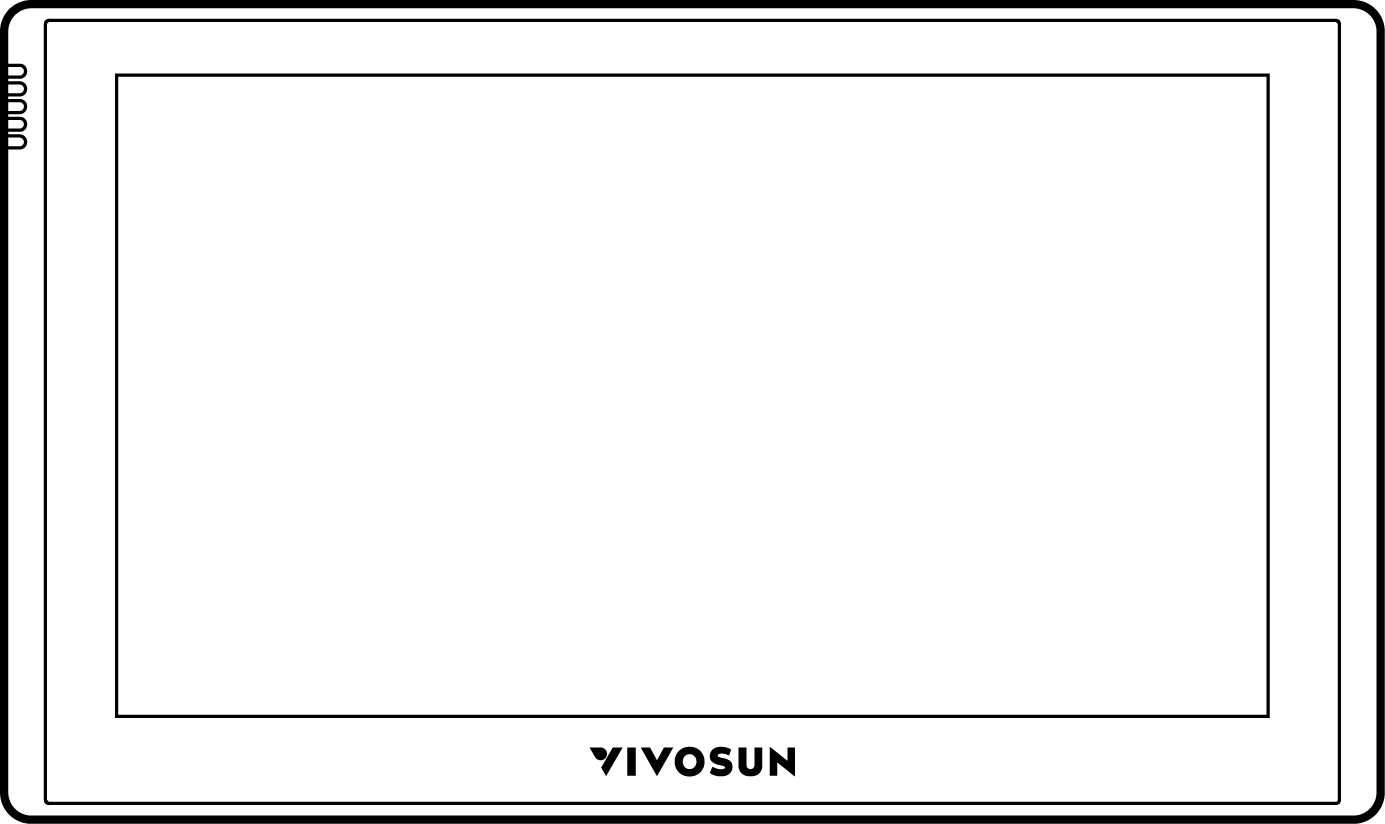
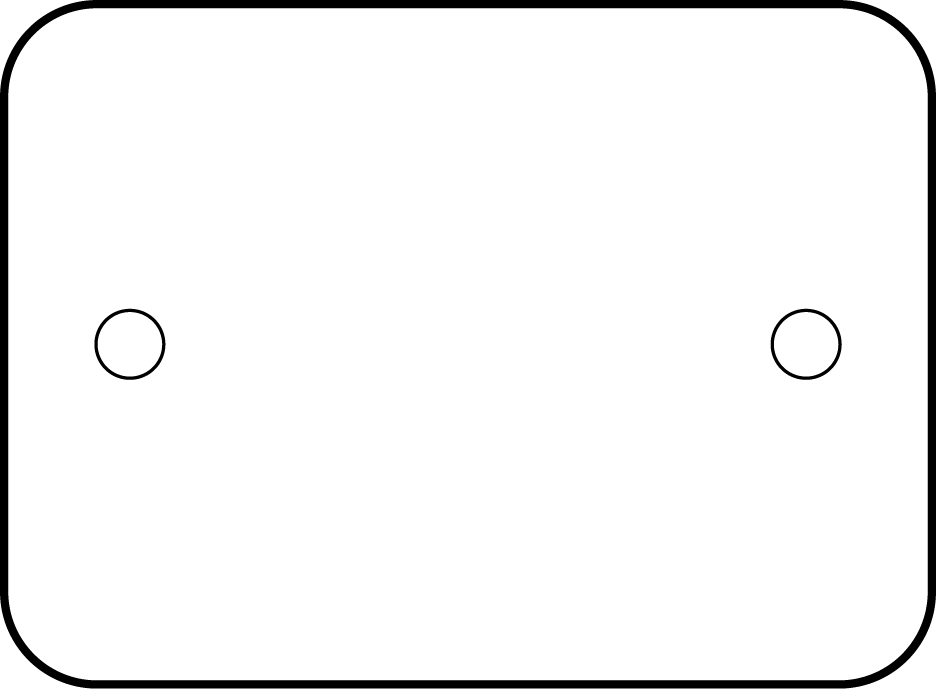
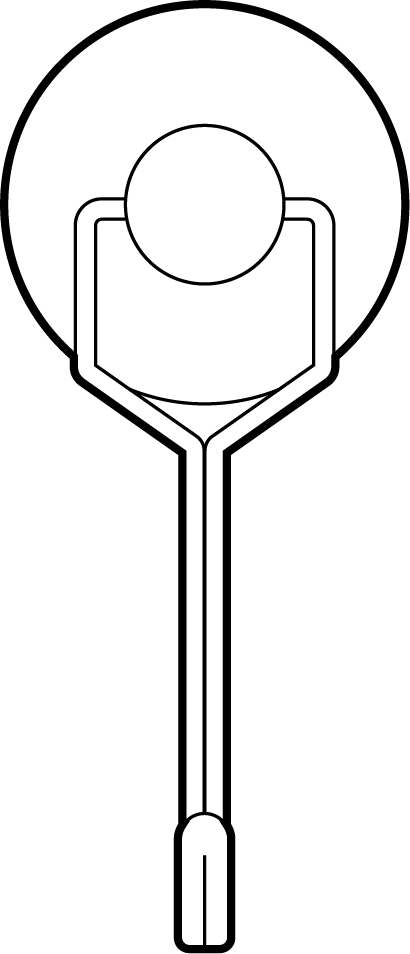
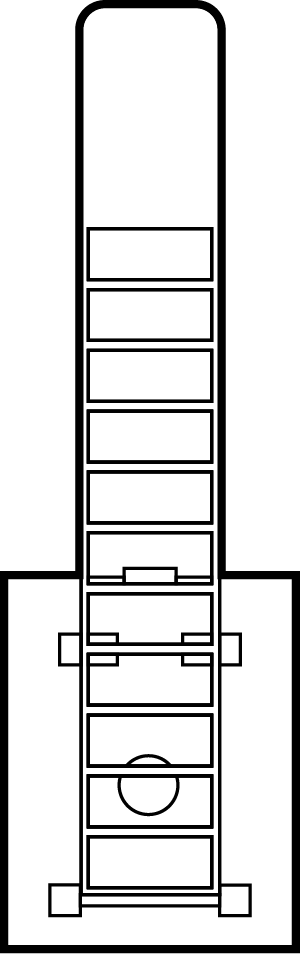
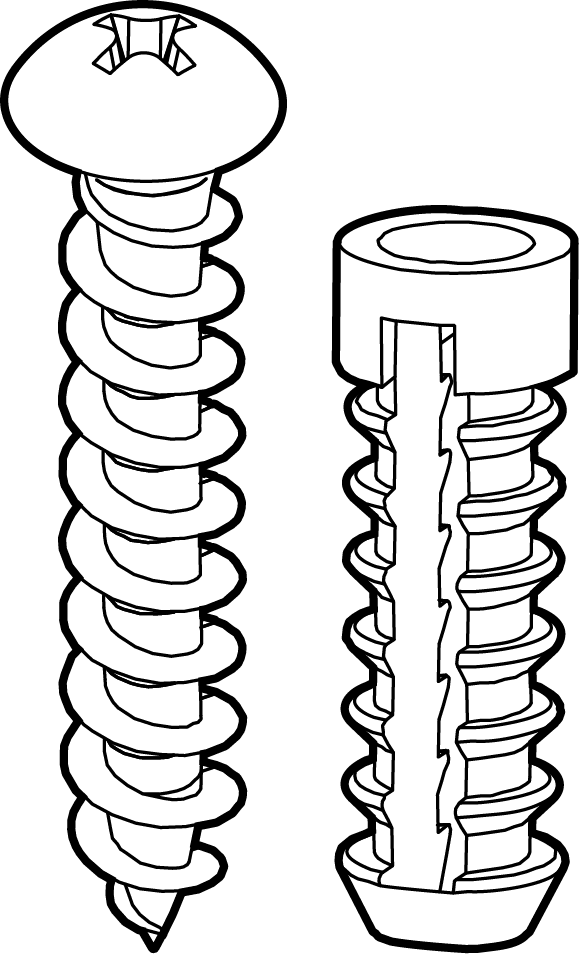
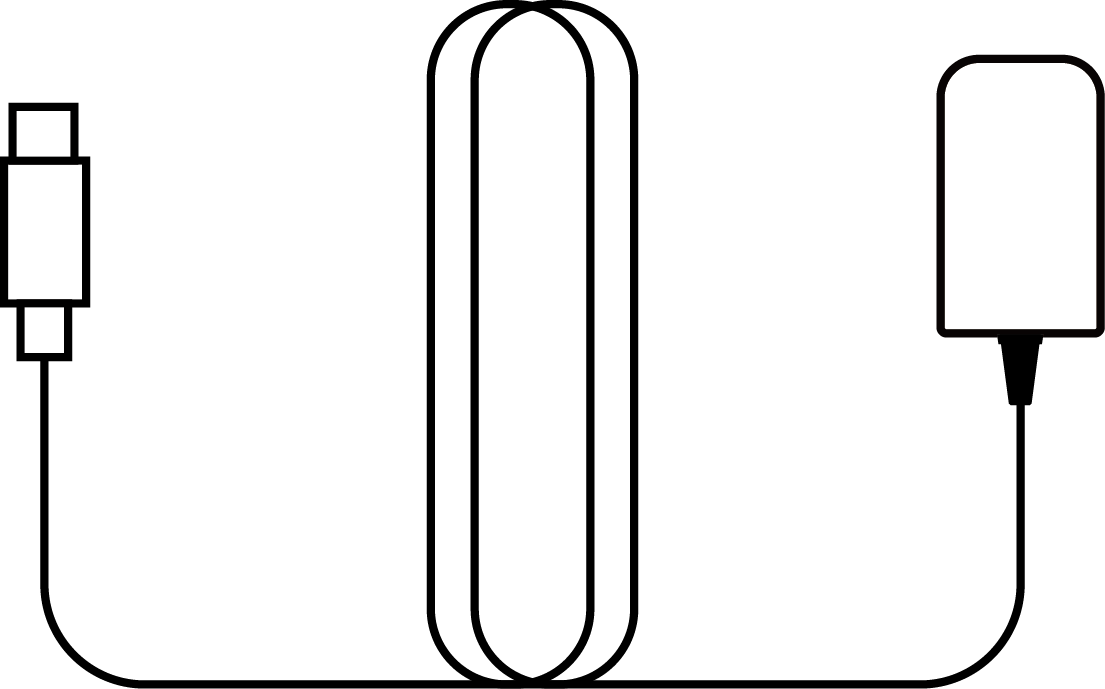
| Número | Imagen | Cantidad |
|---|---|---|
|
|
1 ud |
|
|
1 ud |
|
|
1 ud |
|
|
1 ud |
|
|
1 ud |
|
|
1 ud |
|
|
1 ud |
|
|
1 ud |
|
|
1 ud |
CARACTERÍSTICAS PRINCIPALES
CONTROL CENTRAL UNIFICADO: Supervise y gestione de forma centralizada sus luces de cultivo, ventilación, circulación y todos los equipos ambientales. Controle sin problemas todos los dispositivos basándose en los datos de una única sonda de sensor unificada.
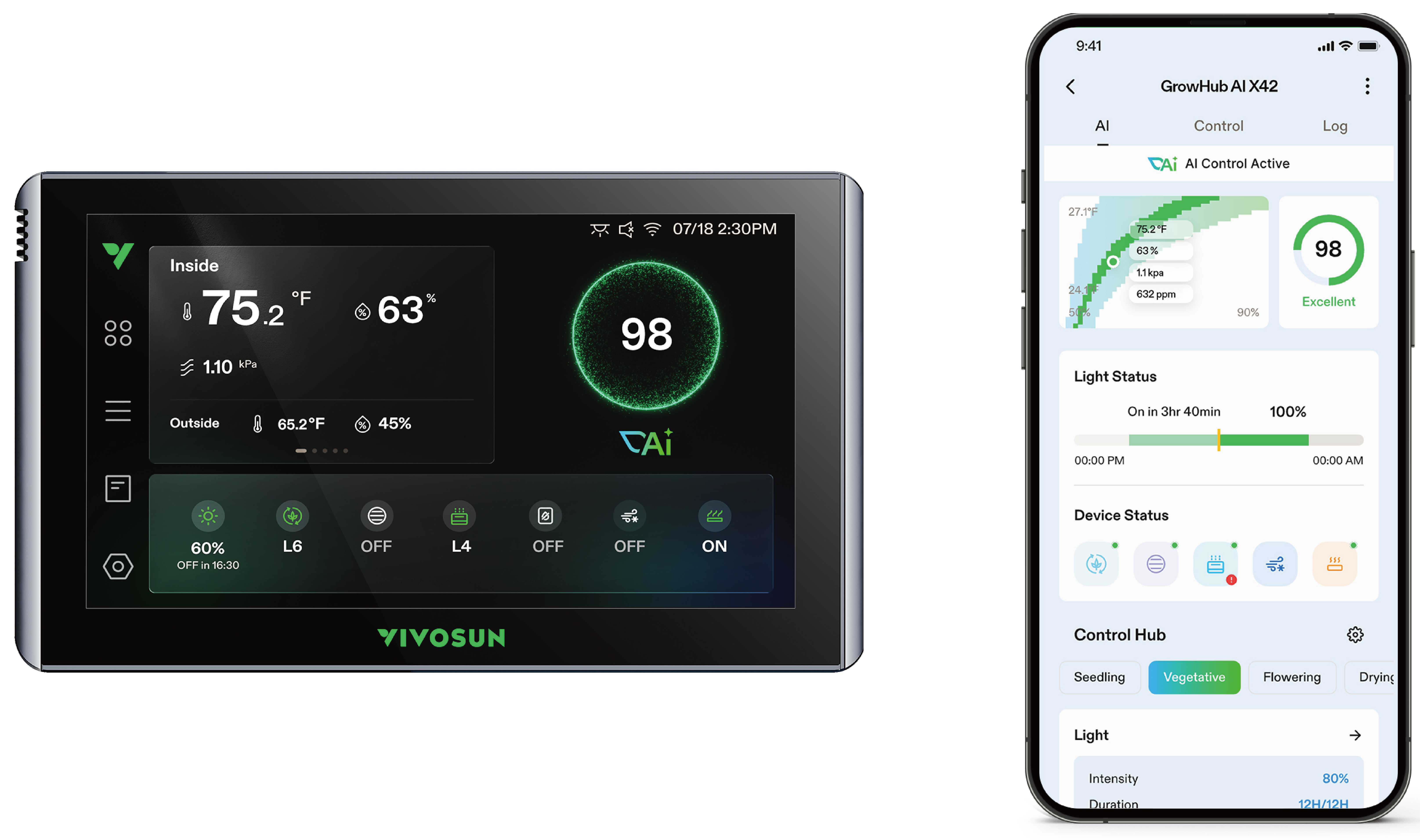
CONTROL CLIMÁTICO CON IA: La tecnología avanzada de IA analiza datos en tiempo real y predice cambios ambientales futuros, ajustando automáticamente los dispositivos conectados para mantener el microclima más estable para sus plantas.
PANTALLA TÁCTIL DE 7″ Y CONTROL POR APP: Cuenta con una pantalla táctil en color de 7 pulgadas mejorada para una configuración local rápida e intuitiva. Compatible con Wi-Fi para monitoreo remoto y control total a través de la aplicación VIVOSUN desde cualquier lugar y en cualquier momento.
3 ESTRATEGIAS DE CULTIVO CON IA: Diseñadas para adaptarse a sus objetivos específicos. Elija entre modo ECO (ahorro de energía), modo Estándar (objetivos consistentes) o modo Rendimiento (respuesta ultrarrápida) para equilibrar perfectamente el consumo de energía y los resultados de crecimiento óptimos.
INFORMACIÓN VISUAL DEL CULTIVO: Visualice puntuaciones ambientales dinámicas y registros detallados directamente en la pantalla. El controlador rastrea eventos de IA y proporciona sugerencias prácticas para optimizar continuamente su espacio de cultivo.
INSTALACIÓN LIMPIA E INALÁMBRICA: Disfrute de una tienda de cultivo simplificada y sin desorden. La conectividad totalmente inalámbrica entre el controlador y los dispositivos compatibles garantiza una instalación limpia y sin esfuerzo, sin problemas de gestión de cables.
ESPECIFICACIONES
Dimensiones |
7,3*4,3*0,7 pulgadas / 18,6*10,9*1,9 cm |
Tamaño de la pantalla |
Pantalla táctil en color de 7″ |
Longitud de la sonda |
9,84 ft / 3 m |
Sensores compatibles |
Sensor de temperatura y humedad, sensor 4-en-1 |
Tensión de funcionamiento |
12 V CC |
Potencia nominal |
7 W |
Temperatura de funcionamiento |
32-140 °F (0-60 °C) |
Humedad de funcionamiento |
Del 35% al 85% de humedad relativa |
Temperatura de detección |
-40-257 °F (-40-125 °C) |
Humedad de detección |
Del 0% al 100% de humedad relativa |
Conexión WiFi |
2,4 GHz y 5 GHz |
INSTALACIÓN Y CONEXIÓN
Paso 1:
Retire la cubierta de cinta de la placa de hierro y pegue la placa en la superficie INTERIOR de su tienda donde desee ubicar el controlador. Luego puede colocar el controlador inteligente en la superficie EXTERIOR de su tienda, donde se fijará a la placa de hierro mediante un imán incorporado en su parte posterior.
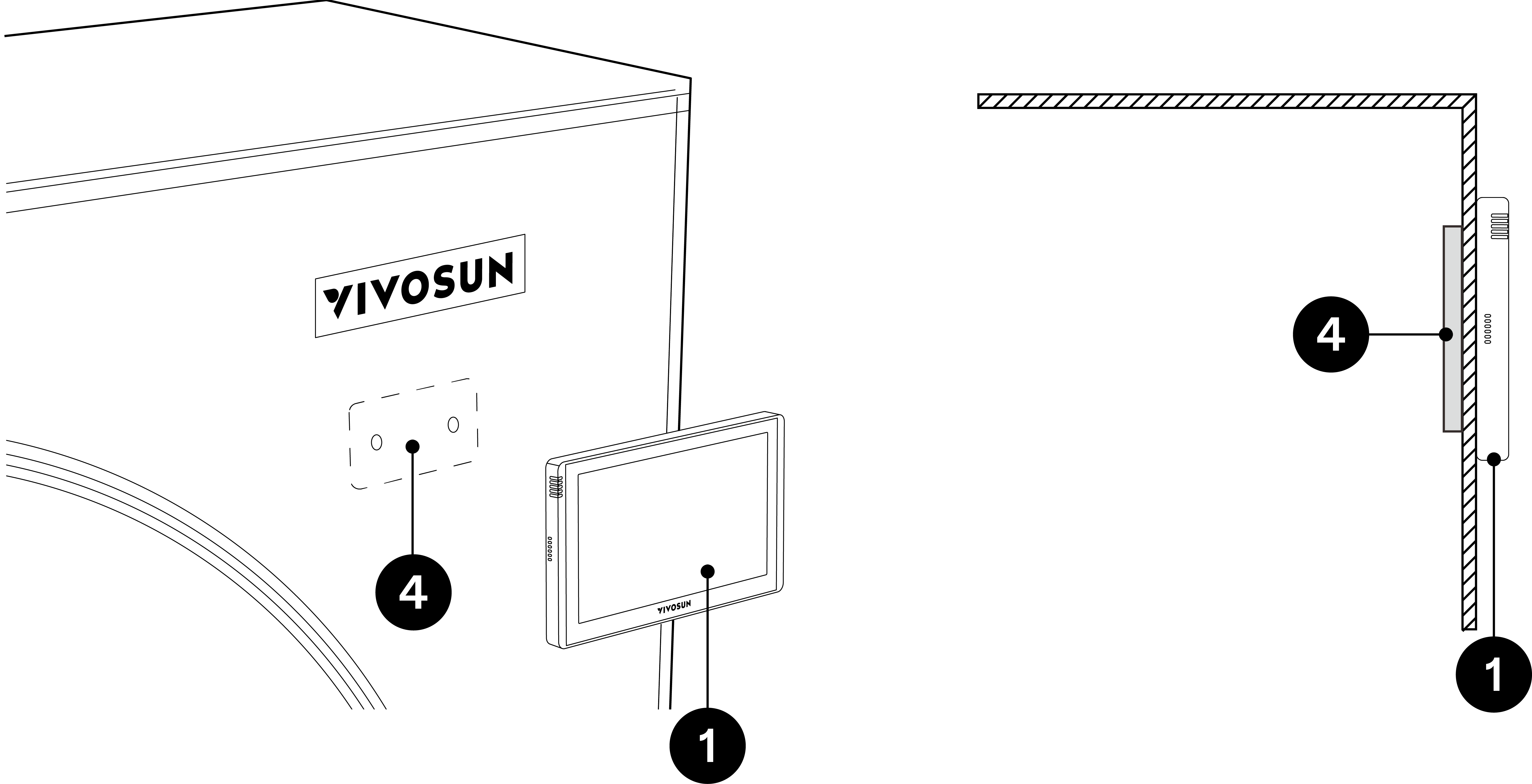
① |
Controlador inteligente (con imán) |
④ |
Placa de hierro |
A |
Tienda |
Paso 2:
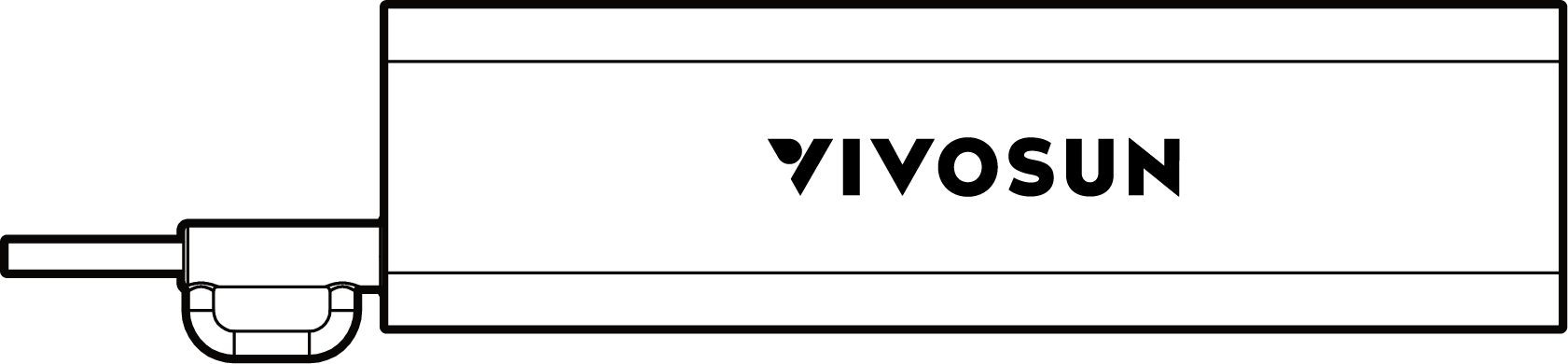
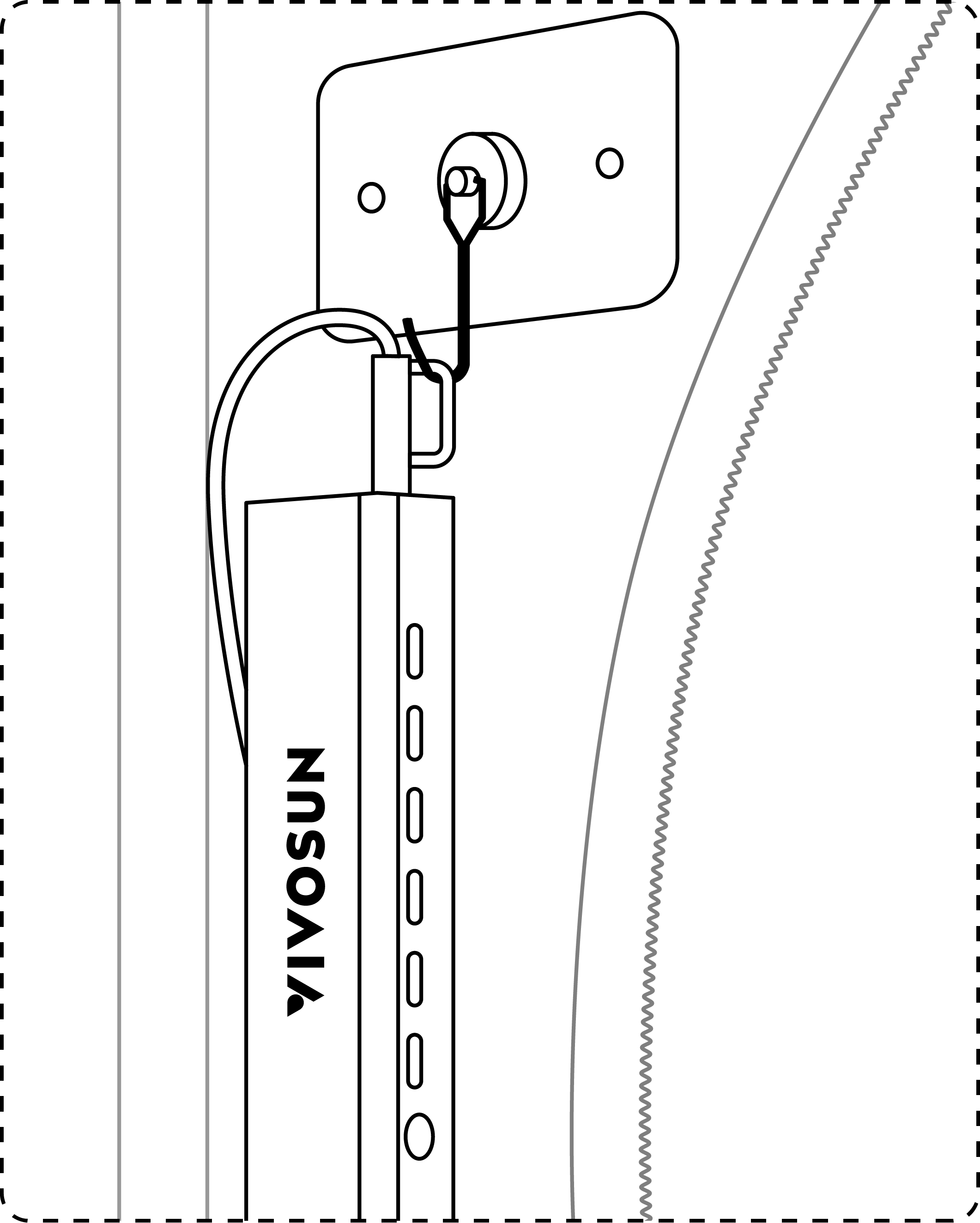
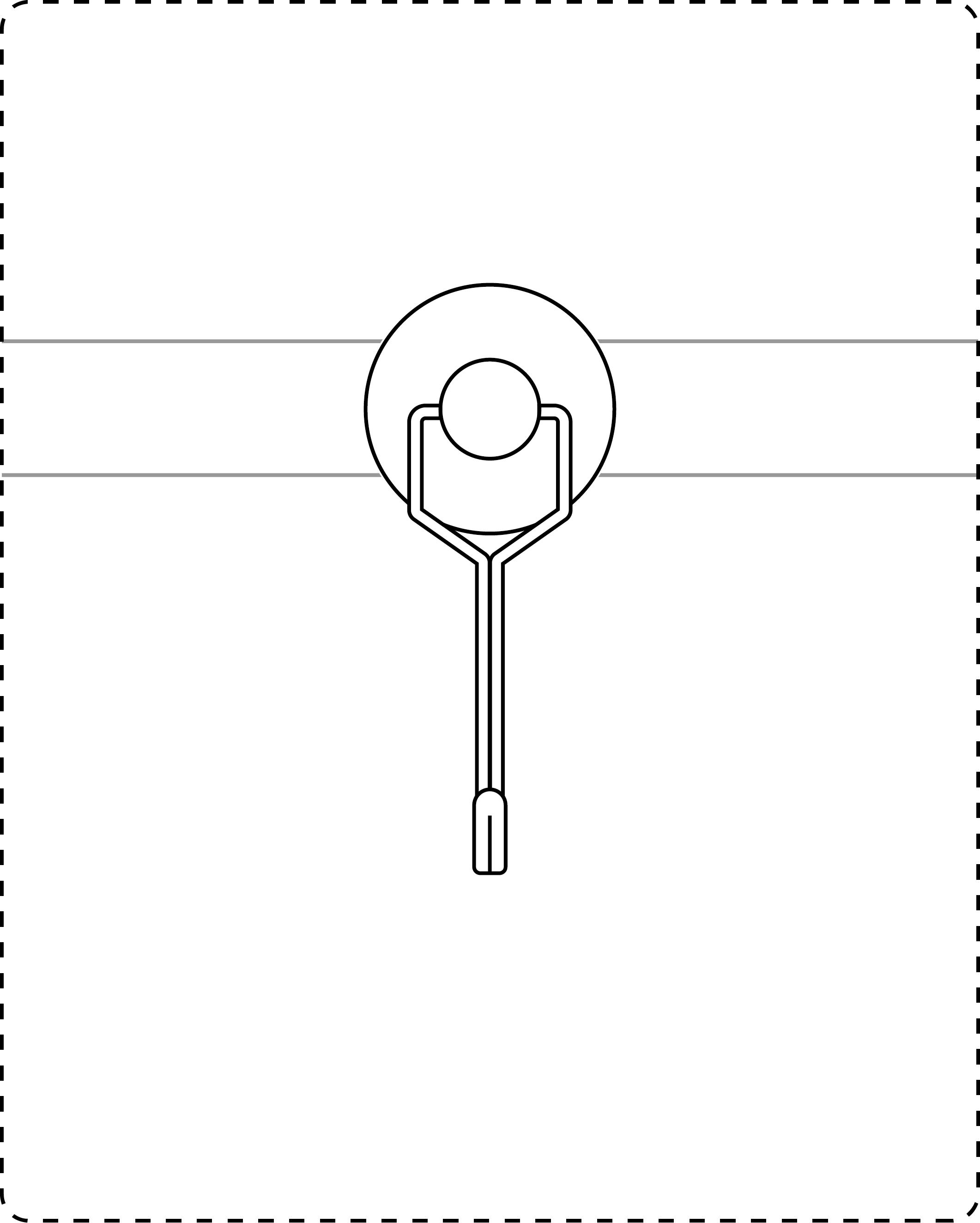
Según las necesidades de su instalación, fije magnéticamente el gancho de montaje directamente sobre la placa de hierro interior o sobre cualquiera de los postes metálicos de la tienda de cultivo. Una vez asegurado el gancho, cuelgue el Hub de forma segura.
|
|
Paso 3:
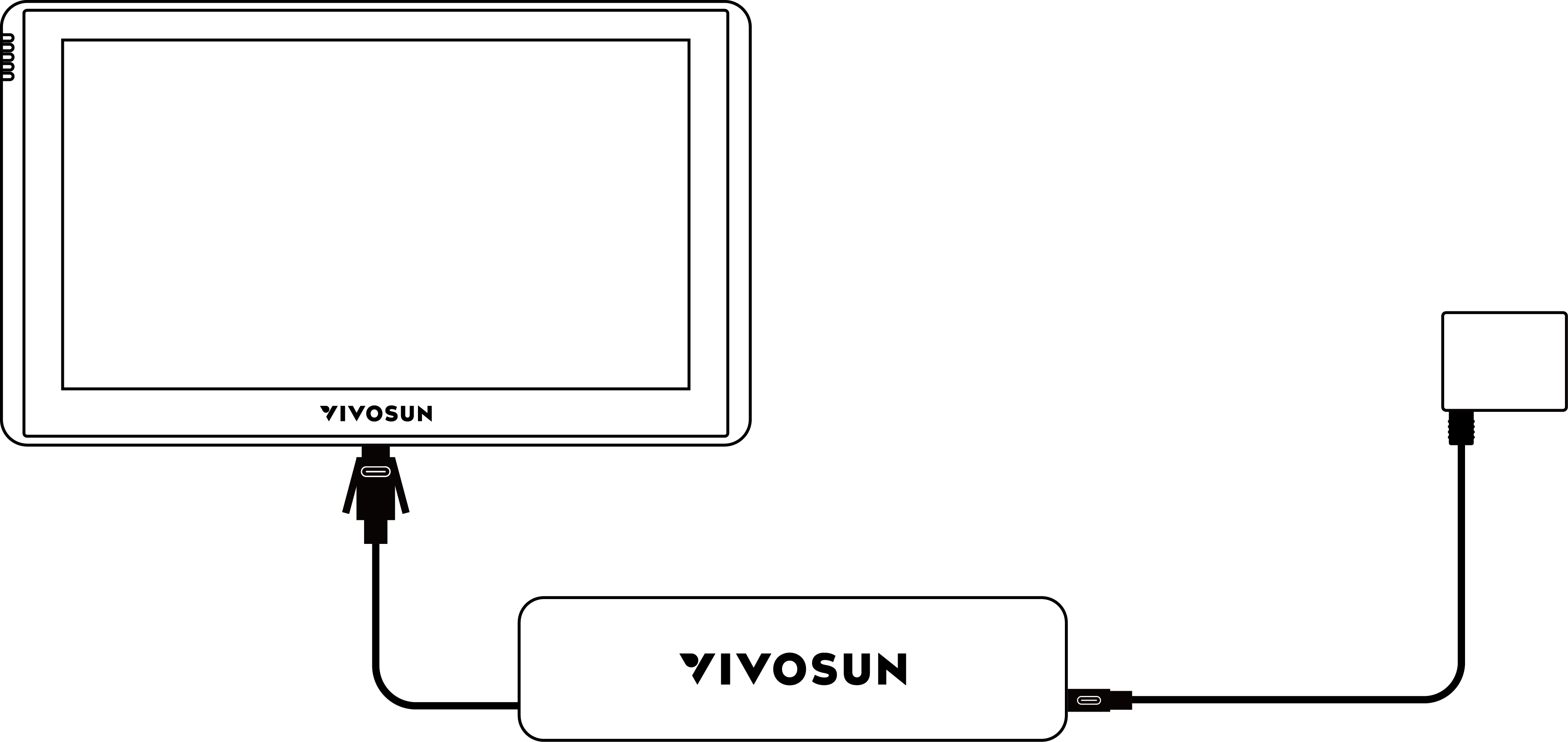
Conecte el cable proporcionado del Hub a la unidad X42, luego enchufe el cable de alimentación del Hub a una toma de corriente para alimentar el sistema.
Paso 4:
Conecte sus dispositivos con cable, como luces de cultivo, ventiladores de conducto in-line AeroZesh y ventiladores de clip AeroWave E, directamente a los puertos disponibles en el Hub. Alternativamente, estos dispositivos con cable pueden conectarse de forma inalámbrica a la X42 utilizando el controlador E25. Para otros dispositivos climáticos inalámbricos, como el humidificador AeroStream, el deshumidificador AeroDrain, el aire acondicionado AeroLush y el calefactor AeroLush, empárelos directamente con la X42 a través de Bluetooth.
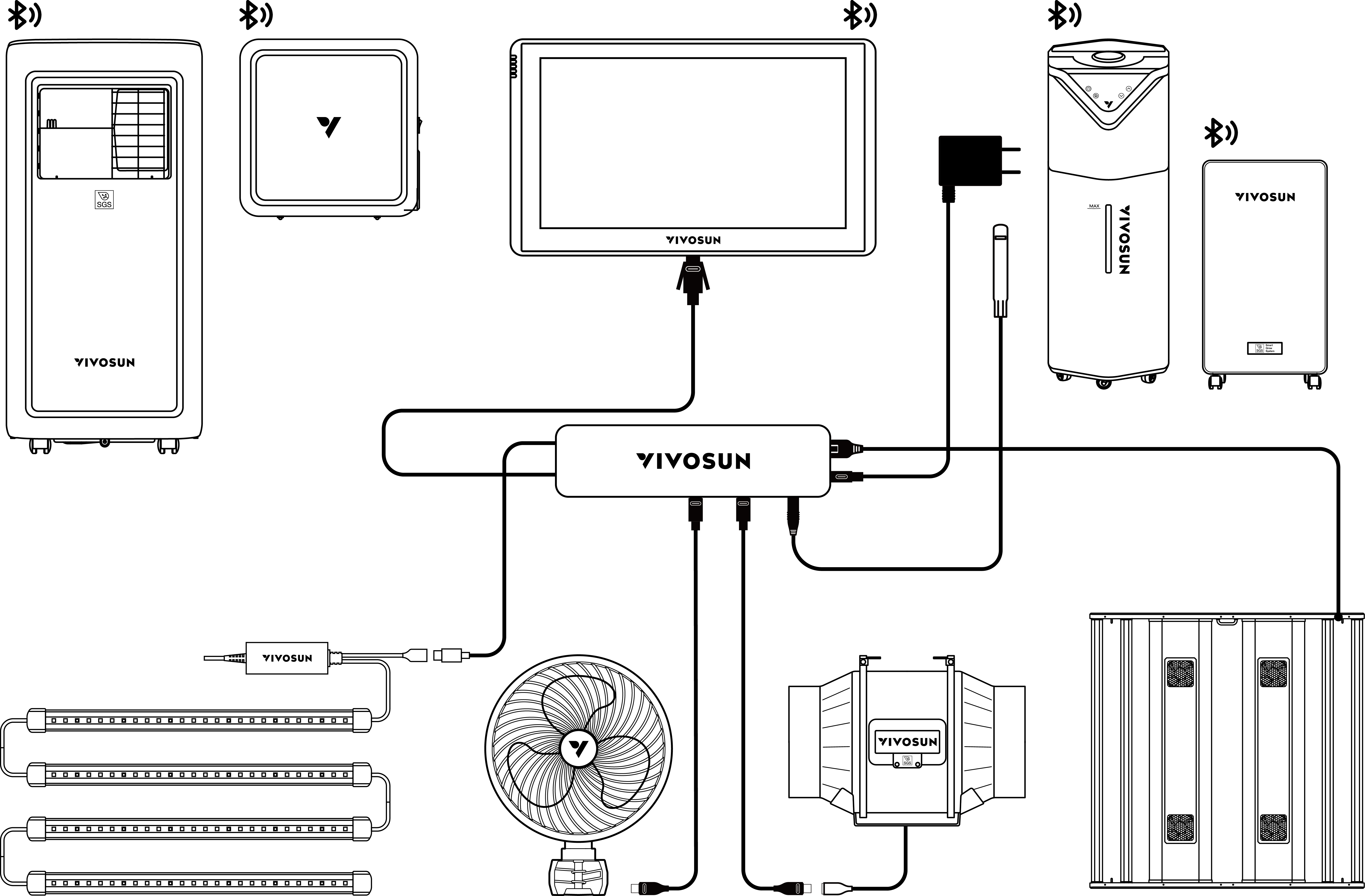
*Conexión con cable
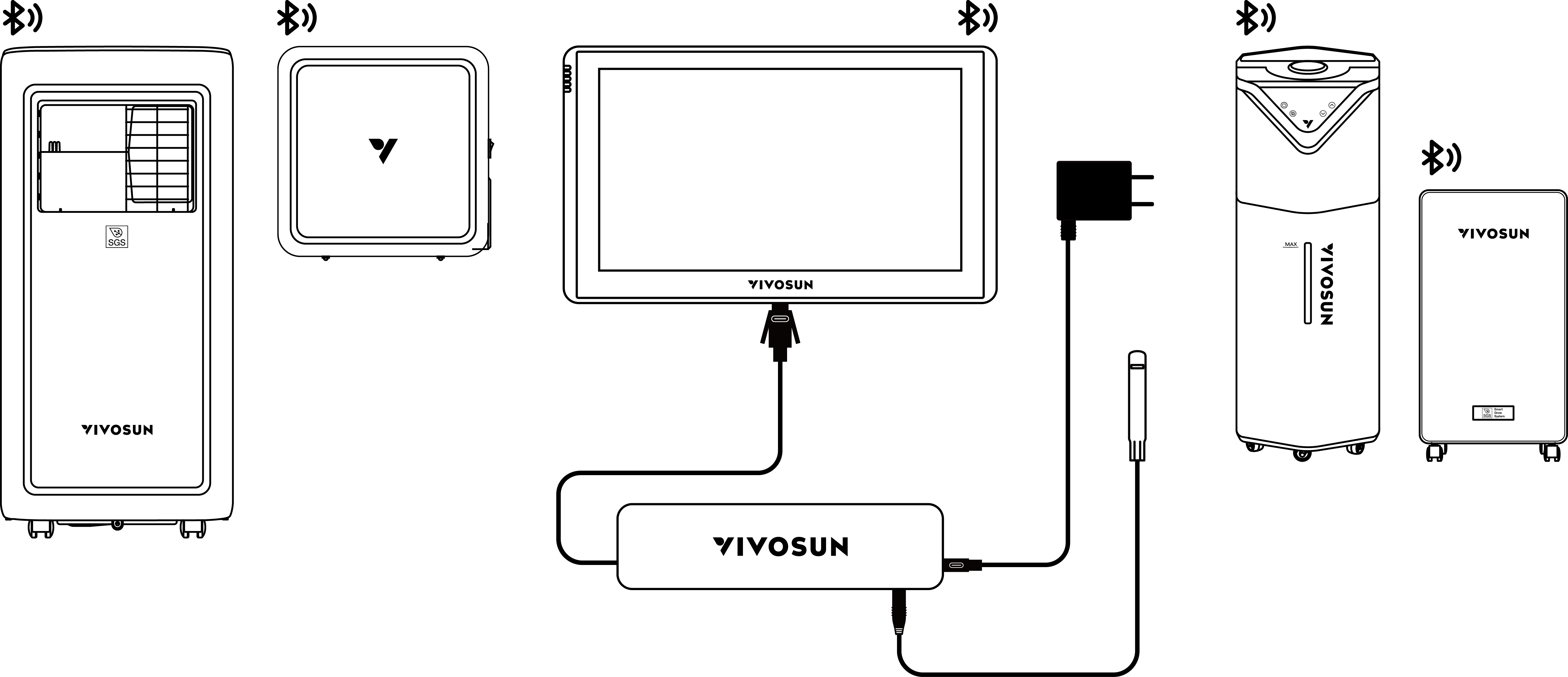
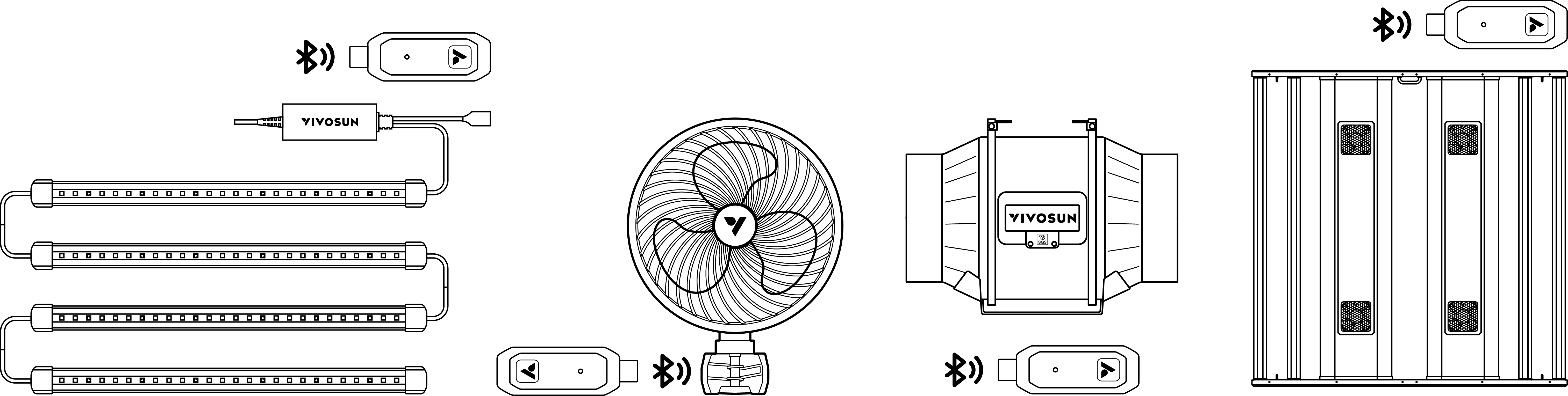
*Conexión inalámbrica
Conexión
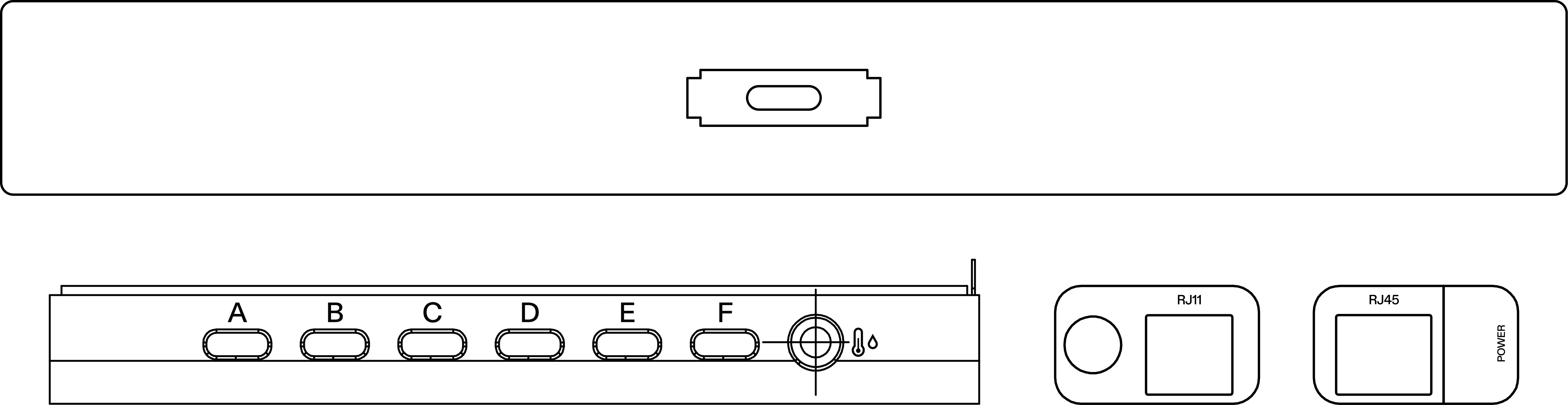
Componente |
Puerto |
Conexión |
Consola principal |
Puerto de alimentación Type-C |
Cable macho Type-C integrado en el Hub para alimentar la pantalla |
Hub |
Convertidor RJ11 |
Luces de cultivo, como la LumaLight. |
Convertidor RJ45 |
Luces de cultivo, como la AeroLight. |
|
Puerto de alimentación Type-C |
Adaptador de corriente |
|
Puertos Type-C universales A/B/C/D/E/F |
Ventiladores de clip AeroWave E, ventiladores in-line AeroZesh y otros equipos compatibles. |
|
Interfaz AUX de 2,5 mm |
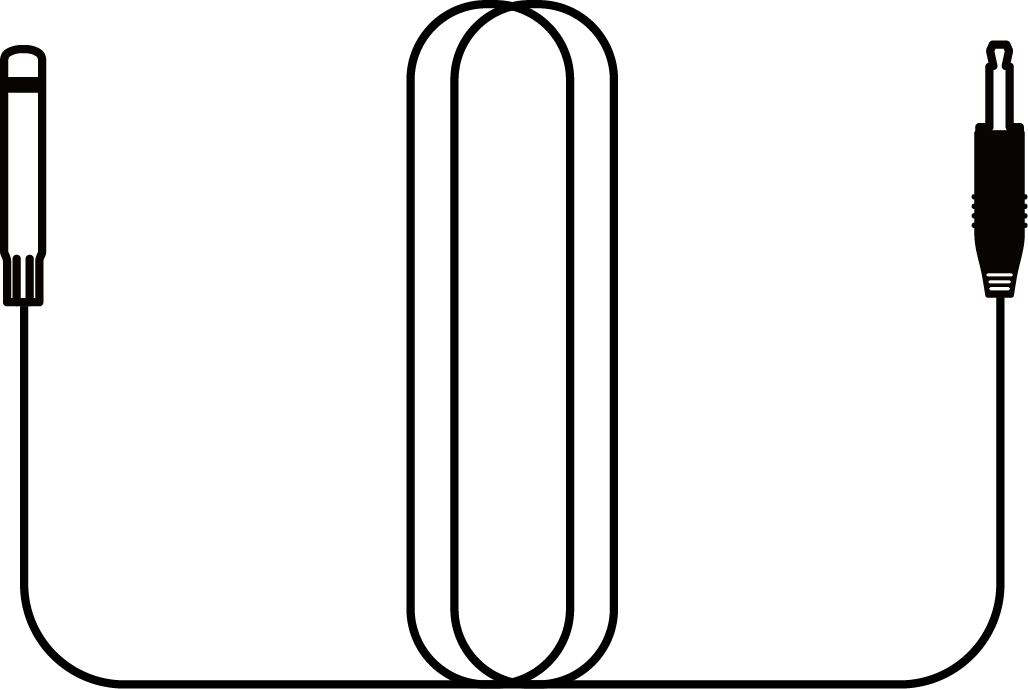
Sensor de temperatura y humedad o sensor 4-en-1 |
Operación
Para desbloquear todo el potencial de su controlador IA GrowHub X42, le recomendamos encarecidamente que lo conecte a la aplicación Vivosun. Tenga en cuenta que el modo IA avanzado es exclusivo de la aplicación; solo puede activarse y configurarse a través de su teléfono inteligente. Además, la aplicación desbloquea funciones más potentes como Recetas de cultivo y le permite monitorear y controlar su entorno de cultivo sin problemas desde cualquier lugar.
Conectar el controlador GrowHub a la aplicación Vivosun
1. Descargue la aplicación Vivosun
Busque ''VIVOSUN'' en el Apple App Store o en el Google Play Store para descargar la aplicación Vivosun.

2. Agregar el controlador IA GrowHub X42
Toque ''+'' o  para agregar el controlador IA GrowHub X42. Al conectarse a la aplicación Vivosun,
  parpadeará en la pantalla.
Operación local
-
Página principal
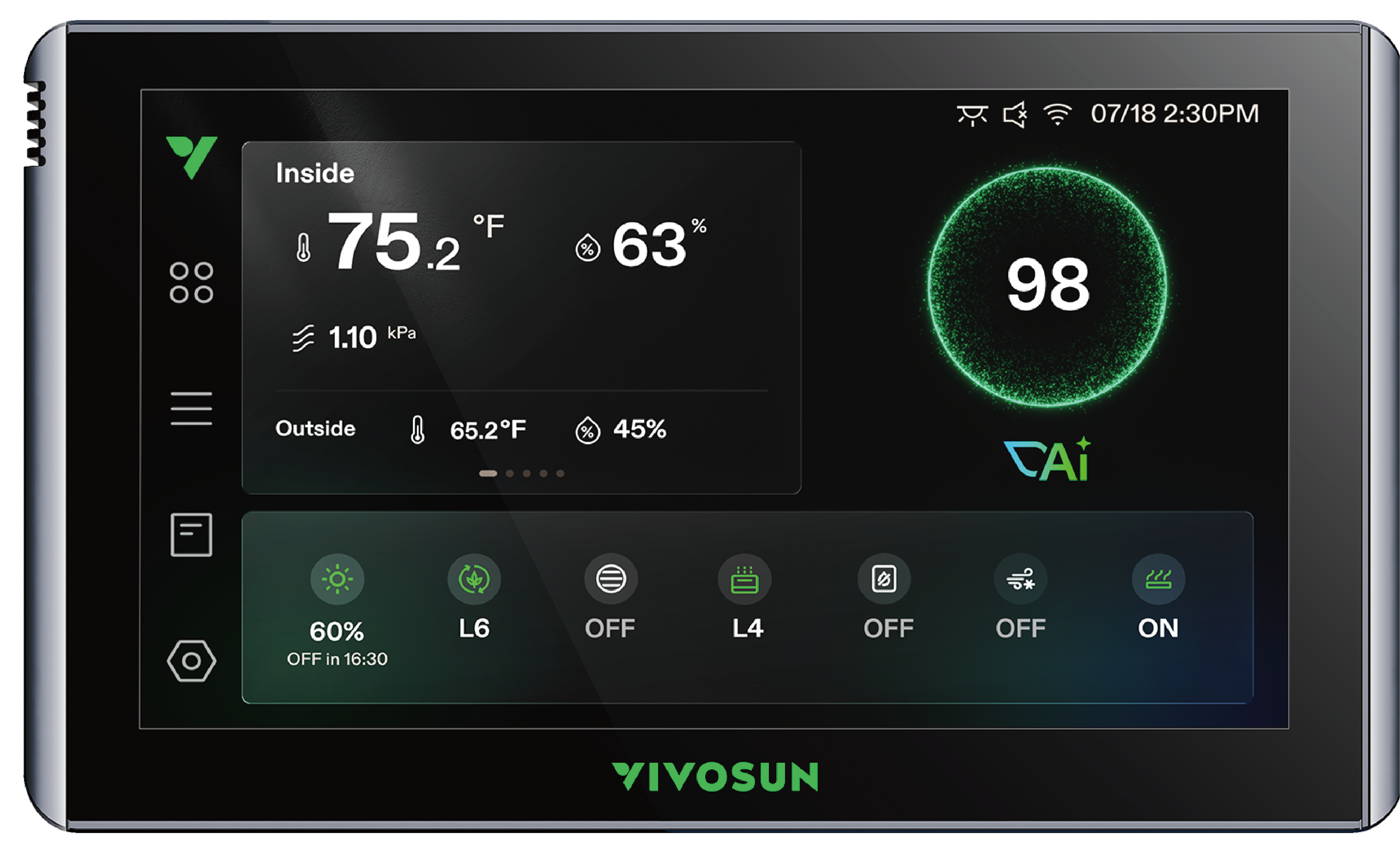
Icono |
Descripción de la función |
|
1. Acceder a la página de control. |
|
1. Acceder a la página de conexión. |
|
1. Acceder a la página de registros. |
|
Acceder a la página de Configuración para configuración y calibración del sistema. |



B. Configuración inicial
1. Encendido: Conecte la consola principal al Hub, luego enchufe el adaptador de corriente proporcionado en el puerto de alimentación del Hub.
Nota: A diferencia de modelos anteriores, el controlador X42 debe alimentarse con el adaptador incluido y no puede obtener energía de otros dispositivos conectados.
2. Configuración de la hora: Siga las indicaciones en pantalla para configurar la hora del sistema. Una vez conectado al Wi-Fi, el controlador se sincronizará automáticamente con su hora local.
3. Configuración de los puertos del Hub: Cuando conecte dispositivos (como un AeroZesh o un AeroWave) al Hub, debe usar la pantalla de la consola principal para seleccionar el tipo de dispositivo exacto para cada puerto correspondiente. Esto garantiza que el controlador utilice la lógica operativa correcta.
Puede ajustar estas configuraciones de puerto en cualquier momento en Conexión > SGS con Cable.
Nota: Todos los puertos a los que se asigne el mismo tipo de dispositivo operarán bajo la misma lógica climática. Por ejemplo, si los puertos A, B y C están todos configurados como ventiladores de clip AeroWave, todos seguirán la misma lógica de ventilador de circulación.
Barra de estado de los dispositivos
La barra inferior muestra el estado en tiempo real de sus equipos conectados:
1. Dispositivos predeterminados: Los dispositivos principales como luces de cultivo, ventiladores de conducto in-line y ventiladores de circulación se muestran permanentemente en la página de inicio, independientemente de su estado de conexión.
2. Dispositivos ambientales: Los dispositivos vinculados vía Bluetooth (como humidificadores AeroStream, deshumidificadores AeroDrain, aires acondicionados AeroLush o calefactores AeroFlux) aparecerán automáticamente en esta barra de estado una vez emparejados.
3. Niveles de operación: El texto debajo de cada icono indica su configuración actual (ej. "L6" o "60%").
Nota: Ciertos dispositivos climáticos como aires acondicionados, deshumidificadores y calefactores mostrarán simplemente "ON" o "OFF" en lugar de un nivel.
4. Estado de ejecución (icono verde): Un icono se ilumina en verde para indicar que el dispositivo está activo. Por ejemplo:
-
Si un dispositivo está en modo Automático, el icono se volverá verde cuando el sistema lo active.
-
Para el aire acondicionado, el icono se ilumina en verde específicamente cuando el compresor está activo.
5. Acceso rápido: Toque cualquier icono de dispositivo en la barra de estado para navegar rápidamente a la página de configuración de ese dispositivo específico.
Puntuación de control IA
Una vez activada la función IA a través de la aplicación Vivosun, aparecerá una puntuación dinámica en la esquina superior derecha que indica la eficacia con la que la IA controla su equipo para alcanzar su temperatura, humedad y déficit de presión de vapor objetivo.
1. Activación: La puntuación se genera específicamente después de activar la función de control IA dentro de la aplicación Vivosun.
2. Lógica de puntuación: El sistema evalúa el rendimiento del control de la IA comparando continuamente sus Configuraciones objetivo (su temperatura, humedad y déficit de presión de vapor ideales) con las Lecturas en tiempo real en su espacio de cultivo.
Página de configuración de luces de cultivo
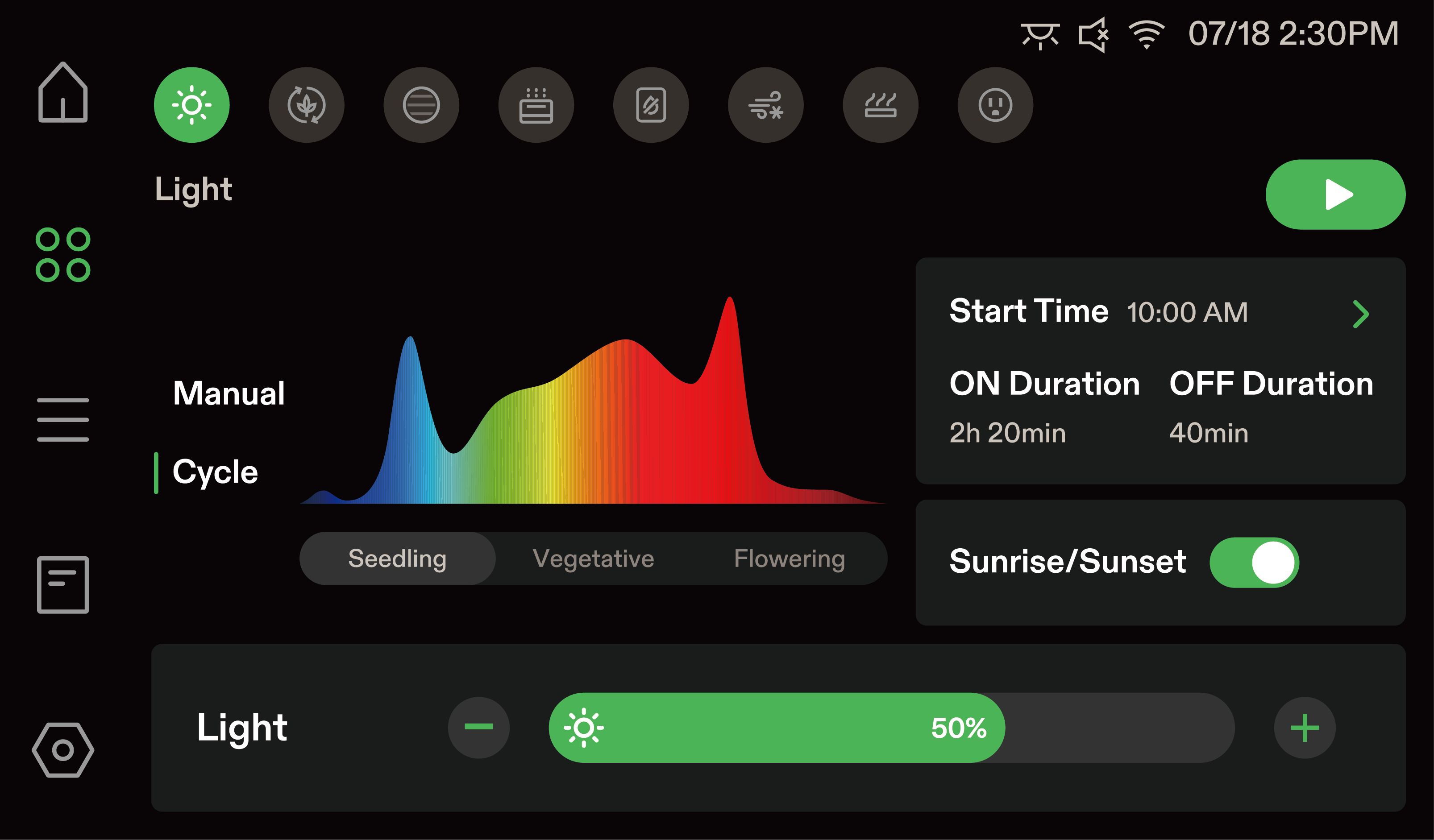
Esta interfaz le permite personalizar completamente sus horarios de iluminación, espectros e intensidad para un crecimiento óptimo de las plantas.
1. Modos de operación
-
Manual: La luz funciona continuamente a la intensidad configurada hasta que la apague manualmente o cambie de modo.
-
Ciclo (seleccionado): Ejecuta un programa diario automatizado basado en duraciones específicas de "ON" y "OFF".
2. Espectro
Toque para seleccionar entre espectros de plántula, vegetativo o floración.
3. Configuración del ciclo
-
Hora de inicio: Toque para establecer la hora exacta del día en que comienza su ciclo de iluminación.
-
Duración ON / OFF: Muestra y le permite editar cuánto tiempo la luz permanece encendida frente a apagada en un período de 24 horas (ej. 18h ON / 6h OFF).
4. Amanecer/Atardecer
-
Active esta opción para simular el amanecer y el atardecer naturales. La luz se atenuará gradualmente al encenderse y se atenuará al apagarse (duración predeterminada de 10 minutos). Esto evita el choque lumínico repentino y reduce el estrés de las plantas.
5. Control de intensidad
Ajuste la intensidad lumínica de su luz de cultivo. Use los botones "-" y "+" para ajustar con precisión el porcentaje, o arrastre el control deslizante verde para alcanzar la intensidad deseada (0-100%).
6. Iniciar/Pausa
Una vez configurados sus parámetros, toque el botón verde "Iniciar". Esto activará su configuración y comenzará el modo Ciclo.
Página de configuración de ventiladores de circulación
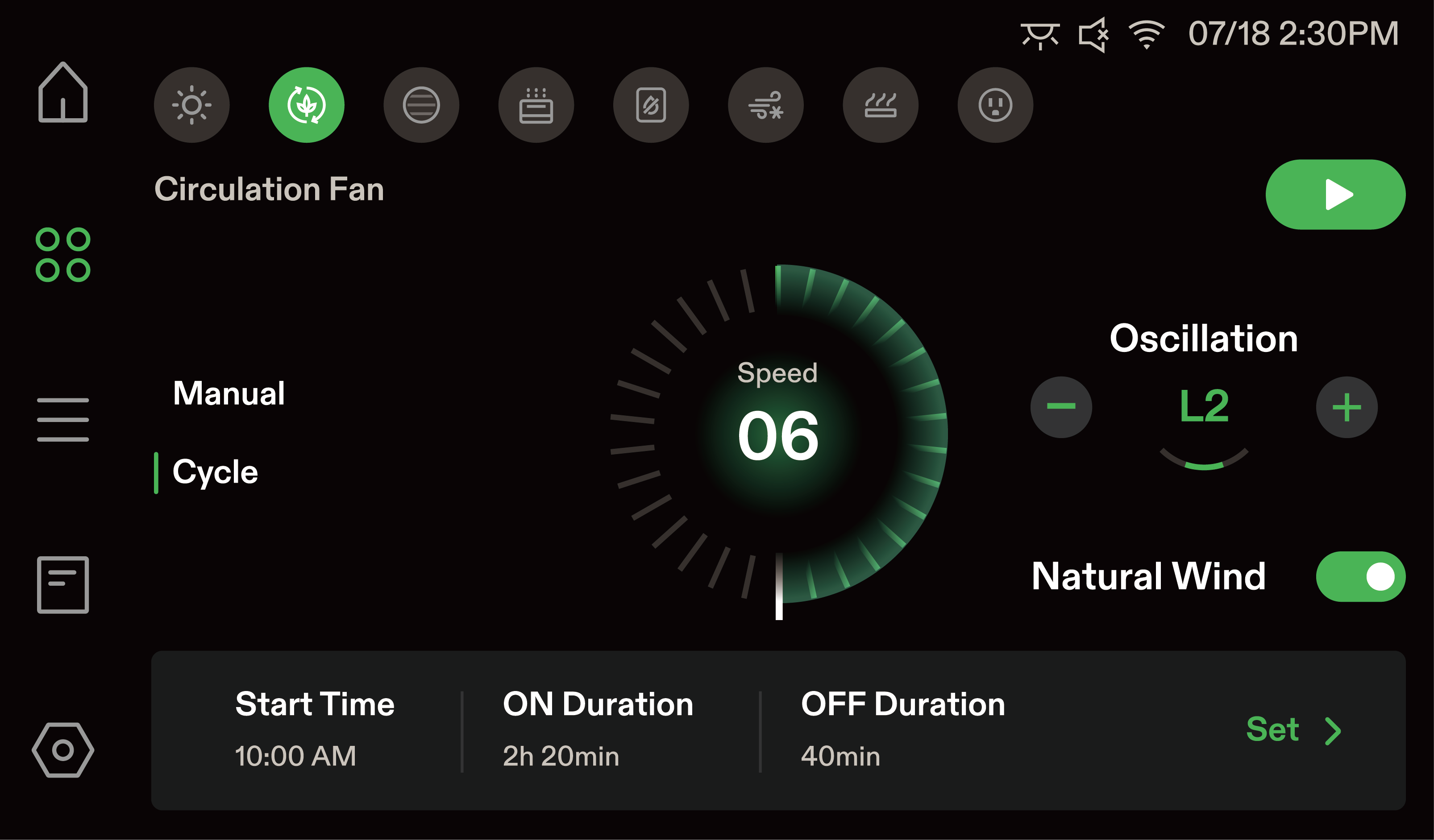
Esta interfaz le permite personalizar la velocidad del ventilador, la oscilación y los programas de operación para mantener un flujo de aire óptimo.
1. Modos de operación
-
Manual: El ventilador funciona continuamente con su configuración actual hasta que lo apague manualmente o cambie de modo.
-
Ciclo (seleccionado): Ejecuta un programa automatizado basado en duraciones específicas de "ON" y "OFF".
2. Control de velocidad (Rango: OFF a 10)
Ajuste la velocidad del ventilador arrastrando el dial circular verde para seleccionar el nivel deseado.
3. Oscilación (Rango: L0 a L5)
Use los botones "-" y "+" para ajustar el ángulo de oscilación del ventilador.
4. Viento natural
Active esta opción para simular brisas exteriores naturales. La velocidad del ventilador fluctuará dinámicamente para promover tallos de plantas más fuertes y prevenir el estrés eólico localizado.
5. Configuración del ciclo: Toque "Establecer >" para editar los parámetros de su programa.
-
Hora de inicio: La hora exacta del día en que comienza el ciclo del ventilador.
-
Duración ON / OFF: Muestra cuánto tiempo permanece el ventilador encendido frente a apagado durante el ciclo (ej. 50min ON / 10min OFF).
6. Iniciar/Pausa
Una vez configurados sus parámetros, toque el botón verde "Iniciar". Esto activará su configuración y comenzará el modo Ciclo.
Página de configuración de ventiladores de conducto
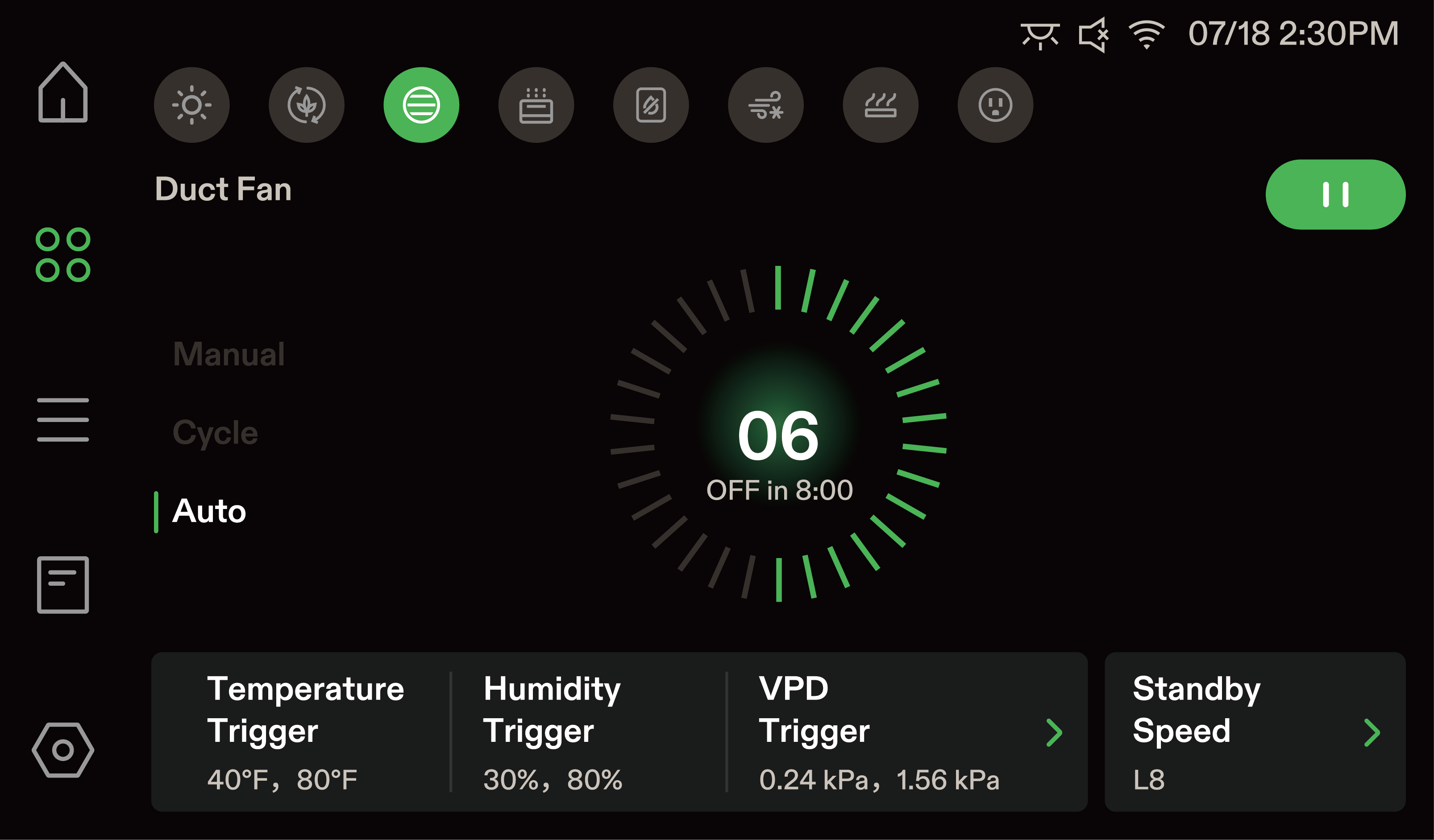
Esta interfaz le permite controlar los programas de los ventiladores de conducto y establecer activadores ambientales inteligentes para gestionar la temperatura, humedad y flujo de aire.
1. Modos de operación
-
Manual: El ventilador funciona continuamente a la velocidad seleccionada hasta que se cambie manualmente.
-
Ciclo: Ejecuta un programa repetitivo automatizado basado en duraciones específicas de "ON" y "OFF".
-
Automático: El ventilador ajusta automáticamente su velocidad según los sensores ambientales en tiempo real (Temperatura, Humedad o Déficit de presión de vapor).
2. Control de velocidad
-
Modos Manual y Ciclo: Arrastre el dial verde para establecer su velocidad de funcionamiento principal (Rango: OFF a 10).
-
Modo Automático (Velocidad máxima): El dial establece la velocidad máxima que el ventilador puede alcanzar cuando se activa un disparador ambiental (Rango: 1 a 10).
3. Configuración del ciclo (solo modo Ciclo)
Toque "Establecer >" en la parte inferior para configurar:
-
Hora de inicio: La hora específica del día en que comienza el ciclo.
-
Duración ON / OFF: Determina cuánto tiempo el ventilador funciona frente a cuánto tiempo se detiene durante el ciclo (ej. 45min ON / 15min OFF).
4. Disparadores ambientales (solo modo Automático)
Toque los paneles inferiores para establecer parámetros de automatización inteligente:
-
Disparadores de Temperatura / Humedad / Déficit de presión de vapor: Establezca límites de umbral. Si el entorno excede estos límites, el ventilador aumentará automáticamente la velocidad hasta su Velocidad máxima. El valor de disparo alto debe ser mayor o igual que el valor de disparo bajo (Alto ≥ Bajo).
-
Velocidad en espera: Establezca una velocidad de base continua para el ventilador cuando las condiciones ambientales estén dentro de su rango objetivo ideal. La velocidad en espera va desde OFF hasta su velocidad máxima, pero no puede exceder la velocidad máxima.
5. Iniciar/Pausa Cuando compile configuraciones en modo Ciclo o Automático, toque el botón verde "Iniciar" en la esquina superior derecha para activar su configuración.
Página de configuración del humidificador
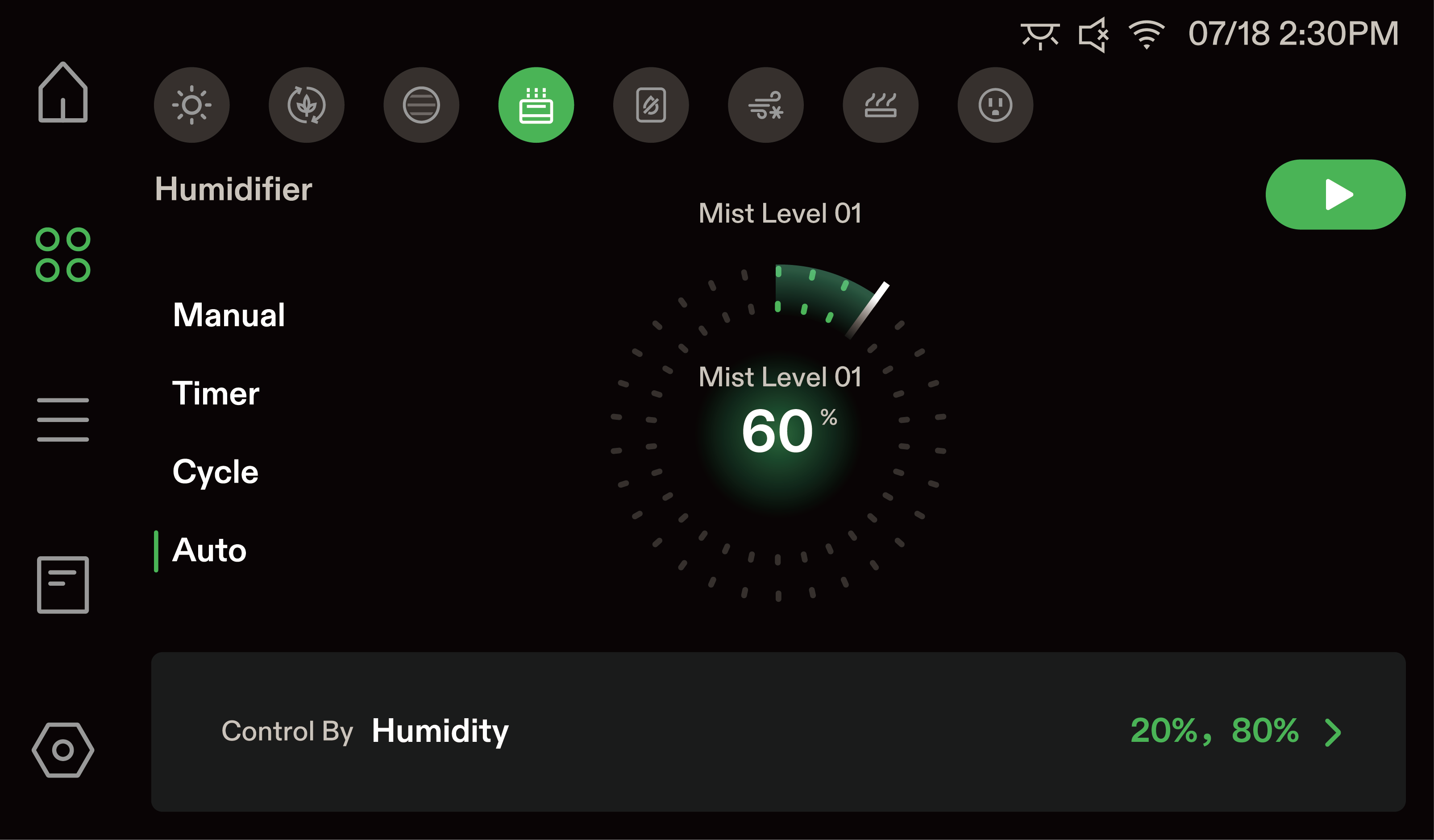
Esta interfaz le permite controlar los niveles de humedad de su entorno mediante operación continua, temporizadores específicos, programas cíclicos o segmentación ambiental inteligente.
1. Modos de operación
-
Manual: El humidificador funciona continuamente al nivel de nebulización seleccionado hasta que lo cambie o lo apague.
-
Temporizador: El dispositivo funciona durante un período de cuenta regresiva predefinido y luego se apaga automáticamente.
-
Ciclo: Funciona con un programa continuo y repetitivo basado en duraciones precisas de "ON" y "OFF".
-
Automático: El dispositivo se enciende y apaga automáticamente para mantener un objetivo ambiental específico (ej. Humedad objetivo o Déficit de presión de vapor).
2. Nivel de nebulización y estado actual
-
Modos Manual, Temporizador y Ciclo: Arrastre el dial verde para establecer la intensidad de nebulización deseada (Rango: OFF a 5).
-
Modo Automático (Nivel máximo de nebulización): El dial establece la salida máxima de niebla que el humidificador puede usar cuando intenta activamente alcanzar su objetivo (Rango: 1 a 5), para evitar picos repentinos de humedad.
-
Lectura actual: El gran número central (ej. 68%) siempre muestra el nivel de humedad relativa en tiempo real de su entorno.
3. Configuración del temporizador (solo modo Temporizador)
Toque el panel inferior para establecer una duración de cuenta regresiva (ej. 3h 0min). El humidificador funcionará al nivel de nebulización configurado hasta que el temporizador llegue a cero.
4. Configuración del ciclo (solo modo Ciclo)
Toque "Establecer >" en la parte inferior para configurar su programa repetitivo:
-
Hora de inicio: La hora específica del día en que comienza el ciclo.
-
Duración ON / OFF: Determina cuánto tiempo el humidificador produce activamente niebla frente a cuánto tiempo hace una pausa durante el ciclo (ej. 4h ON / 2h OFF).
5. Configuración automática (solo modo Automático)
Toque el panel inferior ("Controlar por…") para establecer su objetivo ambiental ideal. Elija Déficit de presión de vapor objetivo o Humedad objetivo y establezca el valor deseado (ej. 1,2 kPa). El humidificador se activará automáticamente cuando el entorno esté demasiado seco y dejará de nebulizar una vez alcanzado el objetivo.
6. Iniciar/Pausa
Cuando configure los ajustes en modo Temporizador, Ciclo o Automático, toque el botón verde "Iniciar" en la esquina superior derecha para activar la operación seleccionada. (El botón se convierte en un icono de Pausa durante el funcionamiento).
Página de configuración del deshumidificador
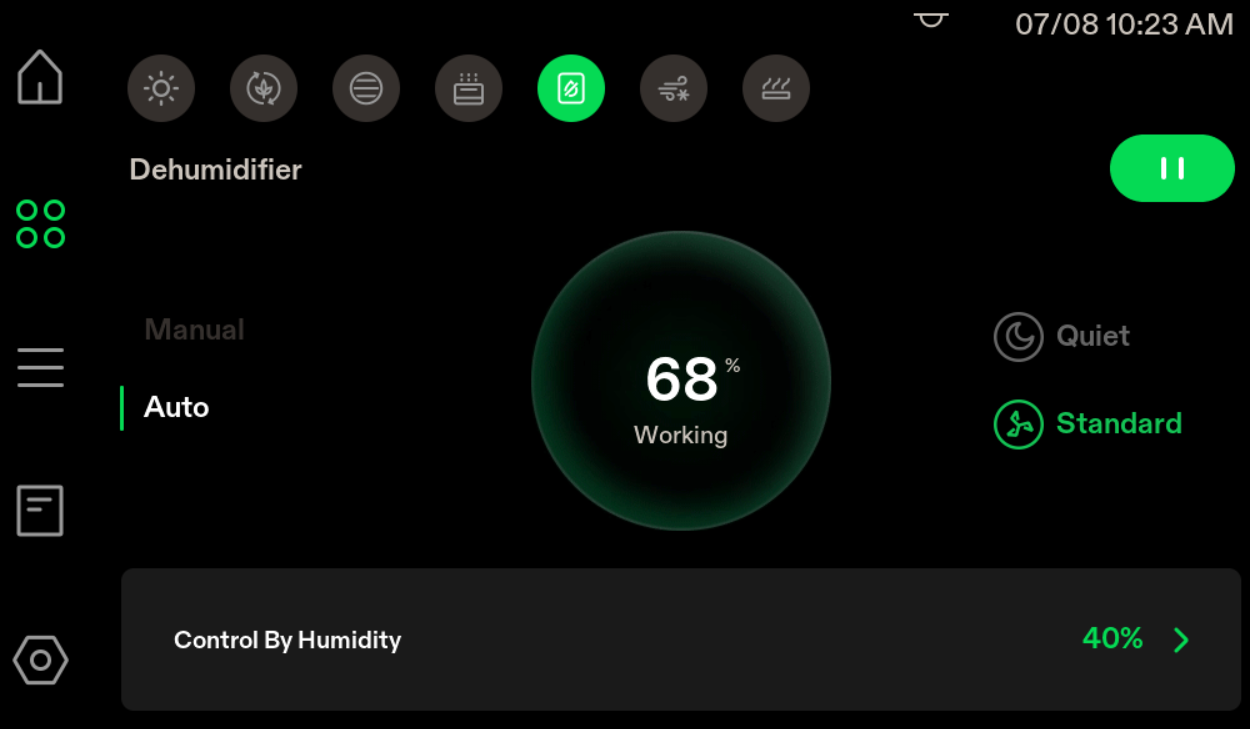
Esta interfaz le permite eliminar el exceso de humedad de su entorno, ya sea de forma continua o mediante un segmentación automatizada inteligente.
1. Modos de operación
-
Manual: El deshumidificador funciona continuamente según su estado de alimentación y la velocidad de ventilador seleccionada.
-
Automático: El dispositivo se enciende y apaga automáticamente para mantener un objetivo ambiental específico.
2. Estado actual y configuración de velocidad del ventilador
-
Lectura actual: El gran número central (ej. 68%) muestra constantemente el nivel de humedad relativa en tiempo real de su entorno. El texto debajo indica el estado de funcionamiento actual (ON o OFF).
-
Selección de velocidad del ventilador: Toque las opciones en el lado derecho de la pantalla para establecer la intensidad de operación:
a) Silencioso: Velocidad de ventilador más baja para un funcionamiento más silencioso.
b) Estándar: Velocidad de ventilador más alta para la máxima eficiencia de eliminación de humedad.
3. Configuración automática (solo modo Automático)
Toque el panel inferior ("Controlar por…") para establecer su objetivo ambiental ideal. Elija Humedad objetivo o Déficit de presión de vapor objetivo y establezca el valor deseado (ej. 40%). El deshumidificador se activará automáticamente cuando el entorno esté demasiado húmedo y se detendrá una vez alcanzado el objetivo.
4. Alimentación y activación
-
Modo Manual: En modo Manual, toque el botón de encendido verde en la esquina superior derecha para encender o apagar el dispositivo al instante.
-
Modo Automático: Cuando configure su objetivo en modo Automático, toque el botón verde "Iniciar" en la esquina superior derecha para activar la automatización inteligente.
Página de configuración del aire acondicionado
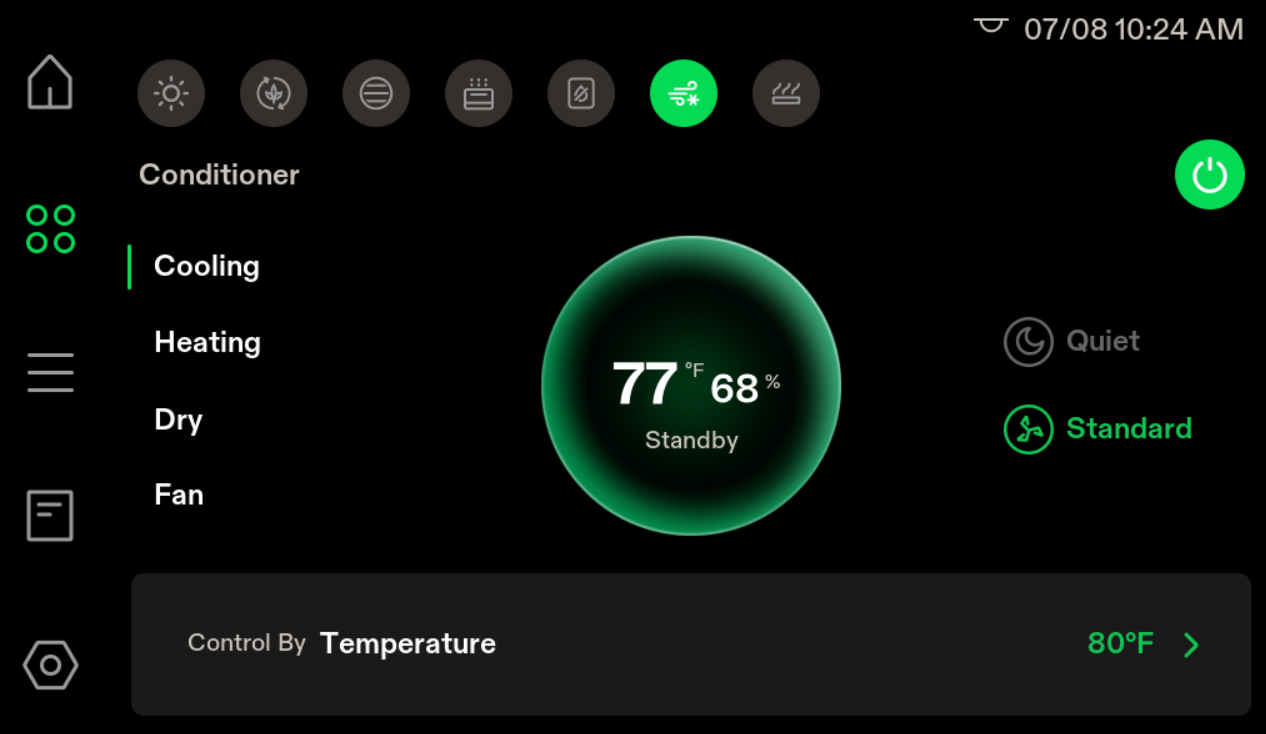
Esta interfaz le permite gestionar completamente el clima de su entorno mediante el control de temperatura y humedad.
1. Modos de operación
Seleccione la operación deseada en el menú de la izquierda:
-
Enfriamiento: Reduce la temperatura ambiente a su objetivo específico.
-
Calefacción: Aumenta la temperatura ambiente a su objetivo específico.
-
Seco: Elimina el exceso de humedad para alcanzar su humedad objetivo.
-
Ventilador: Hace circular el aire continuamente sin apuntar a temperatura o humedad.
2. Estado actual y configuración de velocidad del ventilador
-
Lectura actual: Los grandes números centrales muestran tanto la temperatura (ej. 77°F) como la humedad relativa (ej. 68%) en tiempo real. El texto debajo indica si la unidad está activamente Trabajando o en Espera (objetivo alcanzado).
-
Selección de velocidad del ventilador: Toque las opciones en el lado derecho para establecer la intensidad de operación:
-Silencioso: Velocidad de ventilador más baja para un funcionamiento más silencioso.
-Estándar: Velocidad de ventilador más alta para la máxima eficiencia.
3. Configuración del objetivo (modos Enfriamiento, Calefacción y Seco)
Toque el panel inferior ("Controlar por…") para establecer su objetivo ambiental ideal. Arrastre el control deslizante para establecer el valor deseado (ej. Temperatura objetivo a 80°F o Humedad objetivo al 50%). El aire acondicionado se activará automáticamente cuando el entorno se desvíe de su configuración y entrará en modo Espera una vez alcanzado el objetivo.
4. Controles de alimentación
Toque el botón verde de encendido en la esquina superior derecha para encender o apagar el dispositivo al instante en todos los modos de operación.
Página de configuración del calefactor
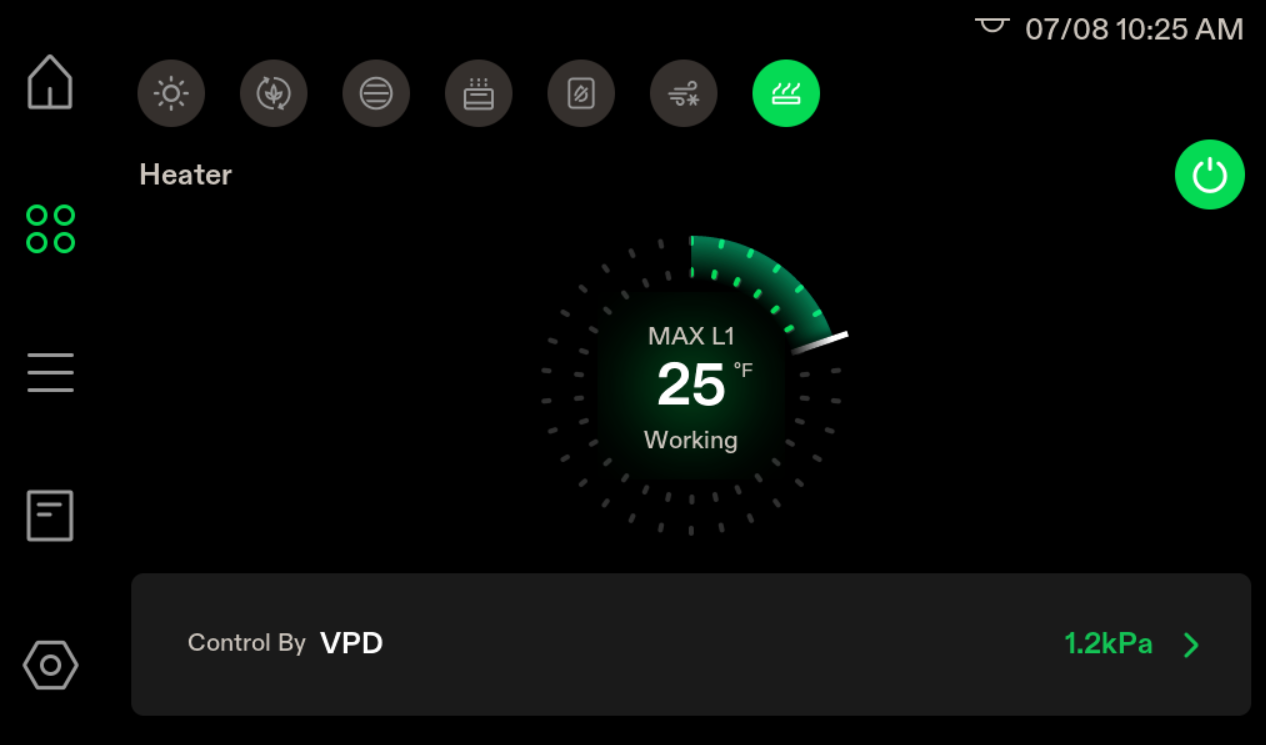
Esta interfaz le permite agregar calor a su entorno para mantener condiciones ideales de temperatura o déficit de presión de vapor.
1. Estado actual y nivel de calor
-
Lectura actual: El gran número central muestra la temperatura en tiempo real de su entorno. El texto debajo indica si la unidad está activamente Trabajando (calentando) o en espera.
-
Límite de nivel de potencia: El anillo verde discontinuo alrededor del dial central muestra su límite de calefacción activo. Arrastrando el marcador a lo largo del anillo, puede establecer la intensidad máxima de calor de MAX L1 a MAX L5. Esto determina cuánta potencia puede usar el dispositivo para alcanzar su objetivo.
2. Configuración del objetivo: Toque el panel inferior ("Controlar por…") para abrir el menú detallado de configuración de objetivos. Use las pestañas superiores para elegir su métrica de control preferida:
-
Temperatura objetivo: Arrastre el control deslizante para establecer un objetivo de temperatura simple (ej. 77°F). El calefactor se activará automáticamente cuando el entorno esté más frío que este valor y se detendrá una vez alcanzado el objetivo.
-
Déficit de presión de vapor objetivo: Arrastre el control deslizante superior para establecer el valor de déficit de presión de vapor deseado (ej. 1,2 kPa). En este modo, también debe definir un Rango de temperatura de seguridad (ej. Min 66°F a Max 85°F). El calefactor opera según estas tres zonas:
-Por debajo de la temperatura mínima: El calefactor funciona continuamente para elevar rápidamente la temperatura al rango activo.
-Dentro del rango (Mín a Máx): Zona real de control del déficit de presión de vapor. El calefactor modula inteligentemente para alcanzar y mantener con precisión su déficit de presión de vapor objetivo.
-Por encima de la temperatura máxima: El calefactor se detiene automáticamente por completo, independientemente del nivel actual de déficit de presión de vapor, para evitar el sobrecalentamiento accidental.
3. Controles de alimentación
Toque el botón verde de encendido en la esquina superior derecha para encender o apagar el dispositivo al instante.
Modo Automático
Los ajustes de los umbrales entre las zonas de espera y activa del ventilador de conducto se pueden ajustar mediante el controlador GrowHub o la aplicación Vivosun. En la aplicación Vivosun, también puede establecer el comportamiento del ventilador de conducto durante el modo Espera, eligiendo mantenerlo OFF o hacerlo funcionar a una velocidad mínima. Cuando la temperatura o humedad alcanza un umbral especificado, el ventilador de conducto se enciende o aumenta su velocidad. Cuanto más se desvíe el entorno del umbral, mayor será la velocidad del ventilador.
La lectura de temperatura o humedad interior parpadeará si los valores superan o caen por debajo de los niveles establecidos.
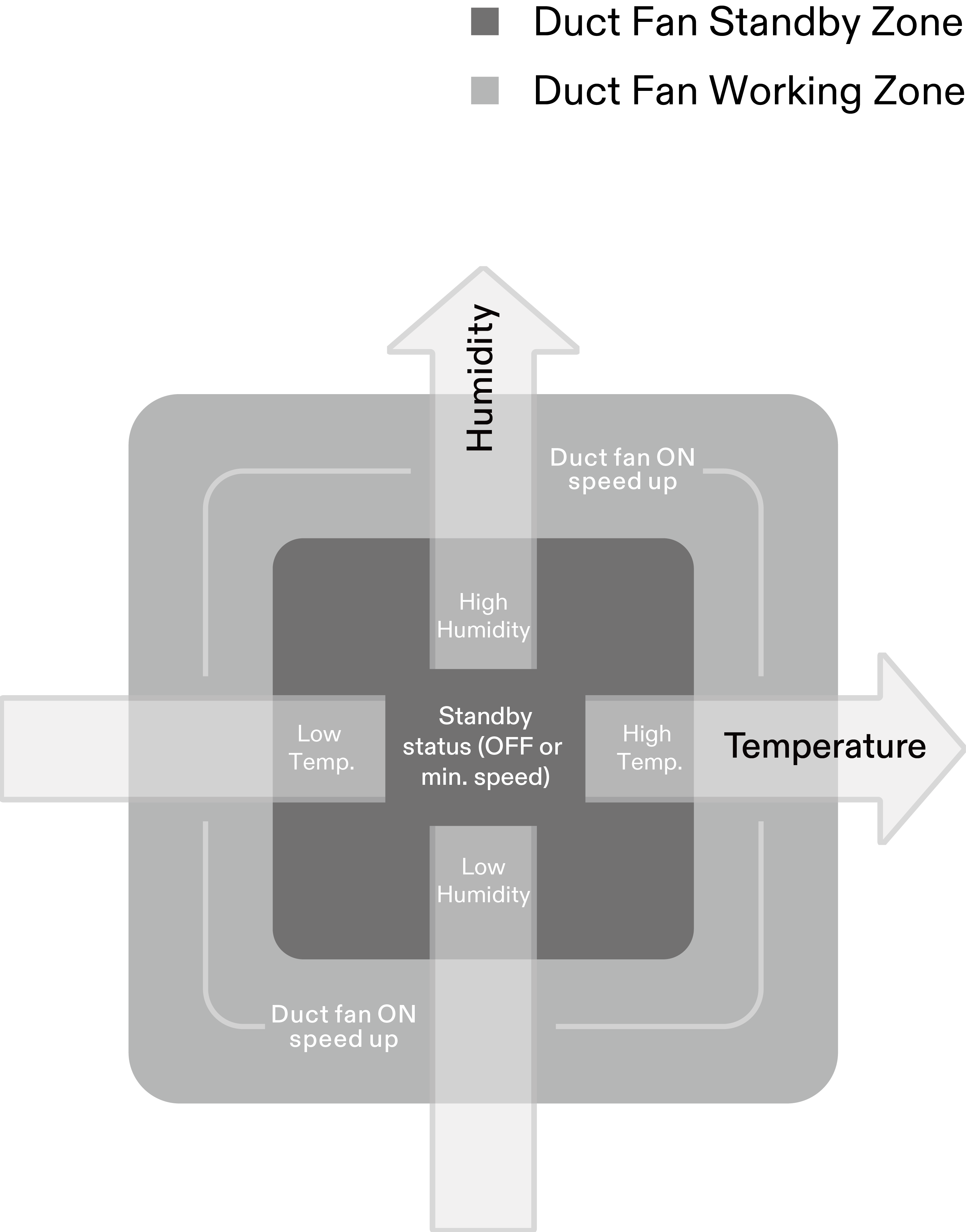
El icono de alarma parpadeará si la temperatura o humedad interior supera el rango establecido o si el ventilador de conducto permanece en modo de funcionamiento durante más de 1 hora.
Modo Automático — Ejemplo de temperatura

Zona en espera del ventilador de conducto – Estado en espera (OFF o velocidad mín.)

Zona de trabajo del ventilador de conducto (Ventilador de conducto ON / aumento de velocidad)
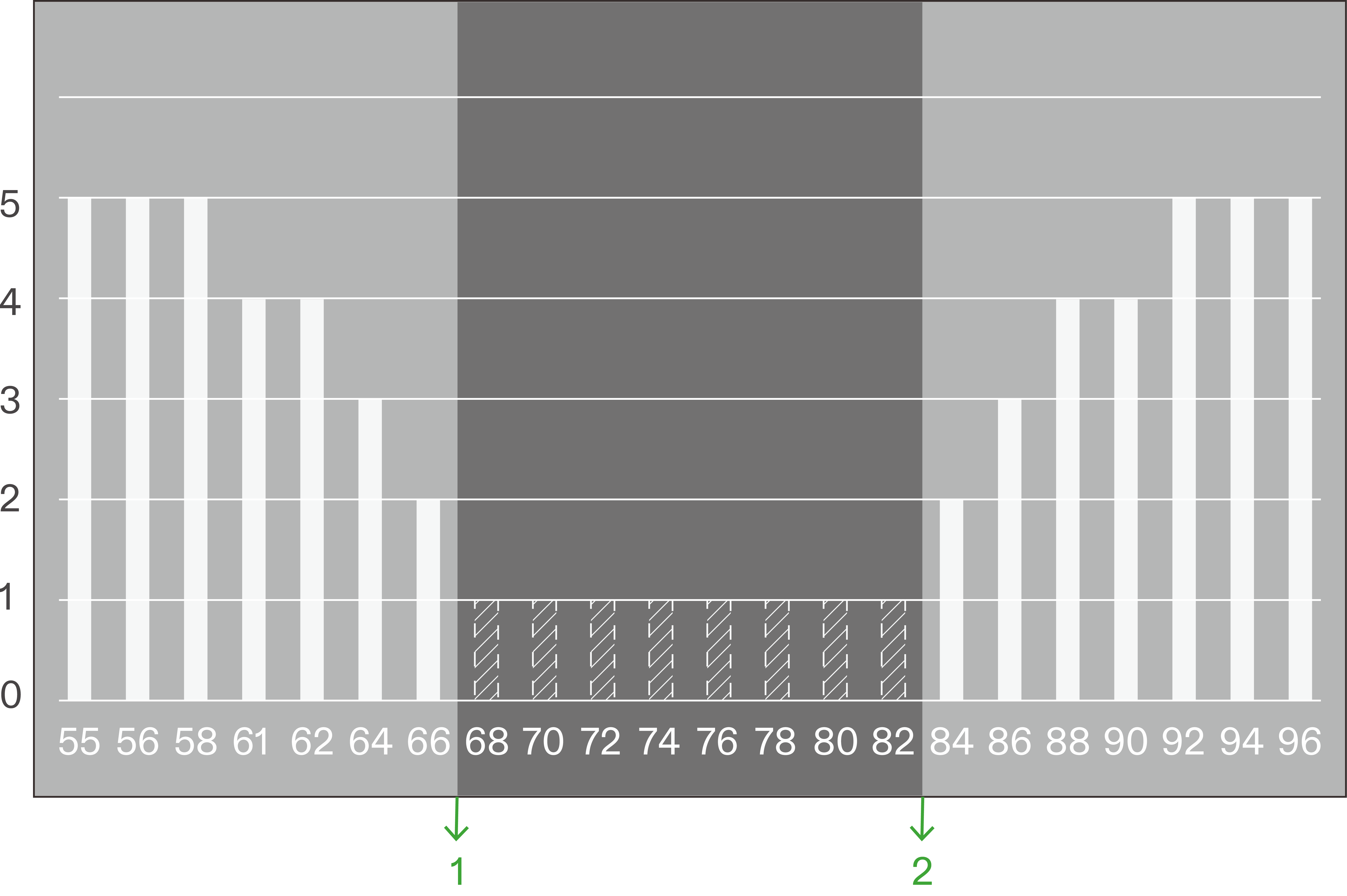
*El eje horizontal representa la temperatura (°F)
① Disparador de temperatura baja
② Disparador de temperatura alta
El ejemplo anterior muestra el ventilador de conducto operando en modo Automático (velocidad máxima = 5, velocidad en espera = 1) en respuesta a cambios en la temperatura interior. Cuando la temperatura alcanza un umbral establecido, el ventilador de conducto se enciende o aumenta su velocidad. Cuanto más supera la temperatura el umbral, mayor es la velocidad del ventilador.
Modo Automático — Ejemplo de humedad
Zona en espera del ventilador de conducto – Estado en espera (OFF o velocidad mín.)
Zona de trabajo del ventilador de conducto (Ventilador de conducto ON / aumento de velocidad)
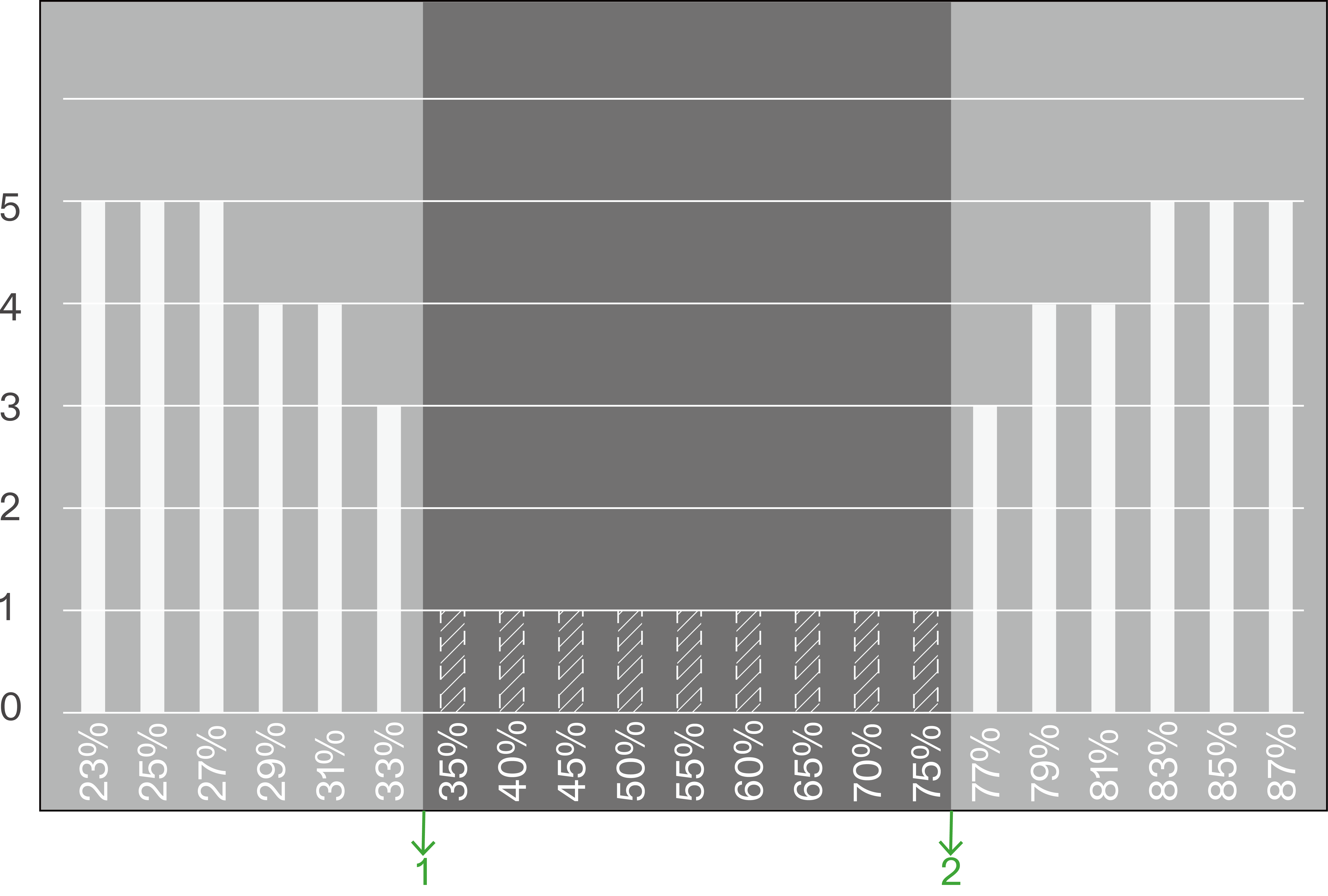
*El eje horizontal representa la humedad relativa (HR)
① Disparador de humedad baja
② Disparador de humedad alta
El ejemplo anterior muestra el ventilador de conducto operando en modo Automático (velocidad máxima = 5, velocidad en espera = 1) en respuesta a cambios en la humedad interior. Cuando la humedad alcanza un umbral establecido, el ventilador de conducto se enciende o aumenta su velocidad. Cuanto más supera la humedad el umbral, mayor es la velocidad del ventilador.
Modo Automático — Ejemplo de déficit de presión de vapor
Zona en espera del ventilador de conducto – Estado en espera (OFF o velocidad mín.)
Zona de trabajo del ventilador de conducto (Ventilador de conducto ON / aumento de velocidad)
*El eje horizontal representa el déficit de presión de vapor (kPa)
① Disparador de déficit de presión de vapor bajo
② Disparador de déficit de presión de vapor alto
El ejemplo anterior muestra el ventilador de conducto operando en modo Automático (déficit de presión de vapor alto = 1,0, bajo = 0,5, velocidad máxima = 5, velocidad en espera = 1) en respuesta a cambios en la temperatura interior. Cuando la temperatura alcanza un umbral establecido, el ventilador de conducto se enciende o aumenta su velocidad. Cuanto más supera la temperatura el umbral, mayor es la velocidad del ventilador.
Nota: Para un control preciso del déficit de presión de vapor, utilice los dispositivos HVAC (aire acondicionado AeroLush, humidificador AeroStream, deshumidificador AeroDrain, calefactor AeroFlux) junto con el sistema. El ventilador de conducto por sí solo solo puede ayudar a regular el déficit de presión de vapor intercambiando aire entre la tienda de cultivo y el entorno exterior para ajustar la temperatura y humedad.
Modo Automático avanzado
Utilice la aplicación Vivosun para cambiar el ventilador de conducto al modo Automático avanzado, donde el sistema también considera la temperatura y humedad fuera de su espacio de cultivo al controlar el ventilador. En este modo, puede establecer umbrales mínimos y máximos de temperatura y humedad. Si las condiciones exteriores son peores que las interiores, el ventilador de conducto no aumentará la velocidad, incluso si la temperatura o humedad interna supera el rango establecido. El icono de alarma parpadeará para notificarle que el entorno exterior no es adecuado.
Para activar el modo Automático avanzado, vaya a la aplicación Vivosun: Configuración > Configuración adicional > Modo de disparo automático del ventilador de conducto.
GARANTÍA
VIVOSUN ofrece una garantía limitada de 2 años en este producto comprado directamente a nosotros o a nuestros distribuidores autorizados, a partir de la fecha de compra original.
Esta garantía se suma a sus derechos legales según las leyes de protección al consumidor aplicables en el país donde se compró el producto.
Para la política de garantía completa, visite: https://www.vivosun.com/help/warranty-policy
También puede contactar al servicio al cliente en support@vivosun.com / +1 888-505-8486.
DECLARACIÓN DE IDENTIFICACIÓN FCC
Este dispositivo cumple con la Parte 15 de las normas FCC. Su funcionamiento está sujeto a las dos condiciones siguientes:
(1) Este dispositivo no debe causar interferencias perjudiciales, y (2) este dispositivo debe aceptar cualquier interferencia recibida, incluidas aquellas que puedan causar un funcionamiento no deseado.
NOTA: Este equipo ha sido probado y se ha determinado que cumple con los límites para dispositivos digitales de Clase B, de conformidad con la Parte 15 de las normas FCC. Estos límites están diseñados para proporcionar una protección razonable contra interferencias perjudiciales en una instalación residencial. Este equipo genera, utiliza y puede irradiar energía de radiofrecuencia y, si no se instala y utiliza de acuerdo con las instrucciones, puede causar interferencias perjudiciales a las comunicaciones por radio. Sin embargo, no hay garantía de que no ocurran interferencias en una instalación particular. Si este equipo causa interferencias perjudiciales a la recepción de radio o televisión (lo que puede determinarse apagando y encendiendo el equipo), se recomienda al usuario intentar corregir la interferencia mediante una o más de las siguientes medidas:
-
Reoriente o reubique la antena receptora.
-
Aumente la separación entre el equipo y el receptor.
-
Conecte el equipo a una toma de corriente que pertenezca a un circuito diferente al que está conectado el receptor.
-
Consulte al distribuidor o a un técnico experimentado de radio/TV.
Advertencia: Los cambios o modificaciones no aprobados expresamente por la parte responsable del cumplimiento podrían anular la autoridad del usuario para operar el equipo.
DECLARACIÓN IC
Este dispositivo contiene transmisores/receptores exentos de licencia que cumplen con los estándares RSS exentos de licencia de Innovation, Science and Economic Development Canada. El funcionamiento está sujeto a las dos condiciones siguientes:
-
Este dispositivo no debe causar interferencias.
-
Este dispositivo debe aceptar cualquier interferencia, incluidas aquellas que puedan causar un funcionamiento no deseado.
La distancia entre el usuario y el dispositivo no debe ser inferior a 20 cm.
DECLARACIÓN CE
Declaramos que este dispositivo cumple con los requisitos esenciales y otras disposiciones relevantes de la Directiva 2014/53/UE.

Producto |
Modelo |
SKU |
Controlador IA GrowHub X42 |
GrowHub AI X42 |
VSE-GHX42 |
Wi-Fi: Frecuencia de operación: 2412 MHz ~ 2484 MHz
Potencia máxima: 20,5 dBm (P.I.R.E.)
Temperatura de operación: 0 °C a +50 °C
Dirección del fabricante: VIVOSUN INC, 2050 S LYNX AVE ONTARIO, CA 91761-8010
Contents

Te ayudamos cultiva tu mejor verde.

Proporcionamos la de la más alta calidad.

Perseguimos sin descanso el futuro.

Hacemos crecer más agradable.

Apoyamos todos los productores.
Regístrate y obtén 8% descuento en tu primer pedido
©2026Vivosun Todos los derechos reservados