

Español
GrowHub MANUAL
NOMBRE DEL MODELO
GH-E42A
INFORMACIÓN DE SEGURIDAD
Por favor, lea las siguientes instrucciones cuidadosamente antes de utilizar este dispositivo. El incumplimiento de estas instrucciones de seguridad puede resultar en lesiones graves y liberará a VIVOSUN de toda responsabilidad y anulará todas las garantías del producto.
-
Asegúrese de que su fuente de alimentación CA cumpla con los requisitos eléctricos del dispositivo.
-
Verifique y cumpla con las leyes y restricciones locales para requisitos de seguridad adicionales para la instalación y operación del dispositivo.
-
Siga las instrucciones para cada dispositivo inteligente y conecte el dispositivo apropiado al controlador con el cable adecuado.
-
NO conecte dispositivos que no sean explícitamente compatibles. Comuníquese con nuestro servicio al cliente sobre dispositivos compatibles y métodos de conexión para este controlador.
-
NO utilice ningún dispositivo de cultivo o este controlador afuera o en lugares peligrosos, tales como espacios con materiales inflamables, materiales explosivos, productos químicos corrosivos o en ambientes húmedos. Estos dispositivos están diseñados para funcionar en interiores en una tienda de cultivo interior.
-
NO cubra los cables de alimentación con alfombras u otros tejidos.
-
Apagar sus dispositivos a través del controlador puede no cortar la energía completamente. Desenchufe y apague todos los dispositivos antes de instalar, realizar mantenimiento o mover los dispositivos.
-
Por favor, lea y siga las instrucciones para cada dispositivo y cómo conectarlo al controlador. No seguir las instrucciones para cada dispositivo controlado puede dañarlos y anulará la garantía.
-
Si su dispositivo o cable de alimentación está dañado, deje de usarlo y contáctenos de inmediato. No desmonte ni modifique los dispositivos sin la dirección de VIVOSUN, ya que podría causar daños al dispositivo y anular la garantía.
CARACTERÍSTICAS CLAVE
-
HUB COMPLETO: Monitorea y controla todos los dispositivos como luces y ventiladores; no necesita múltiples controladores.
-
FÁCIL DE USAR: Interfaz de botón táctil simple, especialmente diseñada para cultivadores de todos los niveles.
-
CONTROL WIFI & APP: Habilitado para Wi-Fi con la aplicación VIVOSUN; monitorea y controla de forma remota.
-
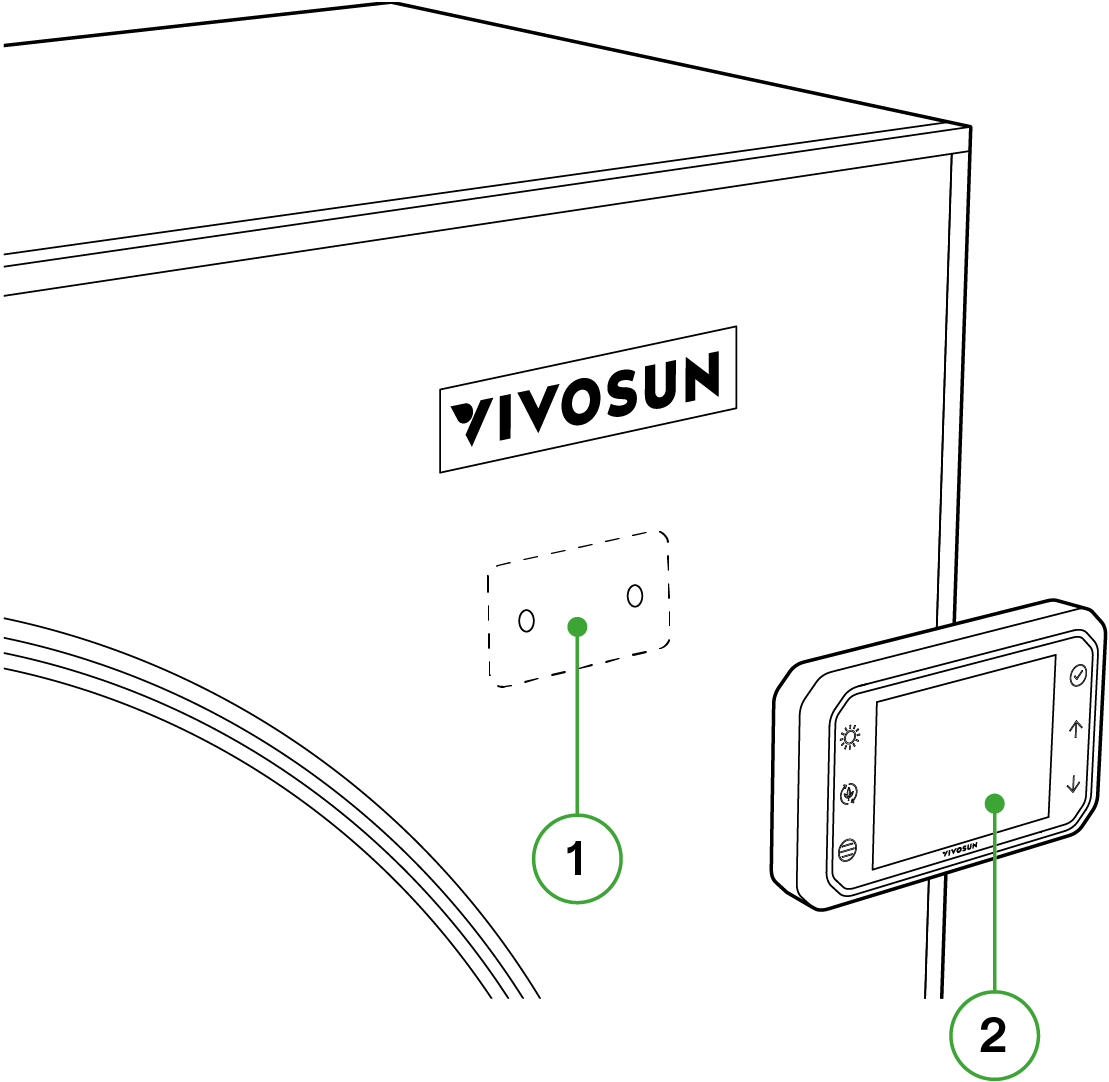
INSTALACIÓN FÁCIL: Montaje magnético creativo para una instalación fácil en cualquier lugar.
-
SENSORES DOBLES: Duales sensores de temperatura y Humedad Relativa (HR) monitorizan tanto el interior como el exterior de su ambiente de cultivo y muestran el VPD.
-
INTELIGENTE Y PROFESIONAL: La configuración de modo automático inteligente y la receta de cultivo profesional llevan las plantas de la semilla a la cosecha con una mínima entrada del usuario.
CONTENIDO DEL PRODUCTO
Imagen |
Nombre |
Cantidad |
|
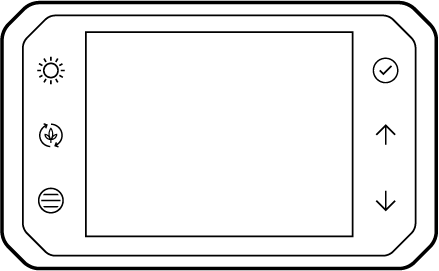
Controlador Inteligente |
1PC |
|
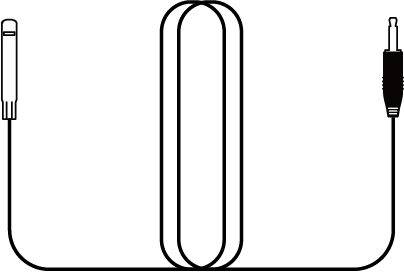
Sensor de Temperatura/Humedad (3m) |
1PC |
|
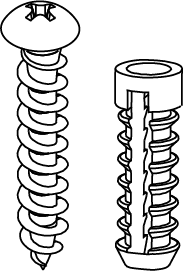
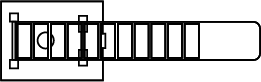
Tornillos de Expansión |
2PCS |
|
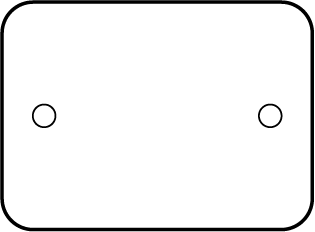
Placa de Hierro |
1 PC |
|
Bridas |
3 PCS |
|
Atadura de Alambre |
1 PC |
|
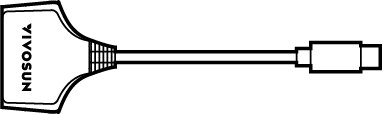
Convertidor (Type C a MOLEX&AUX)* |
1 PC |
|
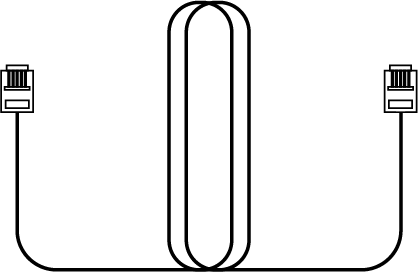
Cable RJ11* (3m) |
1 PC |
|
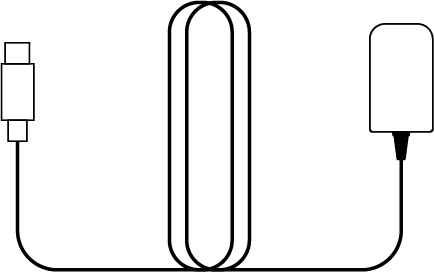
Adaptador de 12V* |
1 PC |
*Componentes incluidos solo con el paquete individual GH-E42A.
INSTALACIÓN Y CONEXIÓN
MÉTODO DE INSTALACIÓN #1
Montaje en Tienda
Retire la tapa adhesiva de la placa de hierro y pegue la placa en la superficie INTERIOR de su tienda donde desea que se encuentre el controlador. Luego, puede colocar el Controlador Inteligente en la superficie EXTERIOR de su tienda, donde se unirá a la placa de hierro a través de un imán incorporado en su parte posterior.
EXTERIOR |
INTERIOR |
|
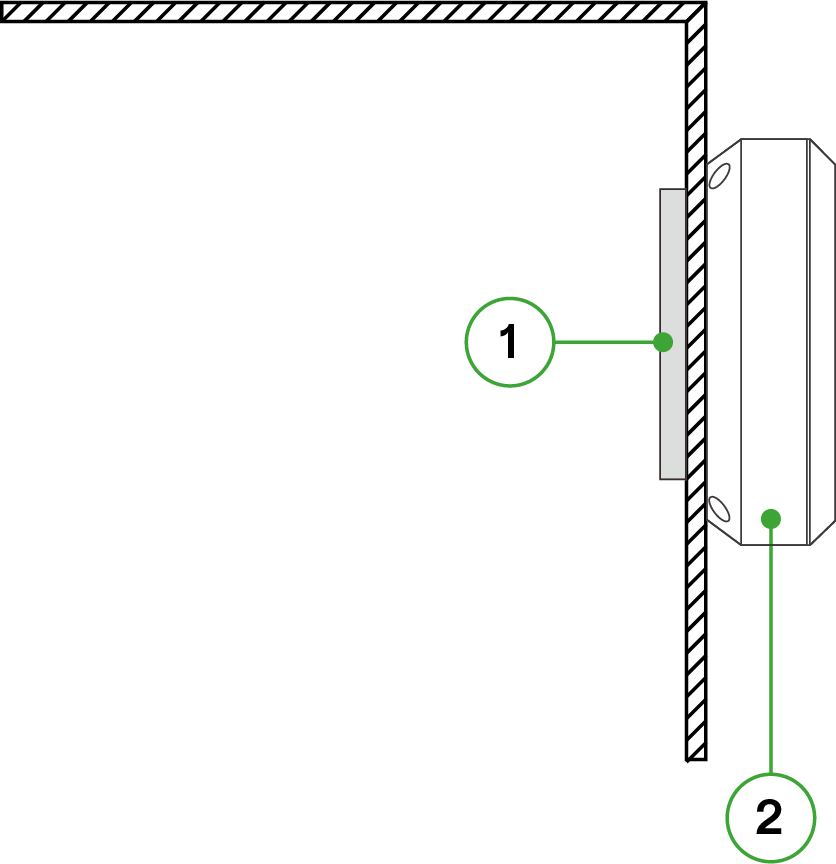
* ① Placa de Hierro
* ② Controlador Inteligente (con Imán)
MÉTODO DE INSTALACIÓN #2
Montaje en Pared
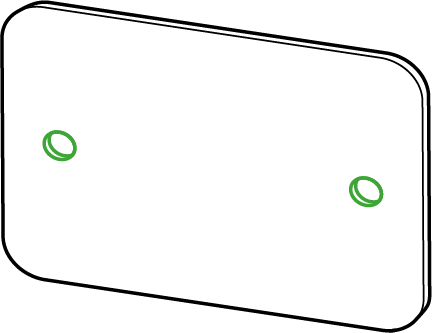
Este método de instalación requiere perforar agujeros donde planea montar el Controlador GrowHub. Primero mida la distancia entre los agujeros en la placa de hierro y marque la distancia en la superficie de montaje. A continuación, use un taladro para crear los agujeros necesarios e inserte los tubos de expansión de plástico. Luego, alinee los agujeros de la placa de hierro con estos agujeros y atorníllelo en su lugar usando los tornillos de expansión. ¡Ahora, el controlador puede colocarse directamente sobre la placa de hierro gracias a su imán incorporado!
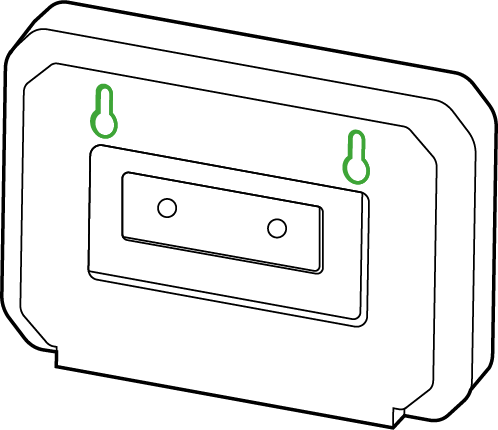
También puede colgar su Controlador GrowHub directamente en los tornillos sin usar la placa de hierro. Primero, mida una distancia central de 74 mm y perfore un tornillo de expansión en cada punto. Luego, cuelgue directamente el Controlador GrowHub en los tornillos deslizándolo por los agujeros de suspensión ranurados sobre los tornillos y permitiendo que el Controlador GrowHub cuelgue hacia abajo.
|
|
Agujero de Montaje |
Agujeros de Suspensión Ranurados |
CONEXIÓN
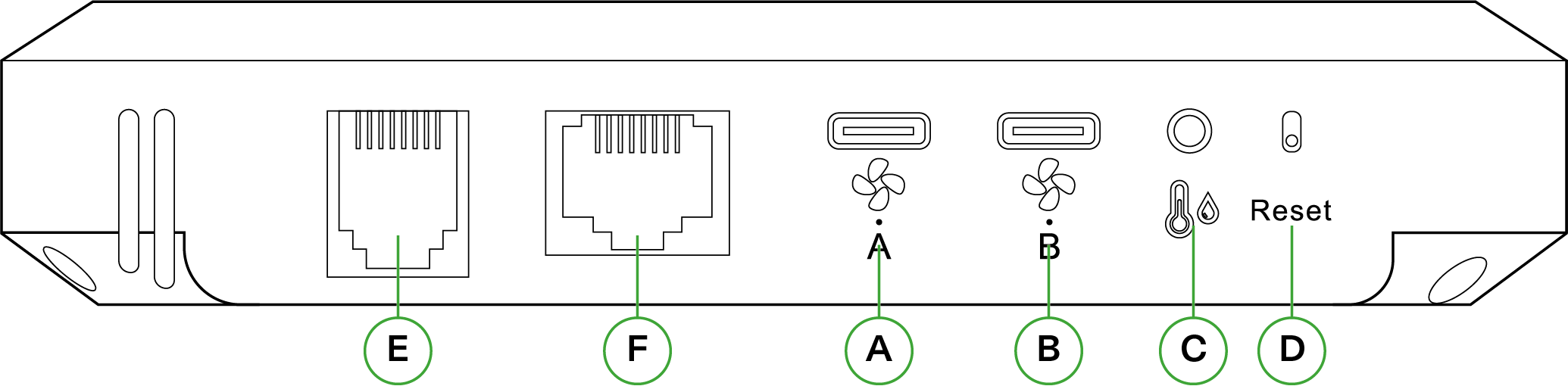
A / B |
Interfaz Type-C (A & B): AeroZesh/AeroWave E6/Adaptador de 12V/Type-C a MOLEX&AUX Nota: Use el adaptador de 12V presente en este producto para alimentar el controlador cuando solo se conecta una luz de la serie VS o cuando no está conectado ningún dispositivo. Utilice el convertidor de Type-C a MOLEX & AUX para conectar otros ventiladores de conducto VS con conector AUX o otros ventiladores con conector MOLEX. El GrowHub E42A puede admitir ventiladores de conducto de otras marcas con conexión Type C en el puerto A/B sin adaptador. Visite nuestro sitio web y consulte la lista de compatibilidad de marcas y modelos admitidos por el GrowHub E42A. |
C |
Interfaz AUX de 2.5mm: Sensor de Temperatura/Humedad |
D |
Restablecer |
E |
Interfaz de red RJ11: luces de cultivo de la serie VS (VS1000/1500/2000/3000/4000) Nota: Para una luz de la serie VS, el botón de atenuación debe estar en "EXT" antes de poder ser controlada por el GrowHub. El GrowHub E42A puede admitir luces LED de otras marcas conectadas al puerto E con el cable RJ11 incluido. Visite nuestro sitio web y consulte la lista de compatibilidad de marcas y modelos admitidos por el GrowHub E42A. |
F |
Interfaz de red RJ45: AeroLight |
CONEXIÓN DEL SISTEMA
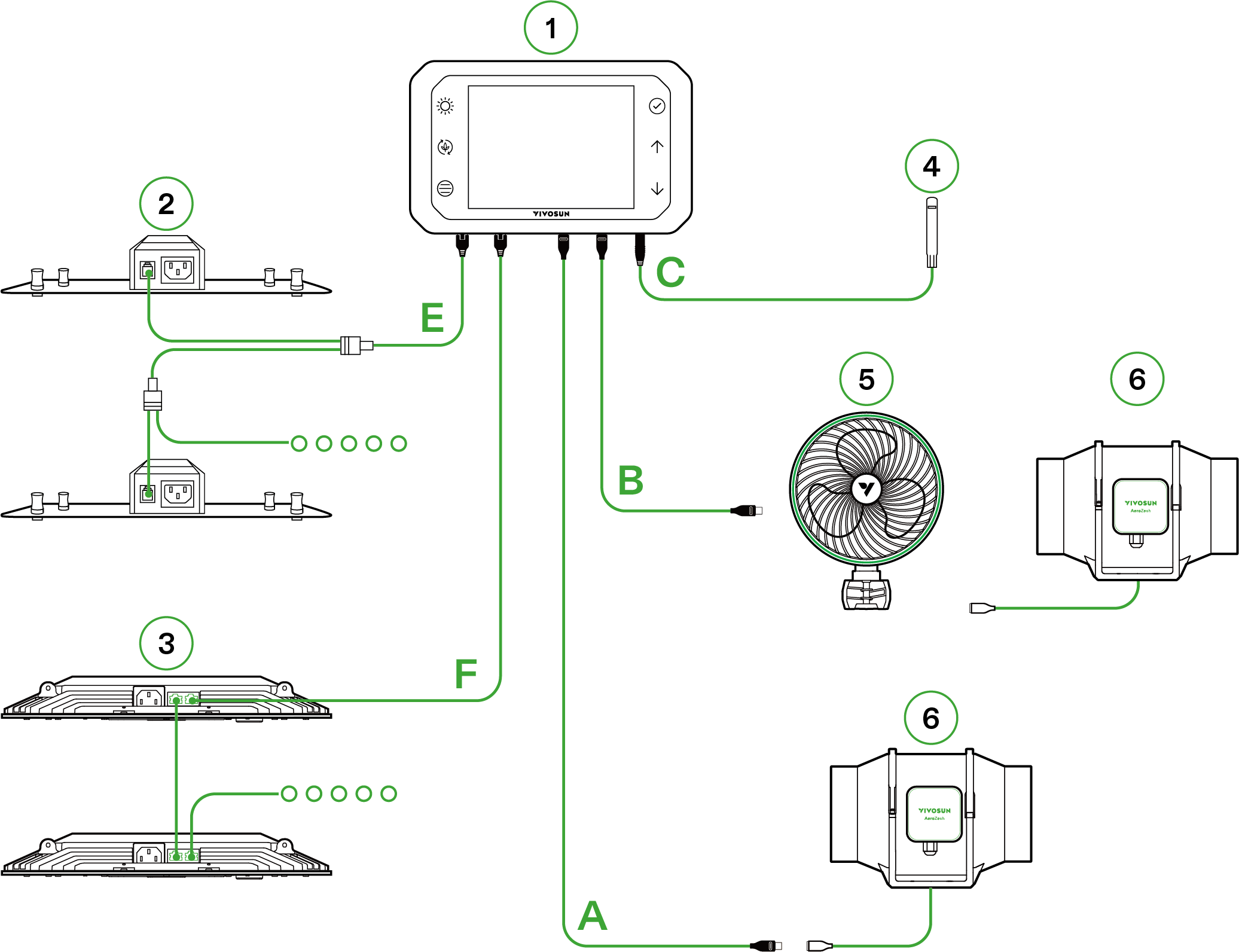
① |
GrowHub |
② |
Luz de Serie VS |
③ |
AeroLight |
④ |
Sensor de Temperatura/Humedad |
⑤ |
AeroWave E6 |
⑥ |
AeroZesh |
LISTA DE COMPATIBILIDAD
Lista de luces compatibles por marca
| Marca: Modelos | Puerto en GrowHub E42/E42A |
|---|---|
BESTVA: Bat, Serie TF |
Puerto RJ11(E) |
FLEXSTAR: PRO, SE, MATRIX, TRIFOLD, Serie NOVA, LTL630W |
Puerto RJ11(E) |
GROWER’S CHOICE: Serie ROI, TSL-800 |
Puerto RJ11(E) |
HYPHOTONFLUX: Serie HPF, PRO |
Puerto RJ11(E) |
MARS HYDRO: Serie TS, FC, FC-E, SP |
Puerto RJ11(E) |
LUXX: Serie 200, 645, 860, DE100(HPS) |
Puerto RJ11(E) |
MEDIC GROW: Serie EZ, FOLD, MINI SUN |
Puerto RJ11(E) |
PHLIZON: Serie PL, FD, PRO |
Puerto RJ11(E) |
SPIDER FARMER: Serie G, SE, SF |
Puerto RJ11(E) |
SUNRAISE: Serie Bar |
Puerto RJ11(E) |
VIPARSPECTRA: KS5000(2023), XS2000(2023), Serie PRO(2023) |
Puerto RJ11(E) |
VIVOSUN: Serie Aerolight |
Puerto RJ45(F) |
VIVOSUN: Serie VS (excepto VS1000E), VSF, VSFD, VSFL, VSX3200 |
Puerto RJ11(E) |
VOLT: Serie VL |
Puerto RJ11(E) |
Lista de ventiladores en línea compatibles por marca
| Marca: Modelos | Puerto en GrowHub E42/E42A |
|---|---|
AC Infinity: Serie Cloudline A, B, S, T con conector Type-C |
Puertos Type C(A/B) |
AC Infinity: Serie Cloudline con conector Molex |
Puertos Type C(A/B) con adaptador para ventilador |
VIVOSUN: Serie AeroZesh |
Puertos Type C(A/B) |
VIVOSUN: Otros ventiladores en línea con conector AUX |
Puertos Type C(A/B) con adaptador para ventilador |
¡Atención! Algunos modelos de luces pueden soportar solo un número limitado de luces en cadena y tener un rango de atenuación limitado, por lo que estas luces pueden no funcionar como se espera. Recomendamos contactar al fabricante de su luz para obtener más información.
VIVOSUN actualizará continuamente sus productos para garantizar que las luces y ventiladores sean compatibles con VIVOSUN SGS.
Todas las MARCAS mencionadas anteriormente son marcas registradas de sus respectivas empresas. VIVOSUN no reclama ninguna afiliación con estas marcas.
INTERFAZ DE CONTROL
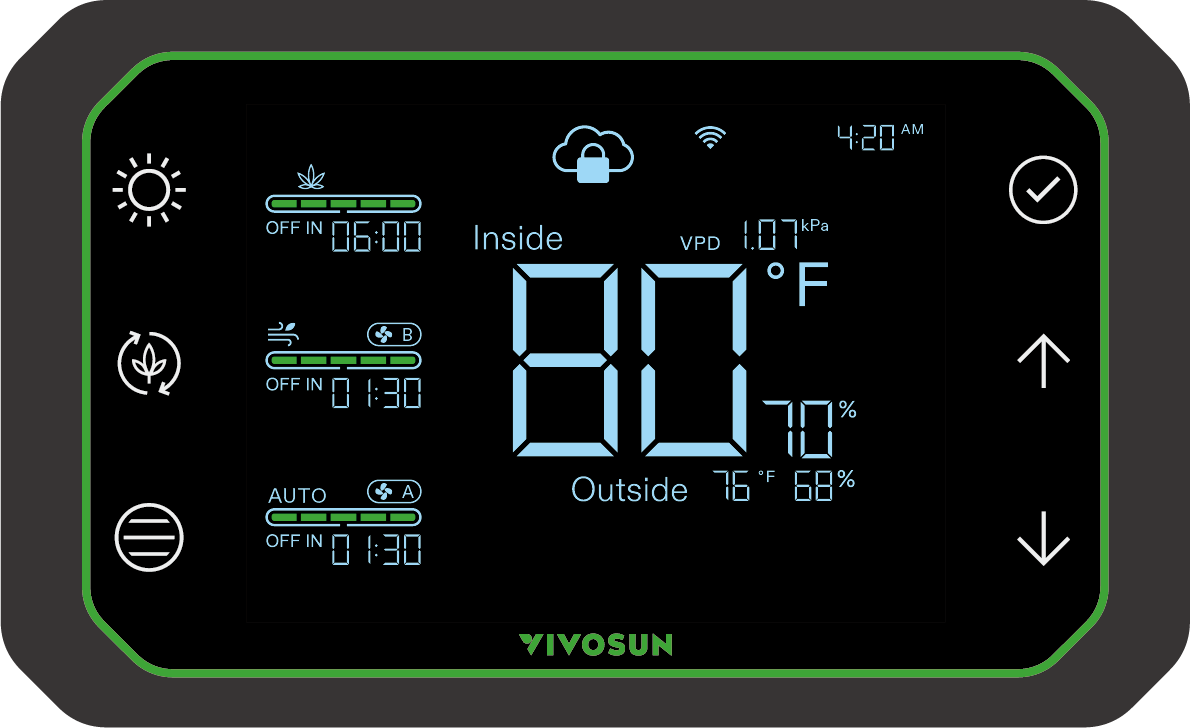
Imagen |
Nombre |
Control |

|
Botón de Luz de Cultivo |
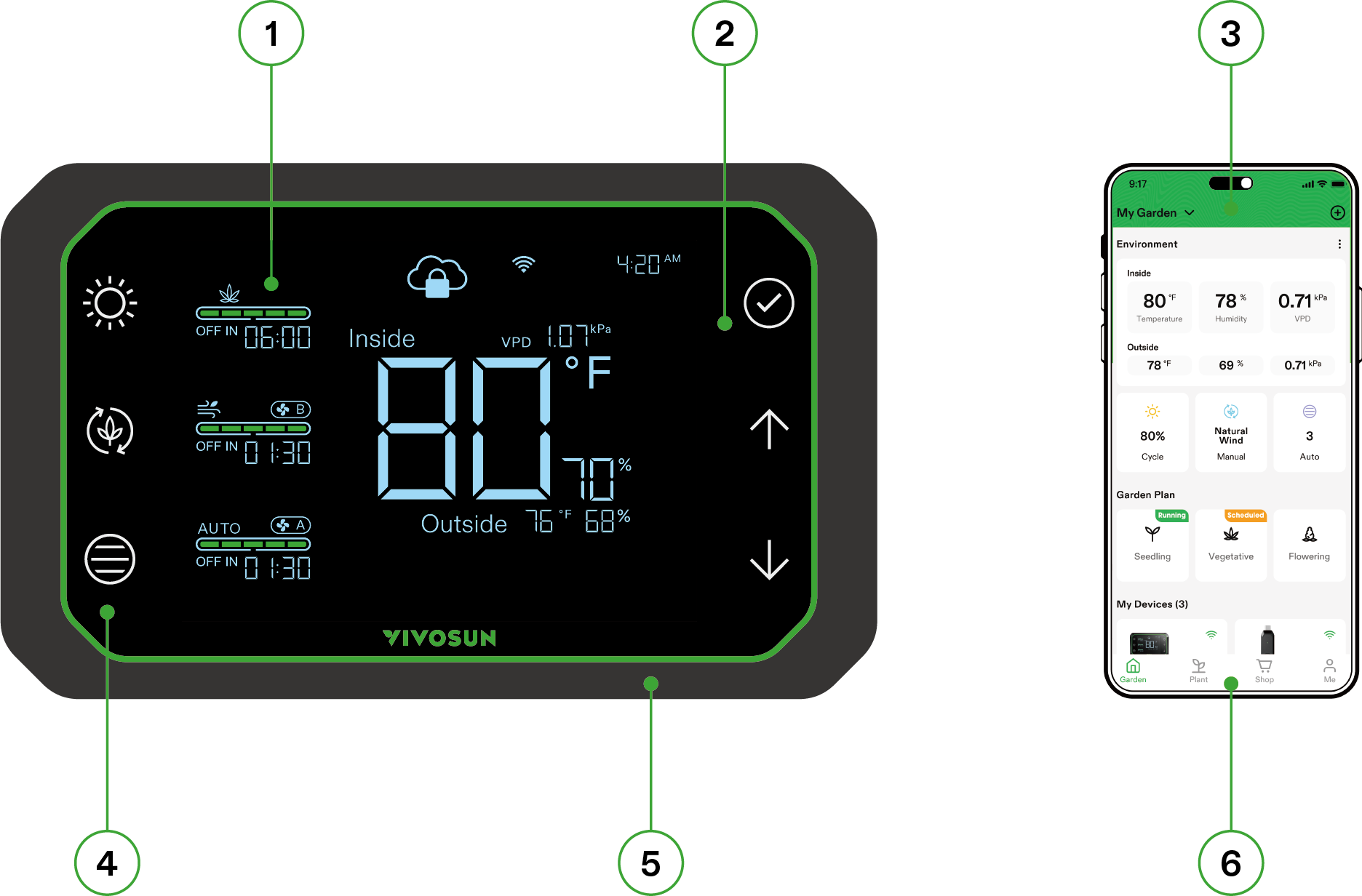
Presione el Botón de Luz de Cultivo para controlar/cambiar entre los diferentes modos: manual, cíclico y diferentes espectros de luz de cultivo. |

|
Botón de Ventilador de Circulación |
Presione el botón para controlar/cambiar entre los modos manual y cíclico. Mantenga presionado el botón para ingresar al modo de ventilador clip-on. |

|
Botón de Ventilador de Conducto |
Presione el Botón de Ventilador de Conducto para controlar/cambiar entre los diferentes modos: manual, cíclico y automático. |

|
Botón de Confirmación |
Presione el Botón de Confirmación para confirmar configuraciones para varios dispositivos (sensores de temperatura/humedad, tiempo, etc.). Mantenga presionado para desconectarse del control automático de la aplicación. |

|
Botón Arriba |
Presione el Botón Arriba para aumentar el valor de la configuración actual (intensidad de luz, velocidad del ventilador, tiempo, etc.). Mantenga presionado para cambiar entre °F y °C. |

|
Botón Abajo |
Presione el Botón Abajo para disminuir el valor de la configuración actual (intensidad de luz, velocidad del ventilador, tiempo, etc.). Mantenga presionado para apagar rápidamente todos los dispositivos. |
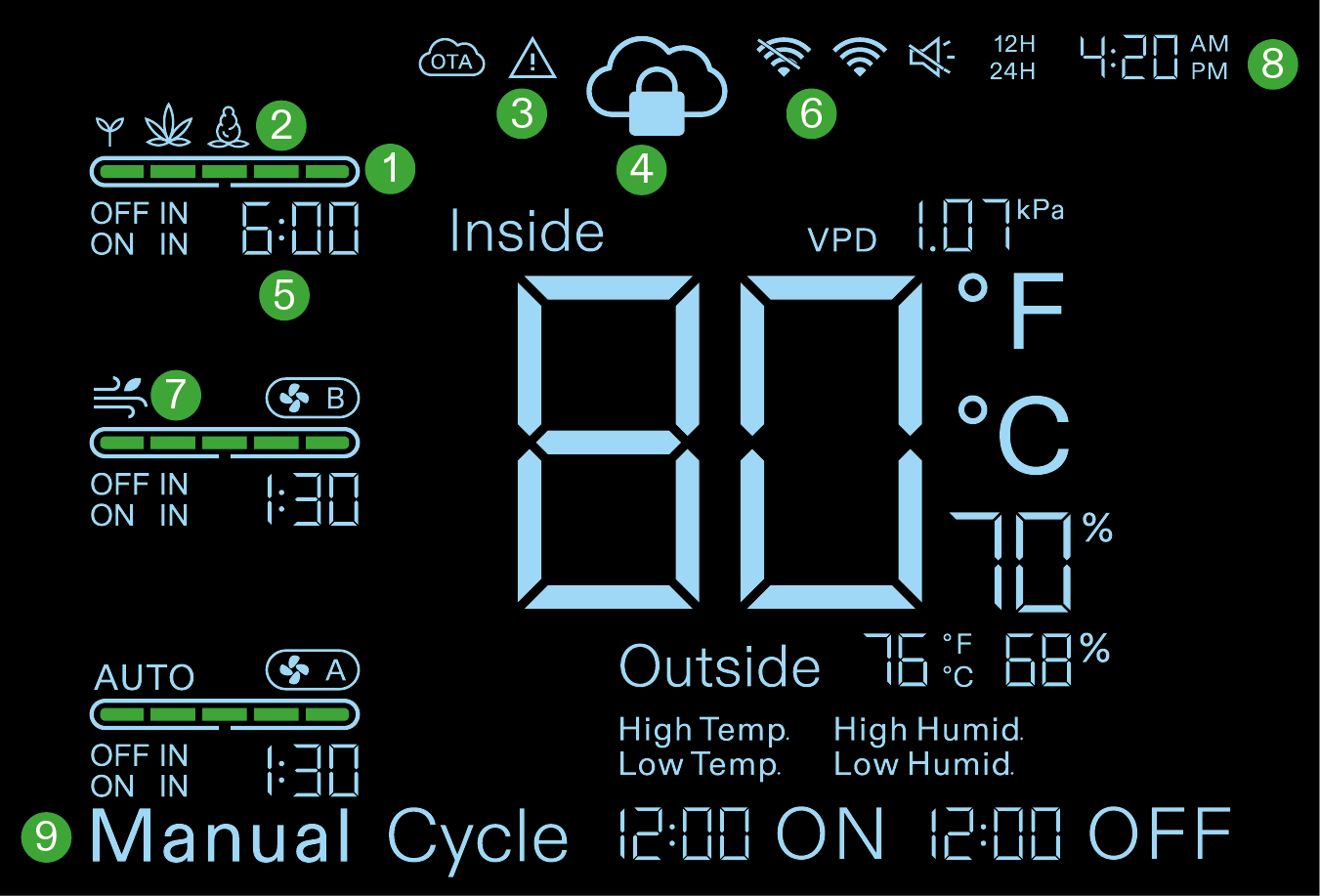
No. |
Nombre |
Descripción |
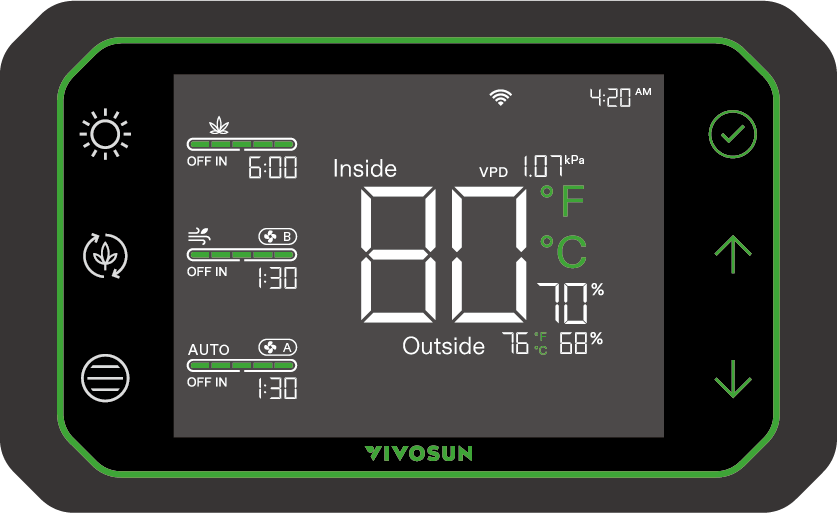
1 |
BARRAS VERDES |
Nivel de atenuación de luz o nivel de velocidad del ventilador, 0-100%. |
2 |
ESPECTRO |
Muestra el espectro de luz actual: Semilla |
3 |
ICONO DE ALERTA |
Indica una anomalía del sistema como temperatura/humedad superior a las configuraciones actuales. |
4 |
BLOQUEO DE RECETA |
Indica que el sistema está siendo controlado por el modo "Receta" de la aplicación de VIVOSUN y que los controles locales están bloqueados. |
5 |
OFF EN/ON EN XX:XX |
Tiempo de cuenta regresiva desde el estado actual. Formato: HH:MM. |
6 |
ICONO DE WIFI |
Indica la conexión Wi-Fi y la intensidad de la señal. |
7 |
BRISA NATURAL |
Un modo especial de circulación de aire con cambios automáticos en la velocidad del ventilador. |
8 |
TIEMPO |
Muestra la hora actual (se establece automáticamente cuando el dispositivo se conecta a Wi-Fi) o hora de inicio (configuración del modo cíclico). |
9 |
MODO MANUAL |
Ajusta manualmente las luces y los ventiladores. Enciende, apaga o ajusta el nivel de atenuación o velocidad de los dispositivos. |

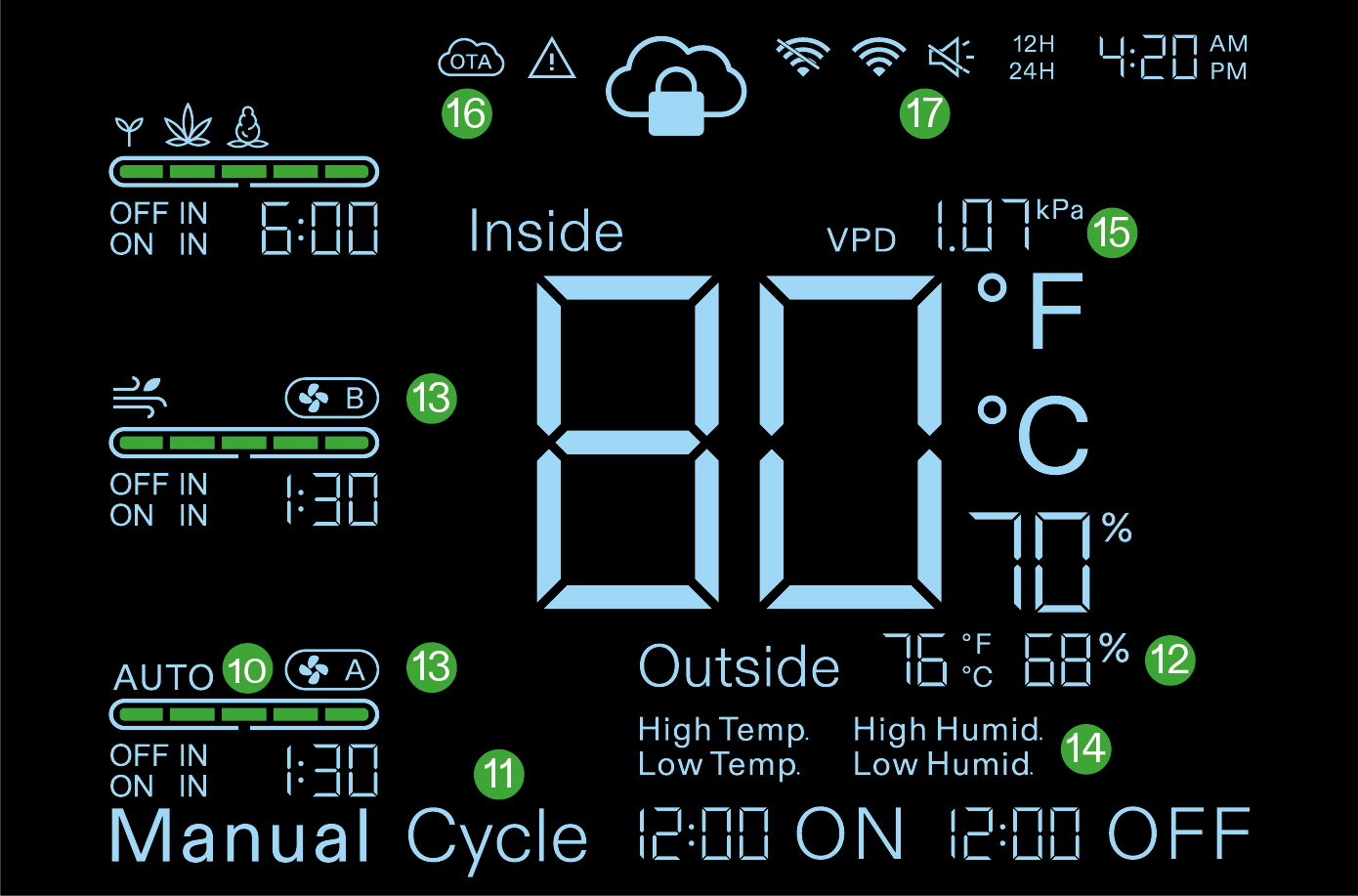
No. |
Nombre |
Descripción |
10 |
MODO AUTOMÁTICO |
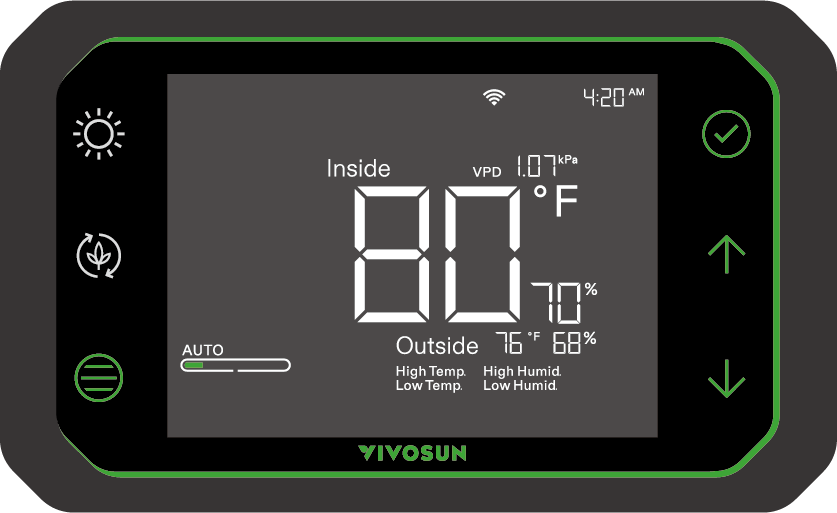
Modo de control automático inteligente para ventilador de conducto, basado en temperatura ambiental y humedad relativa. |
11 |
MODO CÍCLICO |
Establezca el tiempo de encendido/apagado para luces y ventiladores. Formato HH:MM. |
12 |
TEMPERATURA Y HUMEDAD |
Muestra la temperatura y HR dentro y fuera de su entorno de cultivo tal como lo miden los sensores duales. |
13 |
CONTROL DE PUERTO INDEPENDIENTE |
Muestra cuando el dispositivo en el puerto B está en modo ventilador de circulación. Mantenga presionado |
14 |
CONFIGURACIÓN DEL TRIGGER DE MODO AUTOMÁTICO |
Establece los niveles de temperatura y humedad altos/bajos en el modo automático del ventilador de conducto. Cierta icono parpadea cuando los valores monitorizados son más altos o más bajos que los niveles de configuración. |
15 |
VPD |
Muestra el valor de VPD de su entorno de cultivo. |
16 |
OTA |
Parpadea cuando el firmware está bajo una actualización "over-the-air". |
17 |
SILENCIO |
Muestra cuando el tono de tecla está configurado en silencio. |
OPERACIÓN
Botones |
Pantalla Principal
|
Pantalla del Dispositivo
|
||
Presione |
Presione Largo |
Presione |
Presione Largo |
|
|
Pantalla del Dispositivo de Luz de Cultivo |
Selección de Espectro |
Cambiar Entre Modos Manual/Cíclico |
Selección de Espectro |
|
Pantalla del Dispositivo del Ventilador de Circulación |
Control independiente del puerto B (Ventilador Clip-on) |
Cambiar Entre Modos Manual/Cíclico |
Control independiente del puerto B (Ventilador Clip-on) |
|
Pantalla del Dispositivo de Ventilador de Conducto |
Cambiar Entre Modos Manual/Cíclico/Automático |
||
|
Salir del Modo Receta; Pantalla de Ajuste de Calibración |
Confirmar y Volver a la Pantalla Principal |
||
|
Cambiar Representación Temperatura °C y °F |
Aumentar Intensidad de Luz/Velocidad de Ventilador/Niveles de Ajuste de Temp./Humedad |
||
|
Parar con un Clic |
Disminuir Intensidad de Luz/Velocidad de Ventilador/Niveles de Ajuste de Temp./Humedad |
||
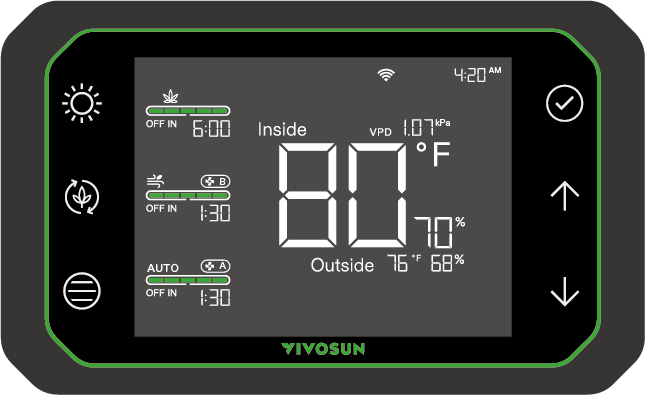
A. CONFIGURACIÓN INICIAL
Primero, conecte el Controlador VIVOSUN GrowHub a una VIVOSUN AeroLight en funcionamiento, a un ventilador de conducto AeroZesh, a un AeroWave E6 o a un adaptador para encender el Controlador.
El Controlador es alimentado por la electricidad proporcionada por uno de estos dispositivos.
Ahora necesitará configurar el reloj primero presionando el
 y
y  para confirmar.
El área de visualización del tiempo parpadeará en la pantalla cada vez que el controlador se encienda para indicar la configuración de la hora actual.
para confirmar.
El área de visualización del tiempo parpadeará en la pantalla cada vez que el controlador se encienda para indicar la configuración de la hora actual.
El reloj se ajustará automáticamente a la hora actual cuando se conecte a su Wi-Fi.
Presione cualquier botón para activar la pantalla o presione el botón de confirmar
para volver a la pantalla principal.
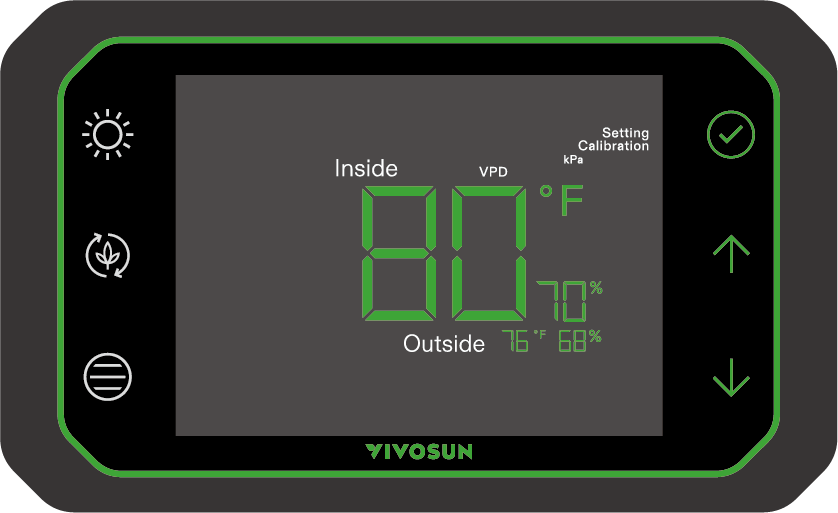
1. Calibración de Humedad y Temperatura
Mantenga presionado
durante 3 segundos para entrar en la configuración de calibración. Presione
para omitir y elegir entre la temperatura y humedad internas y externas. Presione
y
para ajustar y confirmar los valores calibrados.
Nota: La calibración de temperatura/humedad interior se omitirá si el sensor de temperatura/humedad no está enchufado.
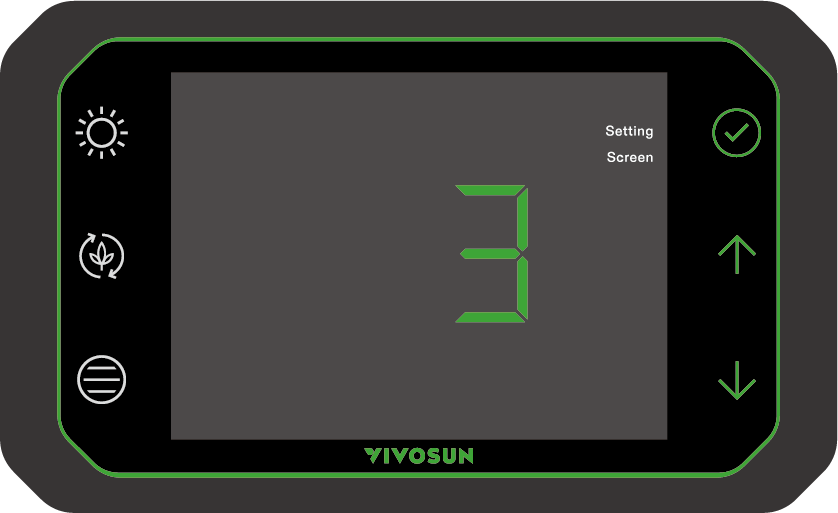
2. Ajuste del Brillo de la Pantalla
Mantenga presionado
durante 3 segundos para ingresar al modo de calibración. Presione
para navegar en el menú y elegir la configuración de "brillo de la pantalla". Presione
y para ajustar y confirmar el nivel adecuado de brillo.
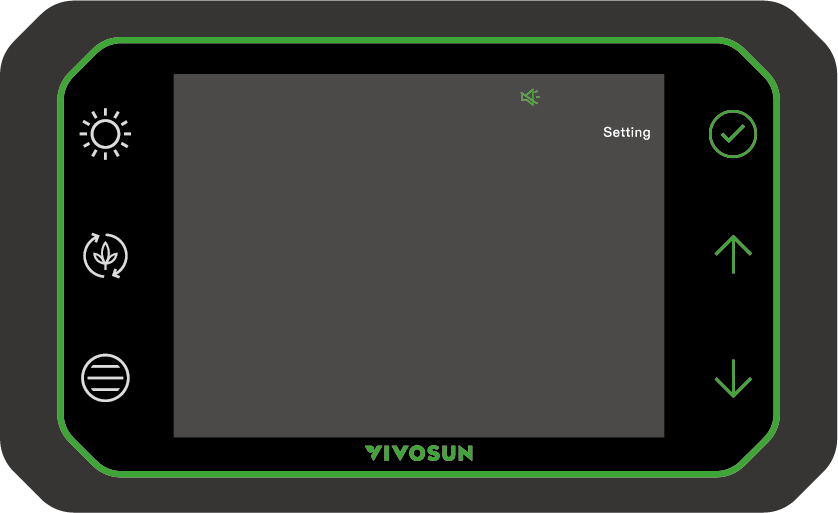
3. Configuración del Tono de Teclas
Mantenga presionado durante 3 segundos para ingresar al modo de calibración. Presione
para saltar al menú y seleccionar la configuración de “tono”. Presione
y
para activar o desactivar el tono.  se mostrará si el tono está desactivado.
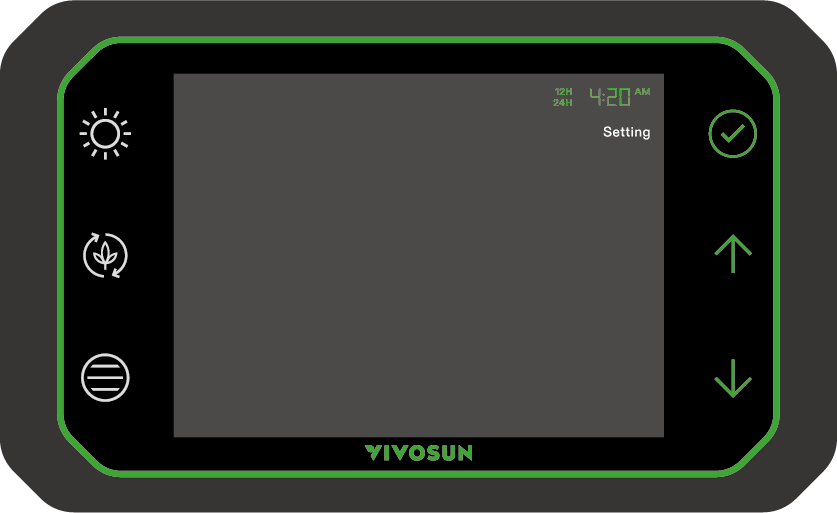
4. Calibración de la Hora
Mantenga presionado
durante 3 segundos para entrar en la configuración de calibración. Presione
para saltar al menú y seleccionar la configuración de "hora". Presione
para seleccionar el formato de 12 horas (12H) o de 24 horas (24H), luego cambie la hora y los minutos. Presione
para confirmar.
Nota: La hora se actualizará automáticamente cuando esté conectada al Wi-Fi, y se puede omitir la calibración manual.
5. Cambio entre las Unidades de Temperatura (°F/°C)
Mantenga presionado
 durante 3 segundos para alternar entre °C y °F.
B. CONTROL DE LUZ 
Presione cualquier botón para activar la pantalla o presione el botón de confirmación
para volver a la pantalla principal. Luego presione la imagen:./4-11-1.png[width=25] para ingresar al control de la luz.
1. Ajuste de Espectro
El predeterminado es el espectro de vegetación  . Mantenga presionado durante 3 segundos para activar la selección de espectro. Presione
y para cambiar y confirmar entre Semilla
. Mantenga presionado durante 3 segundos para activar la selección de espectro. Presione
y para cambiar y confirmar entre Semilla  , Vegetación y Flor
  .
.
Nota: La función de ajuste de espectro solo es compatible con la VIVOSUN AeroLight en este momento.
2. Atenuación de Luz
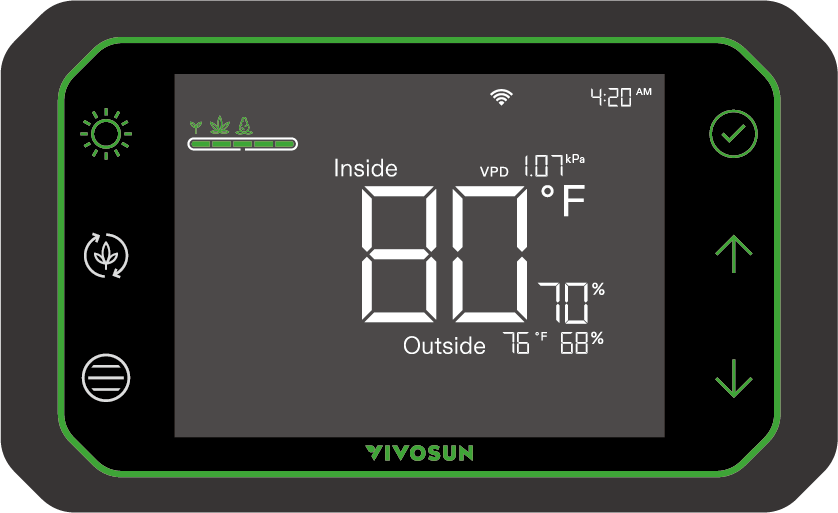
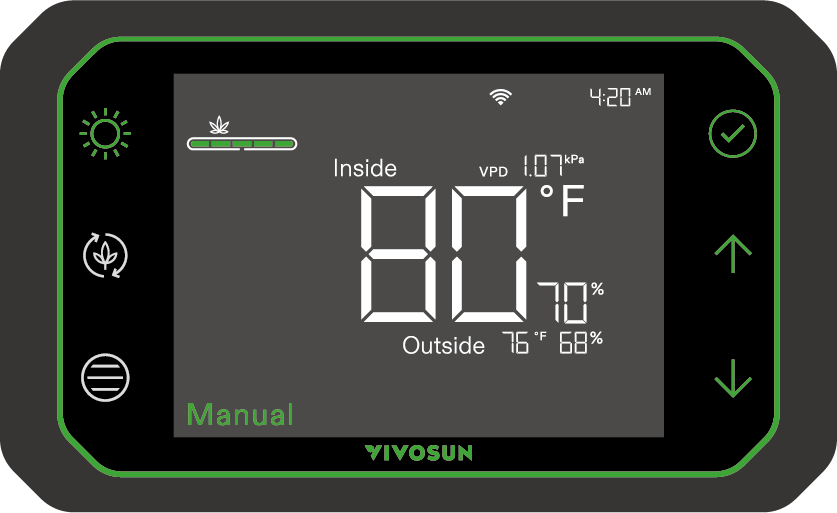
Presione y  para atenuar la luz. Incluye 5 niveles, de 0 a 100%, indicados por la barra verde. Puede atenuar la luz durante la modalidad de ciclo ENCENDIDO/APAGADO o en modo manual.
3. Modo Cíclico ENCENDIDO/APAGADO para Luces
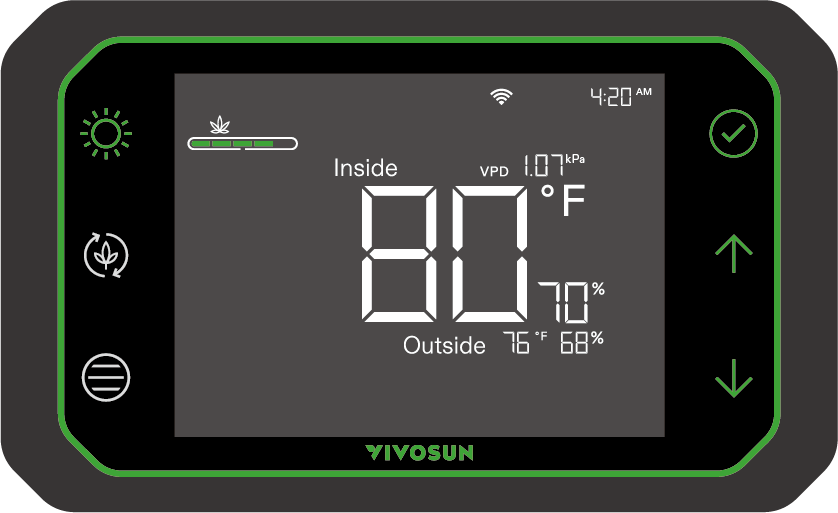
Presione el
para ingresar al modo cíclico ENCENDIDO/APAGADO; el tiempo de encendido parpadeará en la parte inferior.
Presione
para ajustar el tiempo de encendido, y el tiempo de apagado se calculará automáticamente en un ciclo de 24 horas.
Presione para confirmar y saltar a la configuración de la hora de inicio. Luego, presione para iniciar el ciclo ON/OFF. "OFF EN XX:XX" u "ON EN XX:XX" se mostrará de acuerdo con el ciclo en el que se encuentra actualmente.
Nota: En el modo cíclico ENCENDIDO/APAGADO, el nivel de atenuación no puede ser ajustado a 0 (APAGADO).
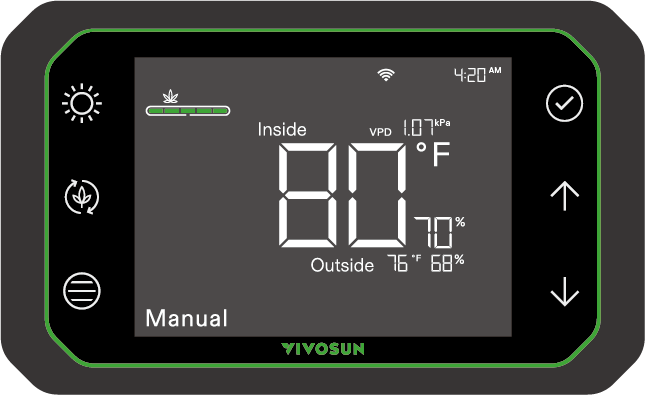
4. Modo Manual
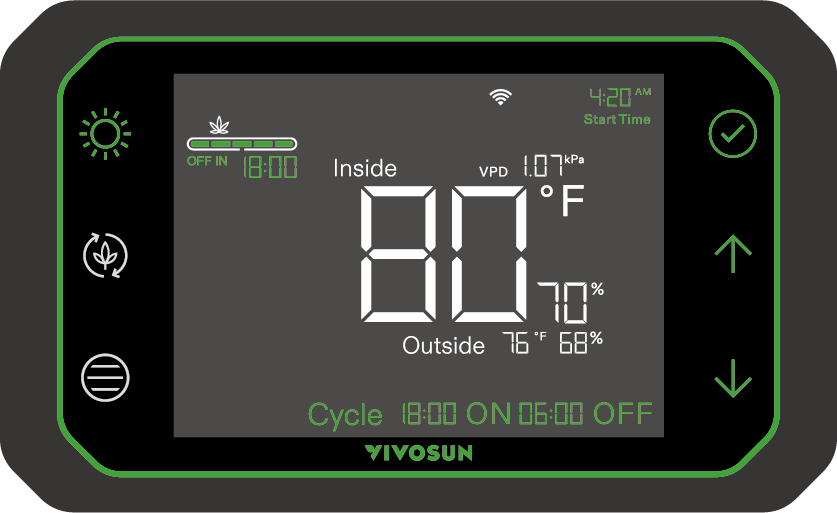
Presione para alternar entre el modo manual y el modo cíclico ENCENDIDO/APAGADO.
C. CONTROLES DEL VENTILADOR DE CIRCULACIÓN 
Presione cualquier botón para activar la pantalla, o presione el botón de confirmación para volver a la pantalla principal. Luego presione para ingresar a la pantalla de control del ventilador de circulación. En este modo, el ventilador de circulación en el Aerolight y el ventilador clip-on AeroWave E6 pueden ser controlados.
1. Velocidad del Ventilador y Brisa Natural
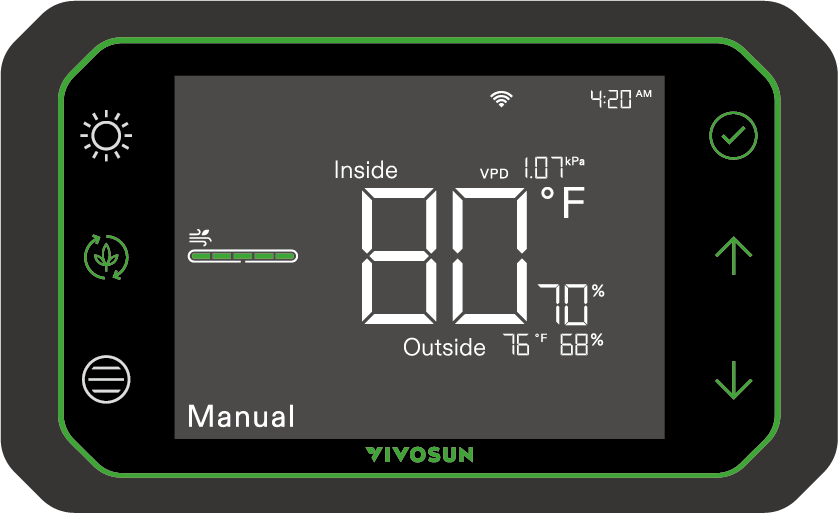
Presione para ajustar la velocidad del ventilador de 0 (APAGADO) a max (100%). La barra verde indicará el nivel actual de velocidad. Presione después de alcanzar el máximo para cambiar a modo Brisa Natural, que cambia automáticamente la velocidad del ventilador de mínimo a máximo. Puede ajustar la velocidad del ventilador durante la modalidad de ciclo ENCENDIDO/APAGADO o en modo manual.
2. Modo Manual
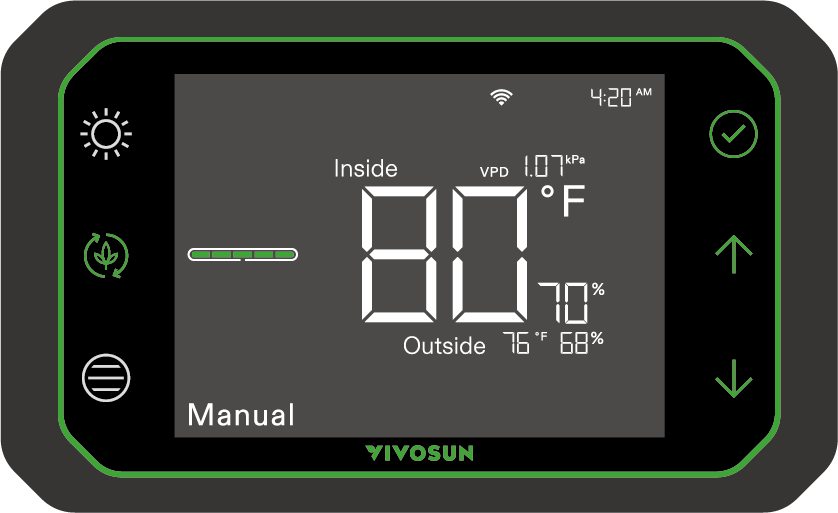
Presione para alternar entre el modo manual y el modo cíclico ENCENDIDO/APAGADO.
3. Modo Cíclico ENCENDIDO/APAGADO para Ventiladores de Circulación
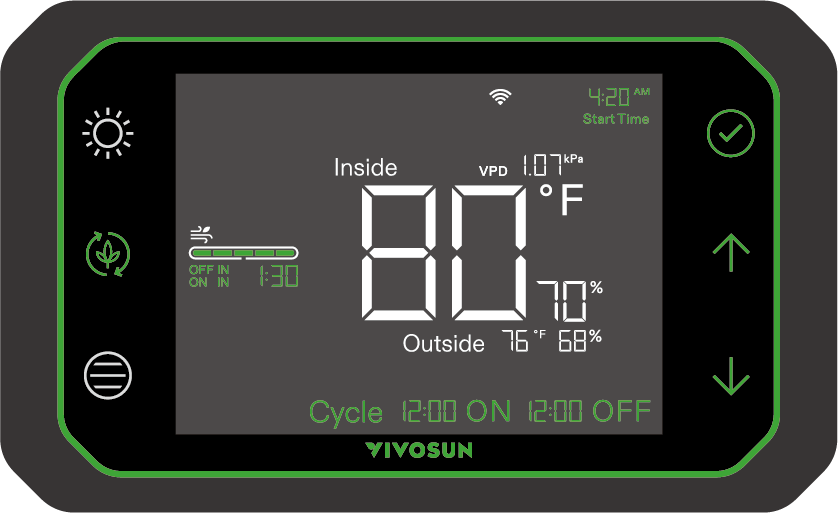
Presione para ingresar al modo cíclico ENCENDIDO/APAGADO, y el tiempo de encendido parpadeará en la parte inferior. Presione para ajustar el tiempo de encendido y el tiempo de apagado.
Presione para confirmar y pasar a la configuración de la hora de inicio. Luego, presione para iniciar el ciclo ON/OFF y "OFF EN XX:XX" u "ON EN XX:XX" se mostrará.
Nota: Los ciclos ON/OFF se reinician cada 24 horas comenzando a la misma hora de cada día que elijas en la configuración de la hora de inicio. Un ciclo dura hasta 24 horas. El nivel de velocidad del ventilador no puede ser ajustado a 0 (APAGADO) en el modo cíclico ENCENDIDO/APAGADO.
4. Control del Ventilador Clip-on (AeroWave E6)
Mantenga presionado para cambiar el puerto B al control del ventilador de circulación y la  se mostrará. Siga las instrucciones anteriores para establecer la velocidad del ventilador, modo manual y modo cíclico ENCENDIDO/APAGADO.
Nota: El AeroWave E6 solo se puede controlar cuando está conectado al Puerto B del controlador. Consulte el manual del usuario del AeroWave E6 para más información.
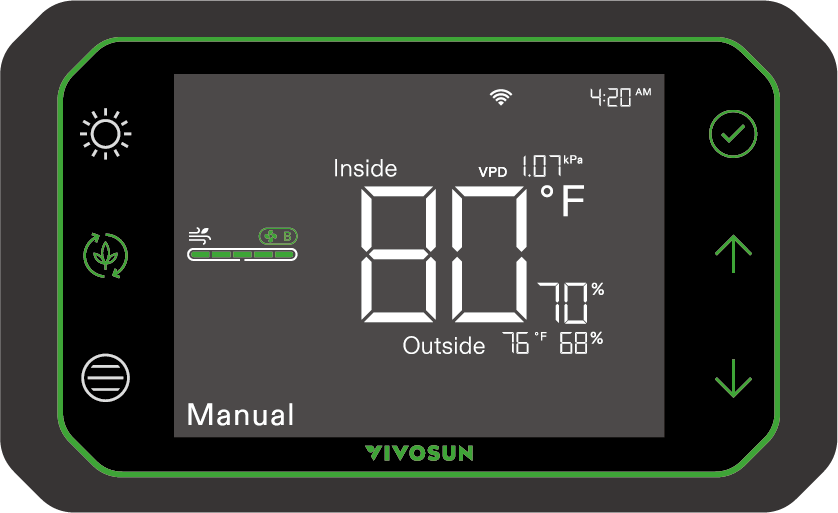
D. CONTROL DEL VENTILADOR DE CONDUCTO 
Presione cualquier botón para activar la pantalla, o presione el botón de confirmación para volver a la pantalla principal. Luego presione para ingresar a la pantalla de control del ventilador de ducto.
1. Ajuste de Velocidad del Ventilador
Presione para ajustar la velocidad del ventilador de 0 (APAGADO) a max (100%). La barra verde indicará el nivel actual de velocidad. Puede ajustar la velocidad del ventilador durante la modalidad de ciclo ENCENDIDO/APAGADO o en modo manual.
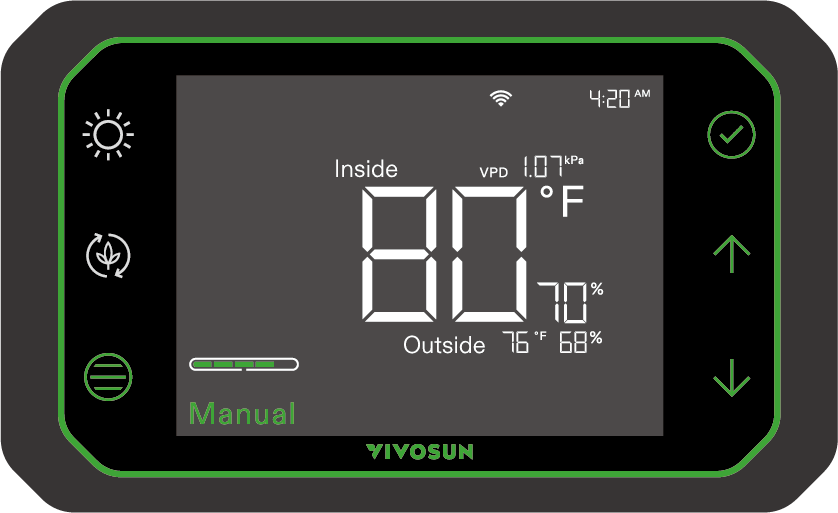
2. Modo Manual
Presione para alternar entre modo manual, modo cíclico ENCENDIDO/APAGADO y modo automático.
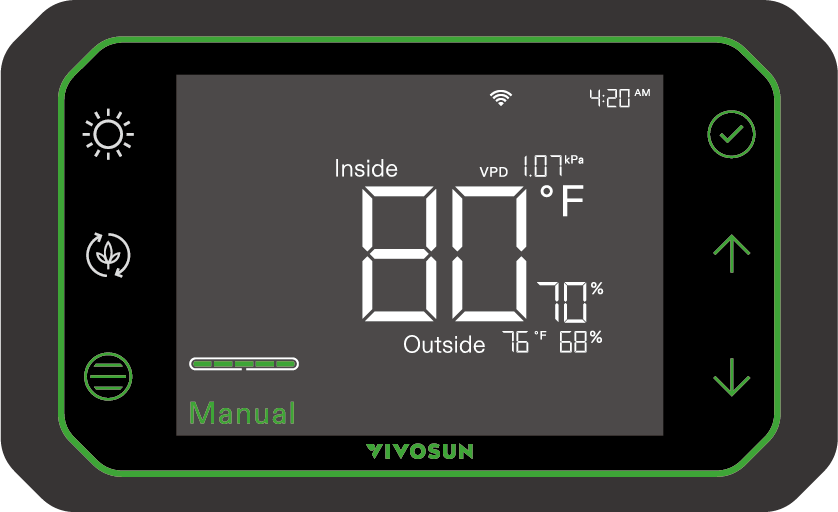
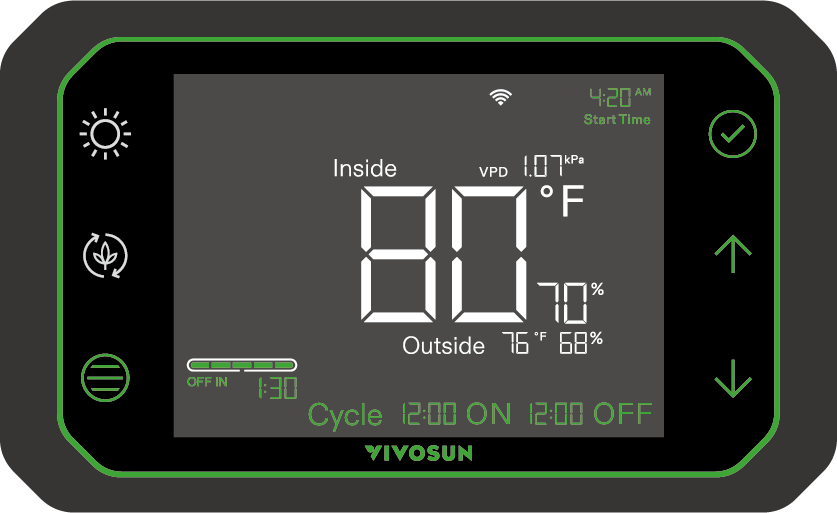
3. Modo Cíclico ENCENDIDO/APAGADO para Ventiladores de Ducto
Presione el botón para ingresar al modo cíclico ENCENDIDO/APAGADO; el tiempo de encendido parpadeará en la parte inferior. Presione para ajustar el tiempo de encendido y de apagado. Presione para confirmar y pasar a la configuración de la hora de inicio. Luego, presione para iniciar el ciclo ON/OFF. "OFF EN XX:XX" o "ON EN XX:XX" se mostrará, de acuerdo con el ciclo en el que se encuentre actualmente.
Nota: Los ciclos ON/OFF se reinician cada 24 horas comenzando a la misma hora de cada día que elija en la configuración de la hora de inicio. Un ciclo dura hasta 24 horas. El nivel de velocidad del ventilador no puede ser ajustado a 0 (APAGADO) en el modo cíclico ENCENDIDO/APAGADO.
4. Modo Automático
Presione para ingresar al modo automático (''AUTO'' será mostrado). El ''Temp. Alta'' se mostrará y la temperatura interior parpadeará. Presione y para establecer la temperatura alta. Luego, parpadeará el ''Temp. Baja''. Presione y para establecer la temperatura baja. Repita y establezca la humedad alta y baja cuando parpadeen ''Humed. Alta'' y ''Humed. Baja''.
Nota: Para deshabilitar uno o más ajustes de activación, presione
o hasta que el número cambie a "OF", luego presione para confirmar.
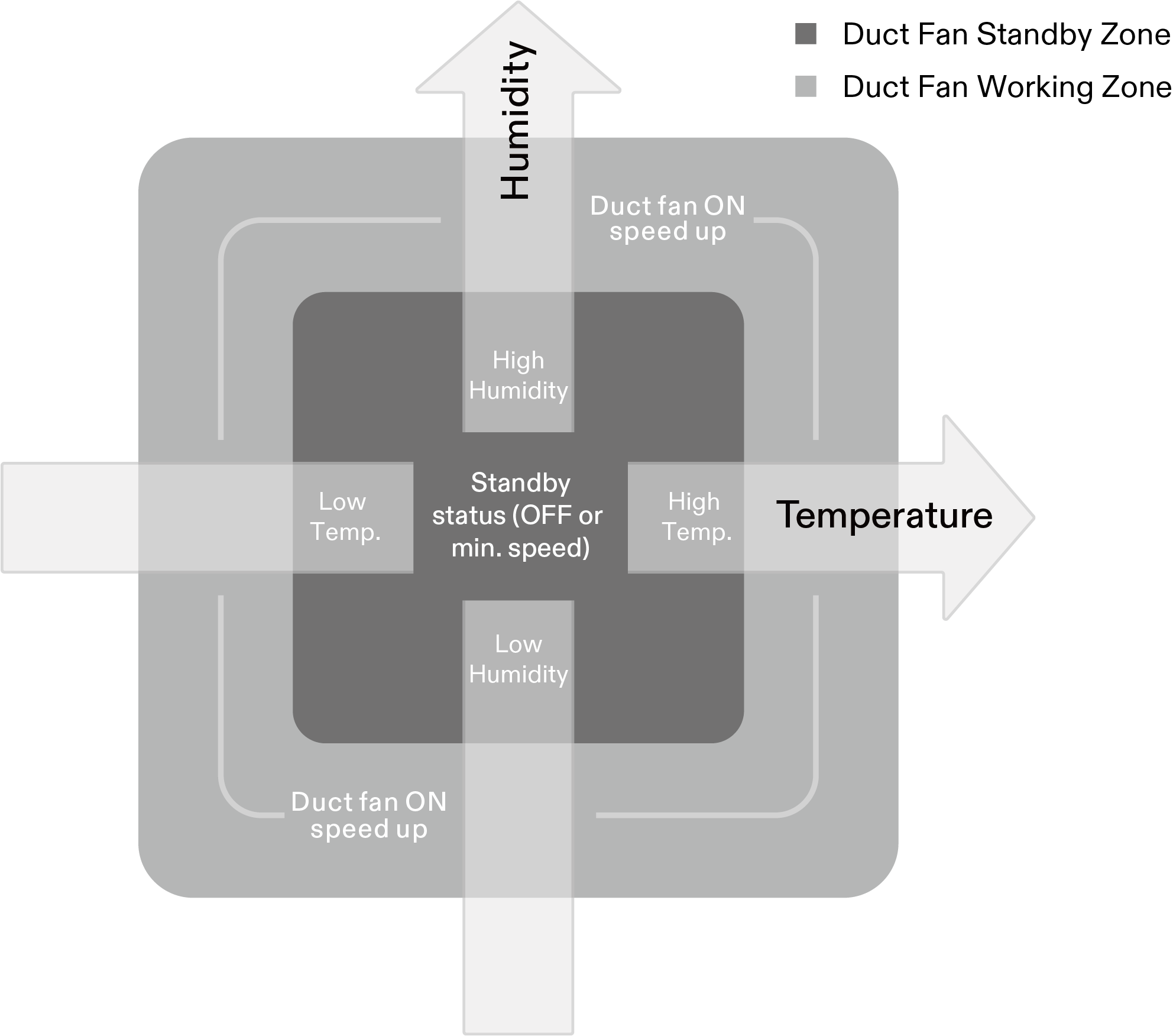
Lógica de Funcionamiento del Modo Automático
Los ajustes para los umbrales entre la zona de espera del ventilador de ducto y la zona de trabajo se pueden modificar a través del controlador GrowHub o la aplicación VIVOSUN. También puede establecer el modo de operación del ventilador de ducto durante el estado de espera en la aplicación VIVOSUN y elegir mantenerlo APAGADO o hacerlo funcionar a un nivel de velocidad mínimo. Cuando la temperatura o la humedad alcanza un cierto umbral, el ventilador de ducto se encenderá o aumentará el nivel de velocidad. Cuanto más allá del umbral se desplace el ambiente, mayor será la velocidad del ventilador. La temperatura o la humedad interior parpadeará si la temperatura y/o humedad es más alta o más baja que los niveles de ajuste.
El ícono de alerta parpadeará si la temperatura interior o la humedad están fuera del rango de ajuste y si el ventilador de ducto mantiene su funcionamiento durante más de 1 hora.
Modo Automático - Temperatura (ejemplo)
Arriba hay un ejemplo de las condiciones operativas del ventilador de ducto en las configuraciones de modo automático (Temp. Alta=28°C, Temp. Baja=20°C) que responden a los cambios de temperatura interior. Cuando la temperatura interior alcanza un cierto umbral, el ventilador de ducto se encenderá o aumentará su nivel de velocidad, y cuanto más se exceda el umbral, mayor será el nivel de velocidad.

Zona en Espera del Ventilador de Ducto (Estado en Espera (APAGADO o velocidad mínima))

Zona de Trabajo del Ventilador de Ducto (Ventilador de Ducto ENCENDIDO / velocidad aumentada)
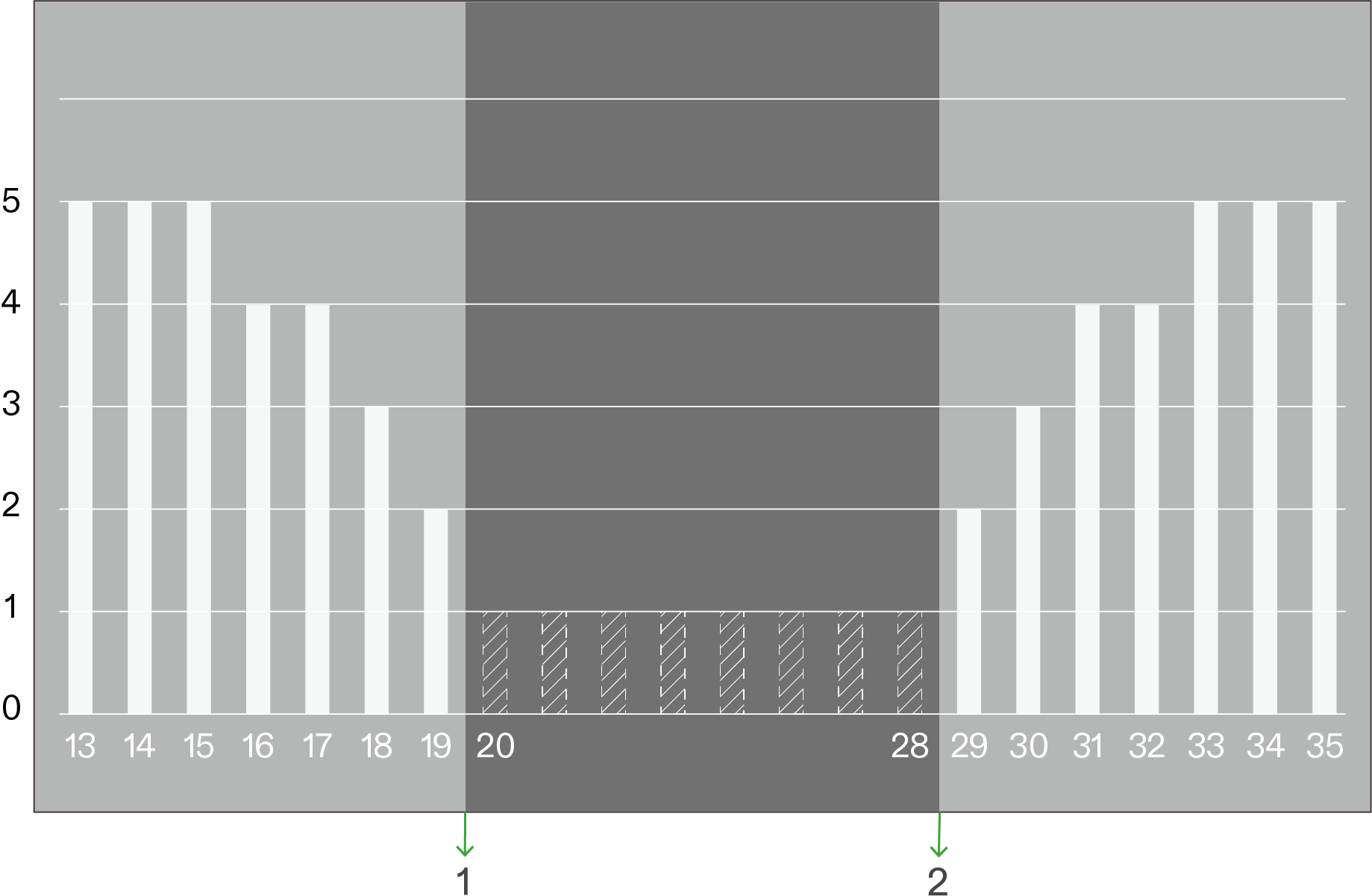
*El eje horizontal representa la Temperatura (°C)
① Activación de la Temp. Baja
② Activación de la Temp. Alta
Modo Automático - Humedad (ejemplo)
Arriba hay un ejemplo de las condiciones operativas del ventilador de ducto en las configuraciones de modo automático (Humed. Alta=75%, Humedad Baja=35%) que responden a los cambios en la humedad interior. Cuando la humedad interior alcanza un cierto umbral, el ventilador de ducto se encenderá o aumentará su nivel de velocidad, y cuanto más se exceda el umbral, mayor será el nivel de velocidad.
Zona en Espera del Ventilador de Ducto (Estado en Espera (APAGADO o velocidad mínima))
Zona de Trabajo del Ventilador de Ducto (Ventilador de Ducto ENCENDIDO / velocidad aumentada)
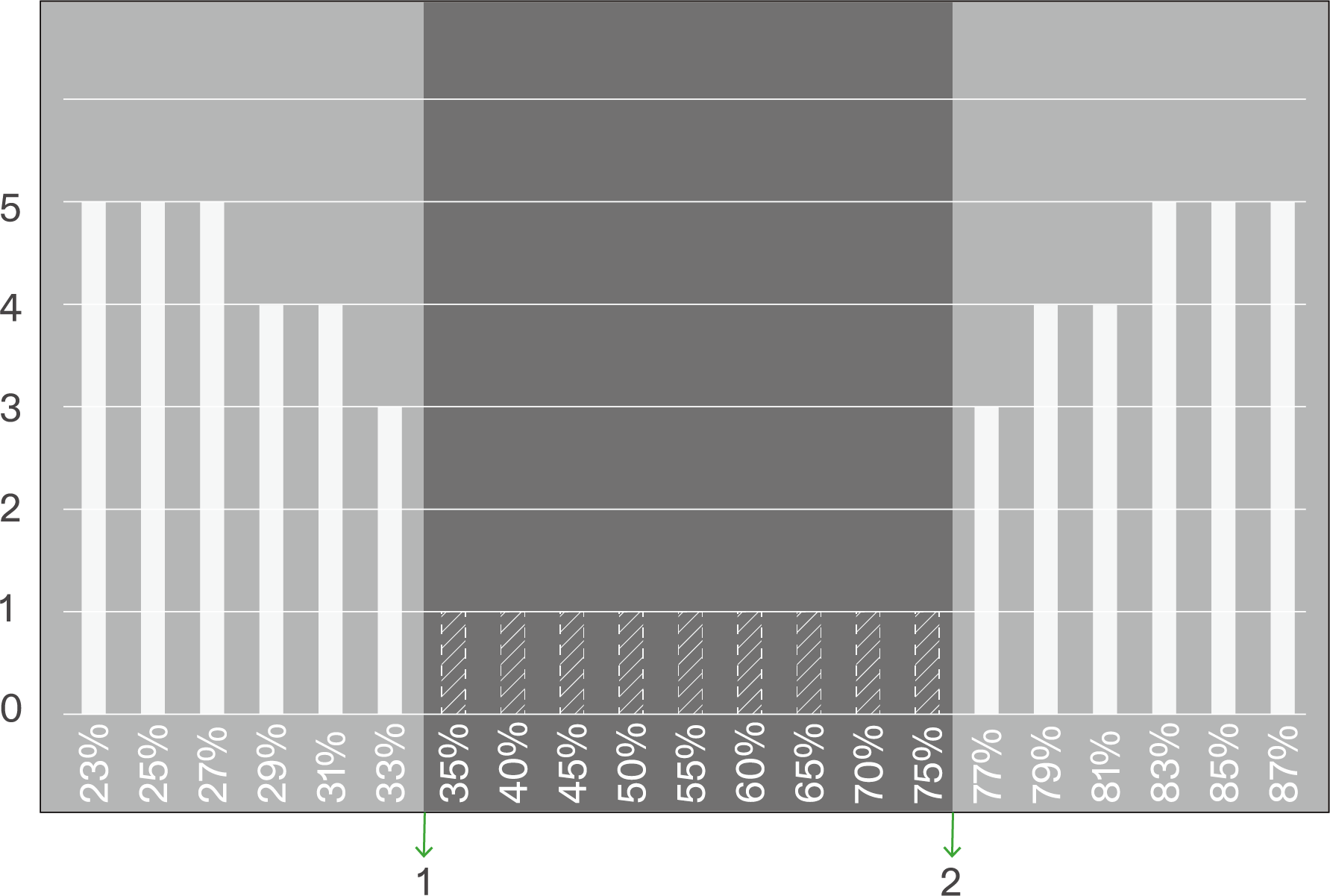
*El eje horizontal representa la Humedad (HR)
① Activación de HR Baja
② Activación de HR Alta
5. Modo Automático Avanzado
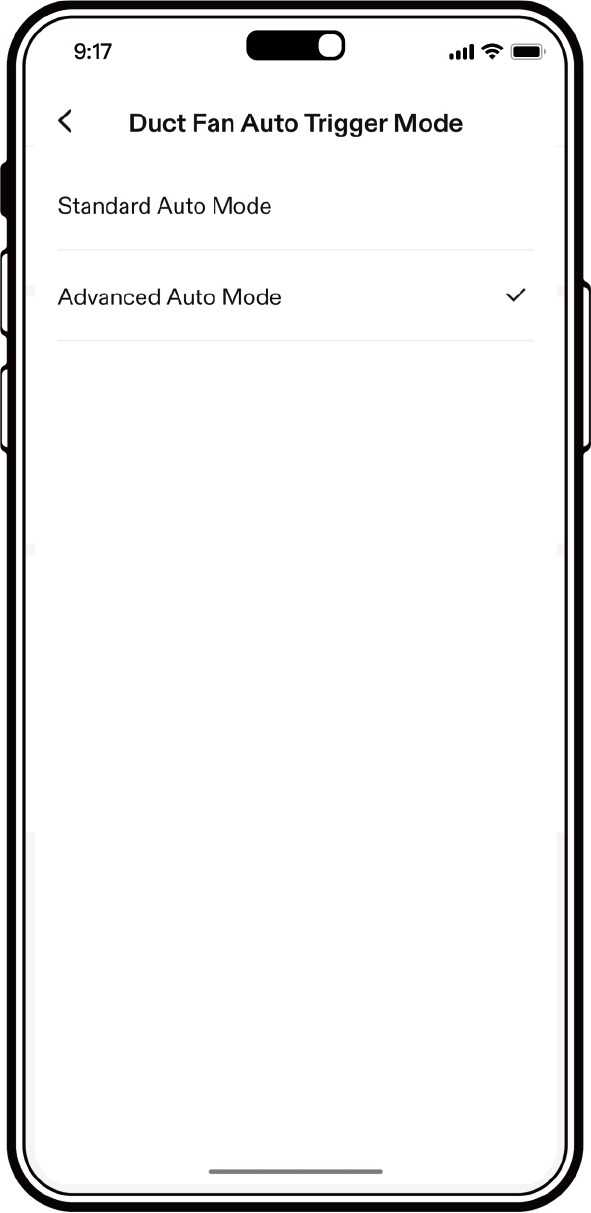
Utilice la aplicación VIVOSUN para cambiar al ventilador de ducto al modo automático, en el que la temperatura y humedad fuera de su espacio de cultivo también serán adoptadas para el control del ventilador de ducto y puede configurar las temperaturas y humedades mínimas y máximas. Si la temperatura o humedad externas son peores que las internas, el ventilador de ducto no aumentará su velocidad incluso si la temperatura o humedad dentro de su espacio de cultivo está fuera de los rangos establecidos. Mientras tanto, el icono de alerta parpadeará para notificar que el ambiente externo es inapropiado. Por favor, descargue la aplicación VIVOSUN para obtener más información.
Puedes cambiar a la modalidad automática avanzada en la aplicación VIVOSUN: Configuración> Configuración Adicional> Modo de Activación Automática del Ventilador de Ducto.
E. MODO DE RECETA
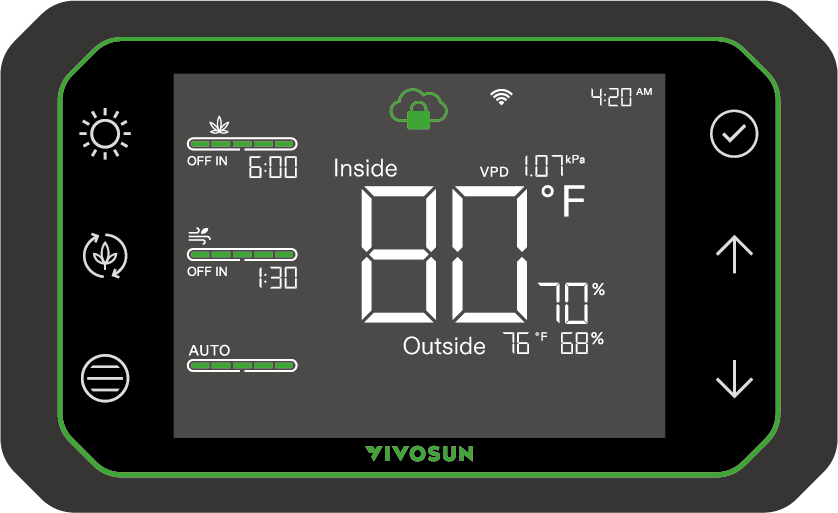
Cuando el Modo de Receta de la aplicación VIVOSUN está
en funcionamiento,  se mostrará y todos los controles locales están bloqueados para garantizar que la receta de cultivo no se interrumpa.
Para desbloquear el controlador, mantenga presionado durante 3
segundos en la pantalla principal.
se mostrará y todos los controles locales están bloqueados para garantizar que la receta de cultivo no se interrumpa.
Para desbloquear el controlador, mantenga presionado durante 3
segundos en la pantalla principal.
Nota: Cuando desbloquee el dispositivo, finalizará automáticamente cualquier Receta de Cultivo que se esté ejecutando actualmente.
F. PARADA EN UN CLIC
Encienda la pantalla (presione cualquier botón) y acceda a la pantalla principal (presione si está en la pantalla del dispositivo). Luego, mantenga presionado durante 3 segundos para detener todos los dispositivos (luz, ventilador de circulación y ventilador de ducto).
Nota: Usar la función "Parada en un Clic" NO CORTARÁ la alimentación de cada dispositivo.
APLICACIÓN VIVOSUN
Busque "VIVOSUN" en la App Store de Apple o en el Google Play Store para descargar la aplicación VIVOSUN. Con la aplicación VIVOSUN, puede verificar y controlar su GrowHub desde cualquier parte del mundo, ya sea que esté en su sofá, visitando a su familia o viajando al extranjero. 1. Verifique la temperatura, la humedad, el VPD y el estado de todos sus dispositivos de cultivo controlados por su GrowHub en tiempo real. 2. Controle a distancia los dispositivos con modo manual o cíclico, o con activadores de temperatura y humedad.
¿Qué más hay en la APLICACIÓN VIVOSUN?
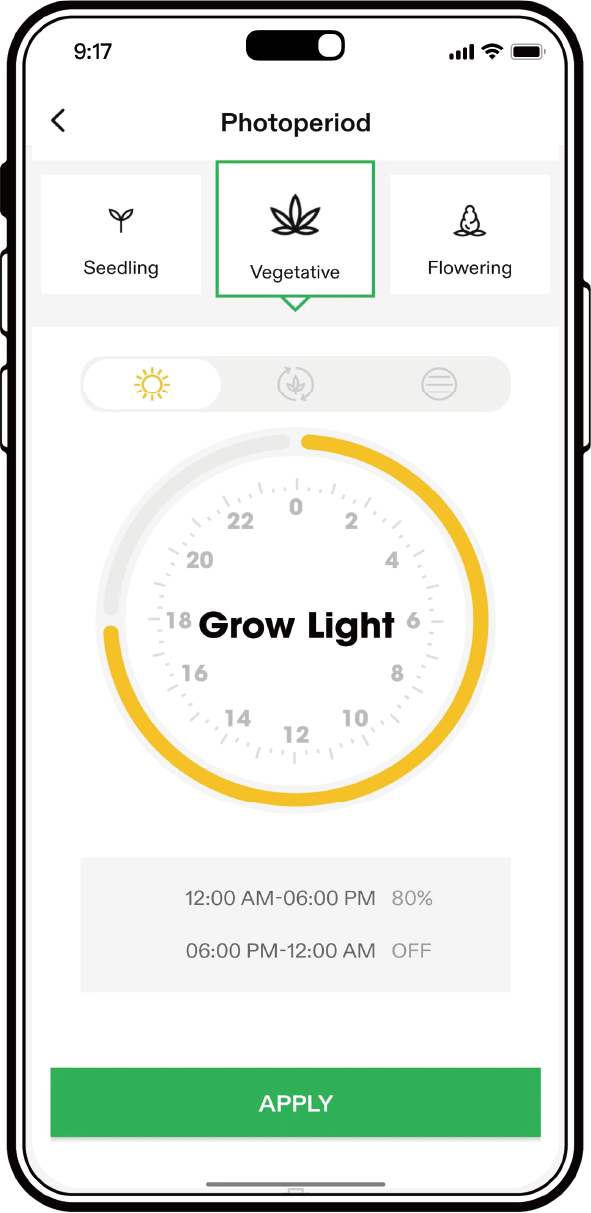
1 . Recetas de Cultivo: Le permite configurar sus luces, ventiladores de circulación y ventiladores de ducto en función de las diferentes etapas de crecimiento. Las recetas proporcionadas en la aplicación VIVOSUN son creadas por cultivadores profesionales. Solo tiene que hacer clic en "aplicar" y su configuración VIVOSUN se encargará del resto.
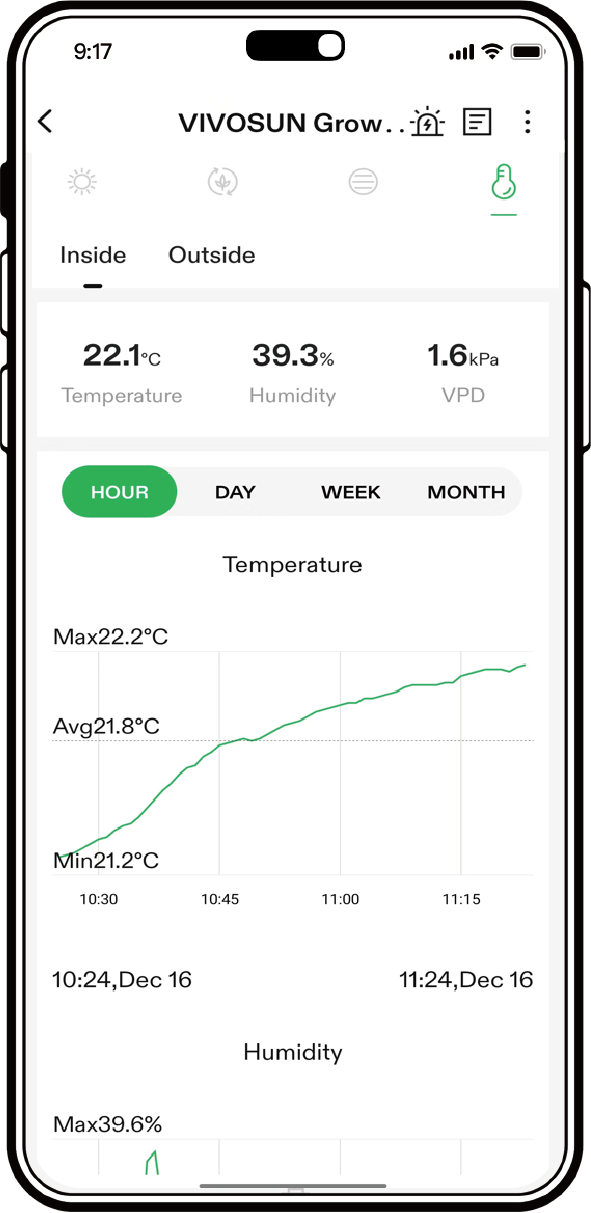
2 . Todos los datos de temperatura, humedad y VPD para sus carpas y todos los registros de funcionamiento de los dispositivos serán rastreados por la aplicación VIVOSUN, lo que le permite tener una imagen completa de lo que está sucediendo en su tienda.
3 . Reciba alertas a través de notificaciones en su teléfono cuando los niveles de temperatura y humedad en su espacio de cultivo superen los rangos que ha establecido.
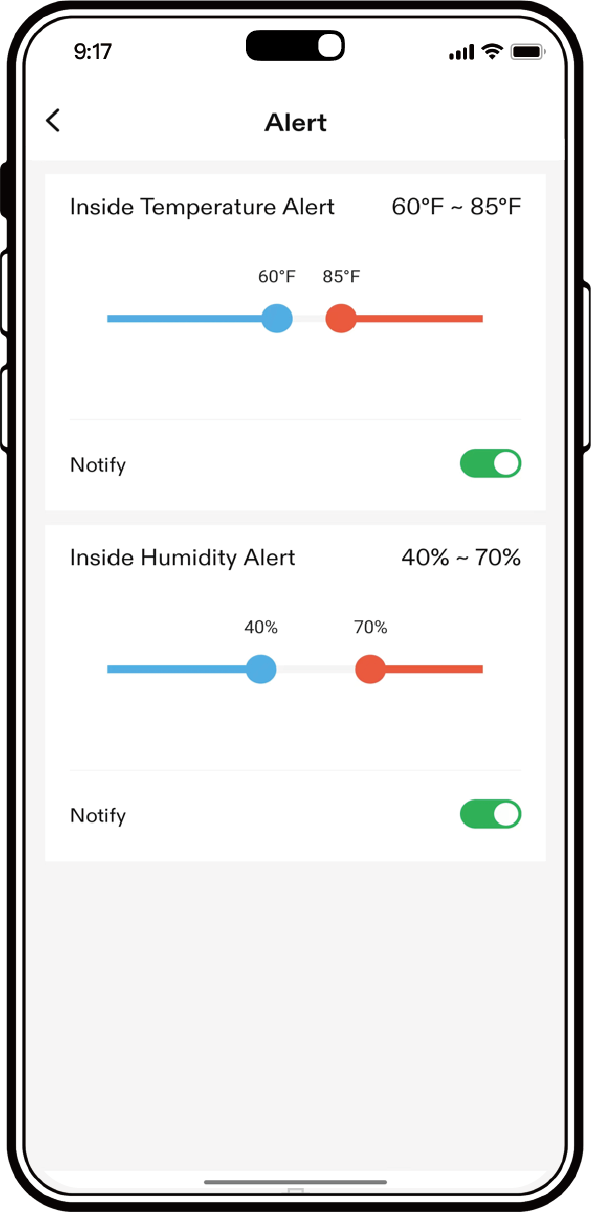
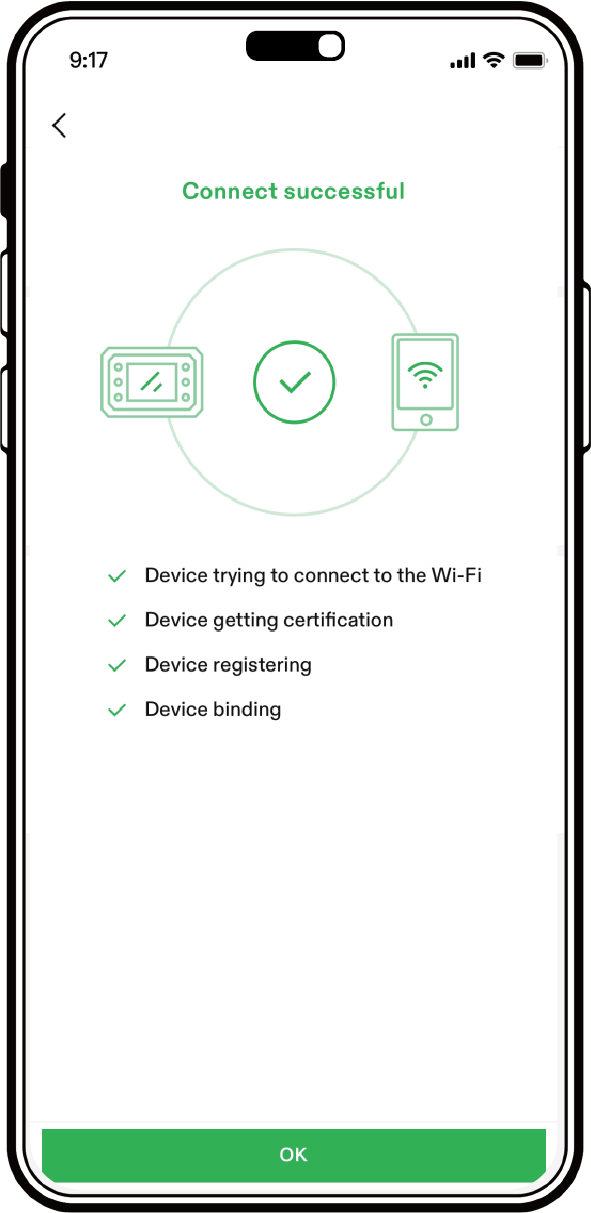
CONÉCTE SU CONTROLADOR VIVOSUN GROWHUB A LA APLICACIÓN VIVOSUN.
Nota: Asegúrese de que haya una conexión Wi-Fi de 2.4G y habilite Bluetooth en su teléfono.
Paso 1: |
Paso 2: |
|
|
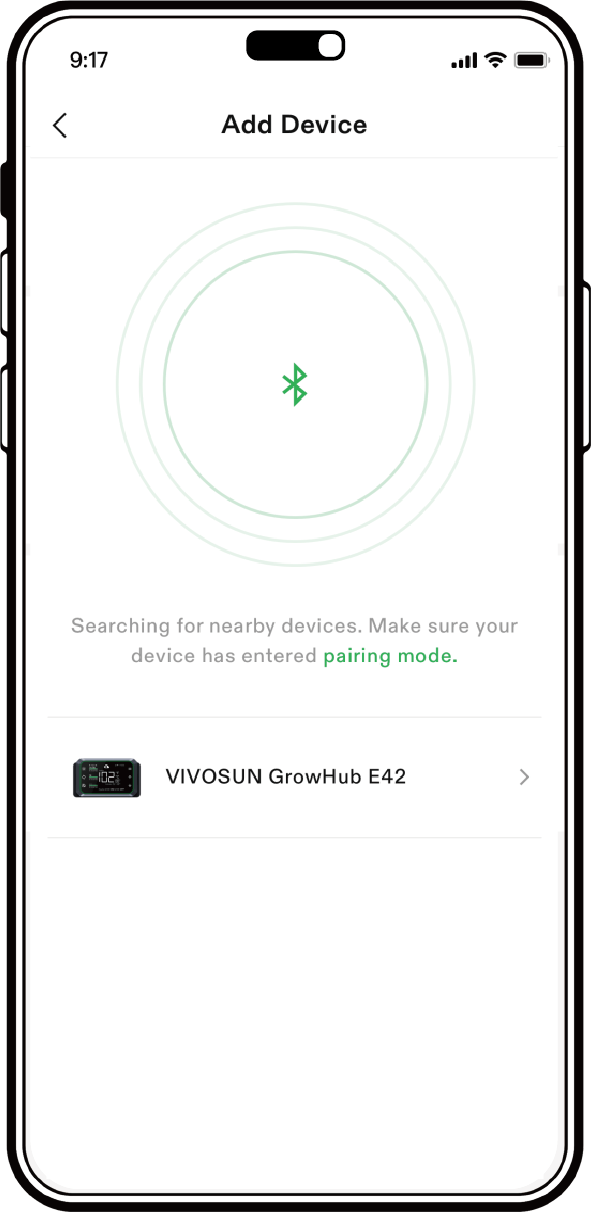
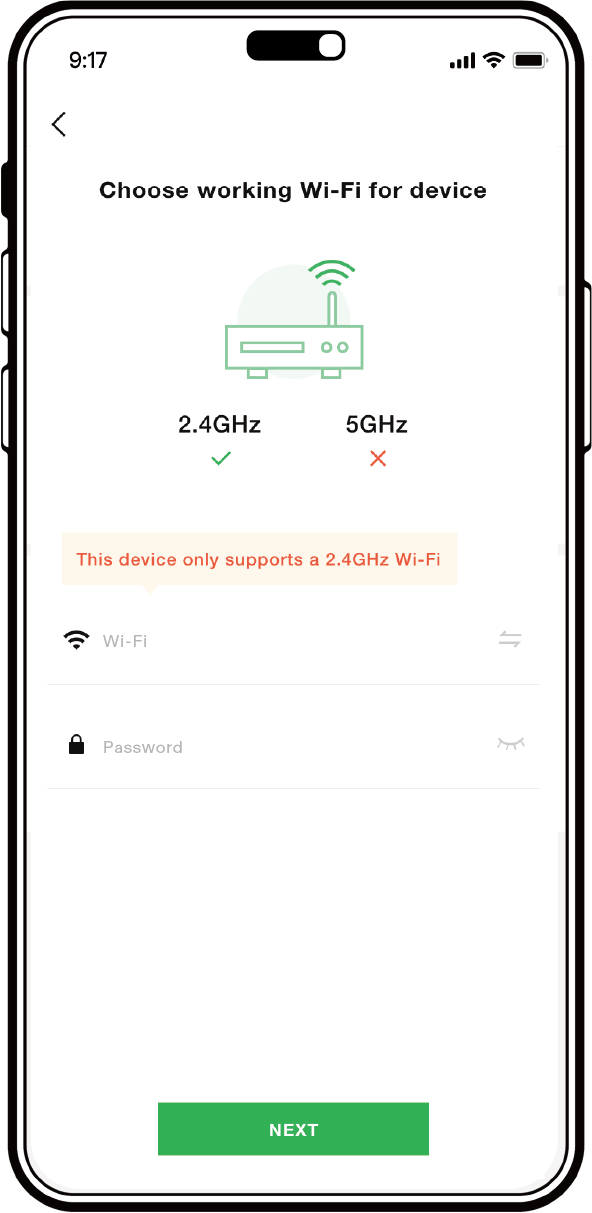
CONÉCTE SU CONTROLADOR VIVOSUN GROWHUB A LA APLICACIÓN VIVOSUN, CONTINUE…..
Paso 3: |
Paso 4: |
|
|
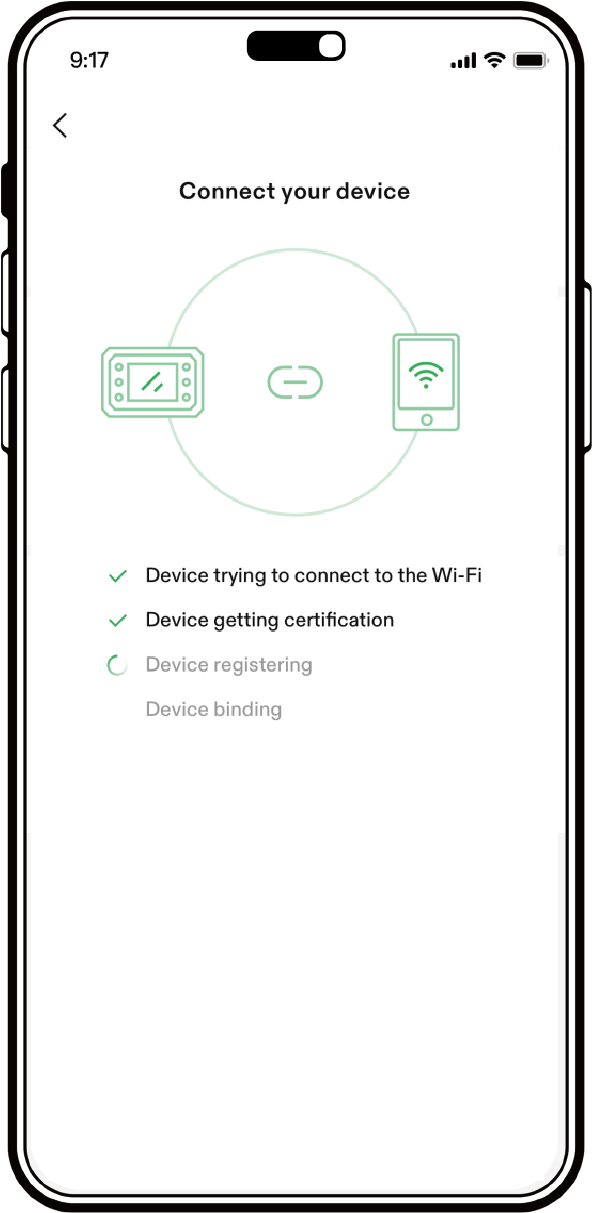
PREGUNTAS FRECUENTES
P: ¿Puedo usar el controlador GrowHub sin conectarme a Wi-Fi o a la aplicación VIVOSUN?
R: Sí, puede usar su controlador GrowHub sin conexión o sin la aplicación VIVOSUN para controlar funciones básicas de luces LED, ventiladores de circulación y ventiladores de ducto. Sin embargo, después de conectar su GrowHub a Wi-Fi, puede usar la aplicación VIVOSUN para acceder a los datos de su entorno de cultivo de forma remota en tiempo real y acceder a más funciones, como planes de cultivo, datos históricos y funciones más detalladas.
P: ¿Cuántos componentes puedo conectar a un controlador?
R: Para un controlador GrowHub (E42/E42A), puede conectar 12 AeroLights (con Daisy-Chain RJ45), 8 luces de la serie VS (con Daisy-Chain RJ11), 4 ventiladores de ducto o ventiladores clip-on (AeroZesh o otros con Type-C), y 1 sensor de temperatura/humedad. Nota: Algunos modelos de lámparas LED de la serie VS pueden admitir menos luces en Daisy-Chain. Mezclar diferentes modelos de luces de la serie VS puede dar como resultado que se admitan menos luces en Daisy-Chain.
P: ¿Puedo conectar más de un dispositivo del mismo tipo a mi GrowHub?
(Por ejemplo, ¿puedo tener dos ventiladores conectados a dos salidas diferentes?)
R: Sí. La aplicación permite usar más de un mismo dispositivo (por ejemplo, lámparas, ventiladores, luces) en más de una salida, generalmente dos salidas.
P: ¿Cómo obtiene energía el controlador?
R: El Controlador VIVOSUN GrowHub obtiene su energía de una Aerolight, un AeroZesh y/o un AeroWave E6 a través del cable de control (RJ45 o Type-C). No se necesita ningún cable de alimentación adicional. Sin embargo, si conecta un Controlador GrowHub a una luz de la serie VS (VS1000, VS2000, VS4000, etc.) u otras luces o ventiladores de ducto compatibles sin Aerolight o AeroZesh, se necesita un adaptador para alimentar el Controlador GrowHub.
P: ¿Qué otros componentes puedo usar con el GrowHub?
R: El controlador GrowHub puede admitir luces con puertos RJ11 o RJ45 y ventiladores de ducto con puertos Type-C. Sin embargo, no todos los dispositivos (luces o ventiladores) con esos puertos pueden ser controlados por el GrowHub con funciones completas, y ciertos dispositivos pueden requerir un adaptador adicional para el GrowHub. Sugerimos usar dispositivos VIVOSUN para conectarse al GrowHub para obtener funciones completas y la mejor experiencia. Comuníquese con nosotros para obtener más información sobre el soporte de dispositivos de terceros.
P: ¿Por qué mi luz VS1000 no se puede controlar mediante el GrowHub después de conectarlo?
R: Asegúrese de que su VS1000 u otras luces de la serie VS estén conectadas al puerto RJ11 en el controlador GrowHub con un cable RJ11 estándar y de que el control de atenuación esté ajustado en "EXT" en su luz VS. Si conecta varias luces VS en Daisy-Chain, todas las luces deben estar en "EXT".
P: ¿Qué tipo de enrutador Wi-Fi necesito? ¿Es el VIVOSUN GrowHub compatible con redes Wi-Fi de 5GHz?
R: El VIVOSUN GrowHub se conectará solo a redes Wi-Fi de 2.4GHz. La mayoría de los enrutadores habilitan redes Wi-Fi tanto para redes de 2.4GHz como de 5GHz con el mismo nombre pero con "2.4GHz" o "5GHz", debe elegir la señal Wi-Fi de 2.4GHz para el GrowHub durante el proceso de emparejamiento.
P: Mi Controlador GrowHub no se conecta a Wi-Fi cuando lo emparejo con mi aplicación, ¿qué debo hacer?
R: Primero, asegúrese de que la red Wi-Fi sea de 2.4GHz. El VIVOSUN GrowHub se conectará solo a redes Wi-Fi de 2.4GHz. A continuación, verifique si la contraseña de la red Wi-Fi se ha ingresado correctamente. Si aún no puede completar el proceso de emparejamiento, envíe un mensaje a nuestro correo electrónico de soporte y proporcione el correo electrónico que utiliza para iniciar sesión en la aplicación VIVOSUN, para que podamos brindarle una solución personalizada.
P: ¿Qué sucede si mi Controlador GrowHub está fuera de línea?
R: Si su Controlador GrowHub está fuera de línea (es decir, sin conexión Wi-Fi o si no tiene acceso a Internet), el controlador seguirá funcionando con la última configuración programada o la Receta de Cultivo. Todavía puede operar el GrowHub directamente en el controlador, pero no podrá controlar ni leer datos en vivo a través de la aplicación VIVOSUN. El VIVOSUN GrowHub se conectará automáticamente a Internet una vez que su conexión Wi-Fi esté disponible nuevamente.
P: ¿Qué sucede si hay un corte de energía? ¿Necesito reconfigurar el Controlador?
R: Si su Controlador GrowHub estaba conectado a Wi-Fi y a la aplicación VIVOSUN antes del corte de energía, se conectará automáticamente a su Wi-Fi y continuará ejecutando sus ajustes como si nunca hubiera perdido potencia. Si su GrowHub no estaba conectado a Wi-Fi y a la aplicación VIVOSUN antes del corte de energía, primero deberá calibrar la hora en el controlador, y el controlador ejecutará automáticamente los ajustes anteriores.
P: ¿Puedo restablecer el VIVOSUN GrowHub para solucionar problemas?
R: Sí, use un clip para presionar y mantener el botón de reinicio en el controlador (ver página 7) durante unos segundos hasta que escuche un pitido largo, luego suéltelo y el controlador se restablecerá a la configuración de fábrica. Se eliminarán todos los ajustes, incluida la configuración de Wi-Fi.
P: ¿Puedo reconfigurar la conexión Wi-Fi del controlador?
R: Sí. Primero, use un clip para presionar el botón de reinicio en el controlador (ver página 7). Luego, reconfigure la conexión Wi-Fi a través de la aplicación VIVOSUN (ver páginas 30-31).
P: ¿Por qué los datos mostrados en mi panel de control de la aplicación son diferentes de los datos mostrados en la pantalla del GrowHub?
R: Los datos en vivo se actualizarán cada minuto. También puede deslizar la página hacia abajo para actualizar los datos.
P: ¿Puedo anular temporalmente las configuraciones mientras ejecuto una receta?
R: Sí. Puede anular temporalmente la receta cambiando a modo manual en la aplicación o en el controlador GrowHub. Para anular en la aplicación, debe detener la receta actual (modo Plan) antes de cambiar al modo manual. Para anular el modo de receta en el GrowHub, primero debe desbloquear el modo de receta.
P: ¿La aplicación funciona con dispositivos iPhone o Android? ¿Tabletas?
R: La aplicación VIVOSUN puede funcionar en dispositivos iPhone y Android, incluidas tabletas. Puede descargar la aplicación en la App Store para IOS (iPhone o iPad) o Google Play para dispositivos Android.
P: ¿La aplicación me alerta si hay un problema?
R: Sí. La aplicación VIVOSUN enviará notificaciones a su teléfono cuando los dispositivos tengan problemas o cuando las condiciones ambientales estén fuera de los rangos establecidos.
P: ¿Puedo usar la aplicación si estoy fuera de los Estados Unidos?
R: Sí. La aplicación VIVOSUN puede conectarse a su controlador GrowHub desde la nube, lo que significa que puede usar la aplicación para visitar y controlar sus dispositivos en todo el mundo, siempre que haya acceso a Internet.
P: ¿Cuánto tiempo tiene los datos a los que puedo acceder en la APLICACIÓN VIVOSUN?
R: La aplicación VIVOSUN mostrará datos históricos de hasta un año.
P: ¿Es gratuita la aplicación VIVOSUN? ¿Hay alguna tarifa de suscripción para la aplicación?
R: La aplicación VIVOSUN es gratuita para descargar y usar. Todos pueden utilizar la aplicación VIVOSUN sin restricciones.
P: ¿Están planeando agregar nuevas características? Si es así, ¿podré beneficiarme de ellas?
R: Para asegurarnos de que nuestros clientes amen lo que cultivan, nuestro equipo está mejorando constantemente el producto en función de los comentarios de nuestros clientes (consulte nuestro foro comunitario). Todos nuestros clientes se benefician de estas mejoras a través de actualizaciones gratuitas de la aplicación o actualizaciones de firmware OTA (Over-The-Air). Todo esto es gratuito. Cuando lanzamos nuevas características, nos aseguraremos de comunicarlas a toda nuestra comunidad, así que no se preocupe, no se lo perderá.
P: ¿Cómo puedo obtener asistencia técnica?
R: Si tiene algún problema o pregunta, comuníquese con nuestro correo electrónico de soporte, que se puede encontrar en nuestra lista de Amazon (sección de información importante), la aplicación VIVOSUN o en nuestro sitio web, e incluya el correo electrónico que utiliza para iniciar sesión en la aplicación VIVOSUN. También puede contactarnos directamente a través de Amazon. Puede consultar nuestra base de conocimientos y nuestro foro en nuestro sitio web.
Garantía
VIVOSUN ofrece una garantía limitada de 2 años en este producto comprado directamente a nosotros o a nuestros distribuidores autorizados, comenzando en la fecha original de compra.
Esta garantía se proporciona además de, y no afecta, sus derechos legales bajo las leyes de protección al consumidor aplicables en el país donde se compró el producto.
Para la política completa de garantía, visite: https://www.vivosun.com/help/warranty-policy
Alternativamente, puede contactar al servicio al cliente en support@vivosun.com / +1 888-505-8486.
Contents

Te ayudamos cultiva tu mejor verde.

Proporcionamos la de la más alta calidad.

Perseguimos sin descanso el futuro.

Hacemos crecer más agradable.

Apoyamos todos los productores.
Regístrate y obtén 8% descuento en tu primer pedido
©2026Vivosun Todos los derechos reservados