

Deutsch
VGrow Smart Grow Box Handbuch
Modellname
-
VG-Y18TSW
-
VG-Y18TDWC
Sicherheitsinformationen
|
WICHTIGE SICHERHEITSINFORMATIONEN:
Bei der Verwendung eines elektrischen Geräts sollten stets grundlegende Vorsichtsmaßnahmen befolgt werden. Lesen Sie alle Anweisungen vor der Verwendung und verwenden Sie das Gerät nur wie vorgeschrieben.
Handhabung:
Nur für den Innenbereich.
Trocken halten – Die VGrow Smart Grow Box ist nicht wasserdicht. Schützen Sie das Gerät vor Feuchtigkeit und tropfendem Wasser. Sprühen Sie kein Wasser direkt auf das Gerät.
Physische Schäden vermeiden – Setzen Sie die VGrow Smart Grow Box keinen Stößen oder extremen Wetterbedingungen aus.
Zulässiger Temperaturbereich – Betreiben Sie die Grow Box nur bei Temperaturen zwischen 10°C und 32°C (50°F bis 90°F).
Vor Gebrauch prüfen – Prüfen Sie die Grow Box und das Netzkabel vor dem Gebrauch visuell auf lose Teile oder Schäden. Verwenden Sie das Gerät nicht, wenn Schäden festgestellt werden.
Netzkabel:
Dieses Produkt ist mit einem 3-adrigen geerdeten AC-Netzkabel ausgestattet. Es passt nur in geerdete Steckdosen.
Um das Risiko von Stromschlägen und Bränden zu verringern, stecken Sie das Kabel stets in eine zugängliche, ordnungsgemäß geerdete Steckdose. Wenn Ihre Steckdose den geerdeten Stecker nicht aufnimmt, wenden Sie sich an einen zugelassenen Elektriker, um eine geerdete Steckdose installieren zu lassen.
Halten Sie das Gerät und das Netzkabel von Kindern fern.
Filter:
Um einen sicheren Betrieb und die ordnungsgemäße Leistung der VGrow Smart Grow Box zu gewährleisten, befolgen Sie diese Filter-Wartungsrichtlinien:
- Trennen Sie stets das Netzkabel, bevor Sie den Filter warten oder austauschen.
- Tauschen Sie den Filter bei regelmäßiger Nutzung alle 3 Monate aus, um einen optimalen Luftstrom und Geruchskontrolle aufrechtzuerhalten. Tauschen Sie den Filter auch sofort aus, wenn Sie Geruchsaustritt oder eine Verringerung des Luftstroms bemerken.
- Die Nichtbeachtung eines regelmäßigen Filterwechsels kann die Systemleistung mit der Zeit beeinträchtigen. Ein verstopfter Filter schränkt den Luftstrom ein, was zu Geruchsansammlungen und anderen Problemen führen kann.
Reparaturen:
Wenn bei Ihrem Gerät ein Problem auftritt, kontaktieren Sie uns bitte, bevor Sie Reparaturversuche unternehmen. Das Öffnen des Geräts zur Inspektion oder Reparatur ist nur mit ausdrücklicher Genehmigung von VIVOSUN gestattet.
Das Zerlegen des Geräts oder die Installation von Zubehör ohne ausdrückliche Genehmigung von VIVOSUN kann Ihr Gerät auf eine Weise beschädigen, die nicht von der Garantie abgedeckt ist. Nicht autorisierte Modifikationen oder Reparaturen erfolgen auf eigenes Risiko des Benutzers.
Reinigung:
So reinigen Sie Ihr Gerät sicher:
-
Schalten Sie das Gerät aus und ziehen Sie das Netzkabel ab. Dies verhindert Stromschläge oder Schäden während der Reinigung.
-
Wischen Sie die Außenflächen mit einem sauberen, weichen, fusselfreien Tuch vorsichtig ab. Vermeiden Sie, dass Feuchtigkeit in Öffnungen oder Lüftungsschlitze gelangt.
-
Verwenden Sie kein Wasser, keine Reinigungslösungen, Sprays oder Reinigungsmittel, die in das Innere gelangen und interne Komponenten beschädigen könnten.
-
Lassen Sie Ihr Gerät vollständig trocknen, bevor Sie das Netzkabel wieder anschließen und das Gerät wieder einschalten.
Hauptmerkmale
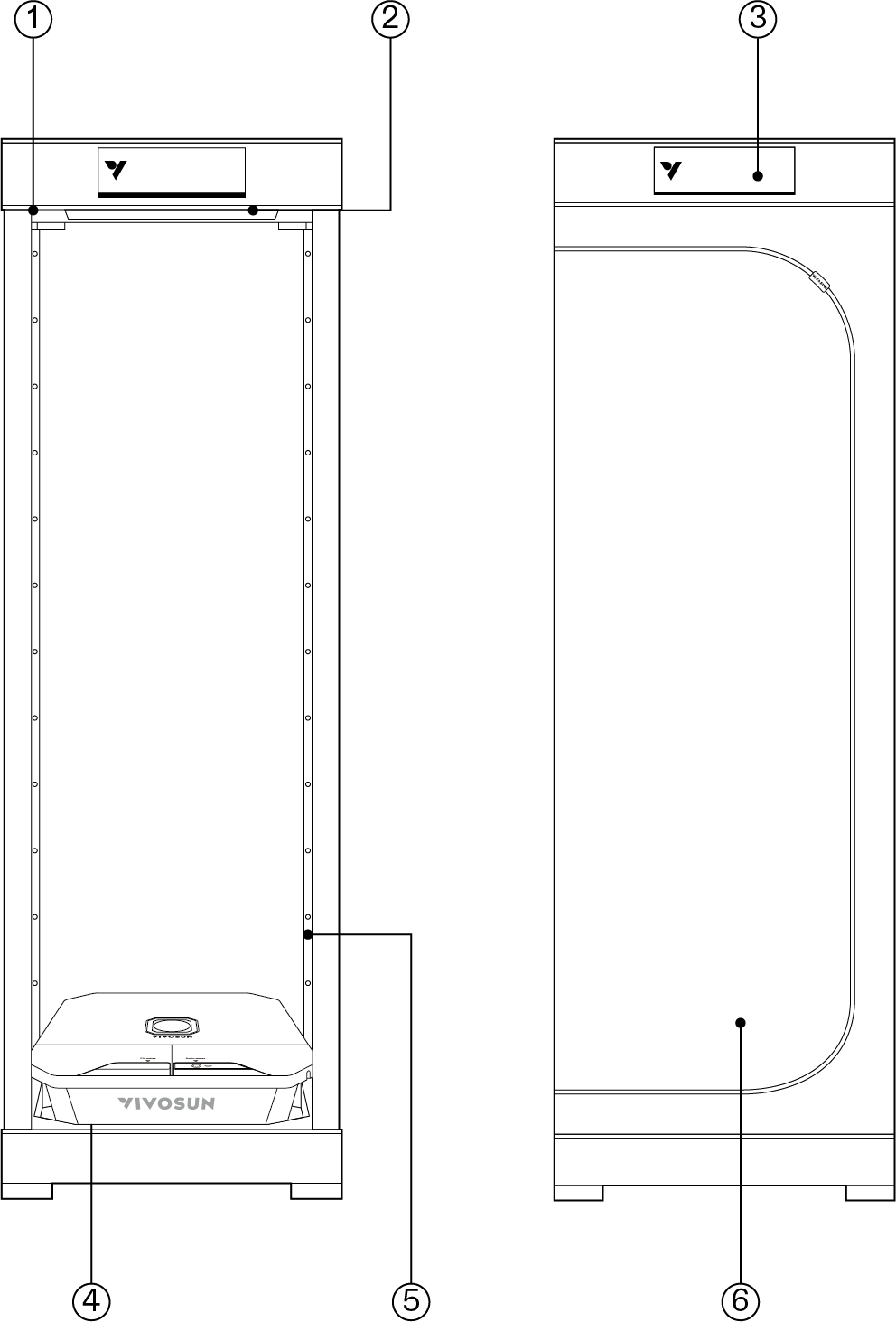
① |
All-in-One-Ökosystem |
Kombiniert die wesentlichen Elemente Licht, Belüftung, Luftzirkulation, Nährstoffe und Wasser. |
② |
Vollspektrum-LED-Wachstumslampen |
Hochleistungs-LEDs liefern wesentliches Licht und gleichmäßige Abdeckung für kräftiges, gesundes Wachstum in jeder Phase. |
③ |
Intelligente Fernsteuerung |
Die VIVOSUN APP ermöglicht Fernführung und Automatisierung während jeder Phase des Wachstumszyklus Ihrer Pflanzen. |
④ |
Vielseitiges Bewässerungssystem |
Wählen Sie das Bewässerungssystem, das am besten zu Ihrer Pflanze und Ihren persönlichen Vorlieben passt. |
⑤ |
360°-Belüftungssystem |
Vollständige Luftstromabdeckung aller Innenbereiche zur effektiven Vorbeugung von Schimmel und Schädlingen. |
⑥ |
Diskrete Sicht |
Das große Sichtfenster bietet einen nahtlosen Innenblick und die magnetische Dichtung verhindert Lichtaustritt. |
Produktinhalt
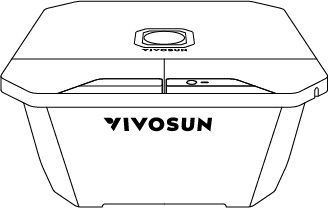
VGrow Smart Grow Box mit Selbstbewässerung (VG-Y18TSW)
| Bild | Name | Menge |
|---|---|---|
|
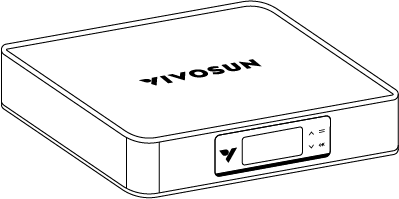
Smarte obere Abdeckung (Filter enthalten) |
1 Stk |
|
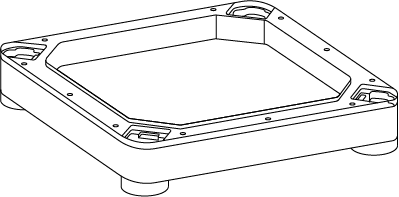
Basis des Bewässerungssystems |
1 Stk |
|
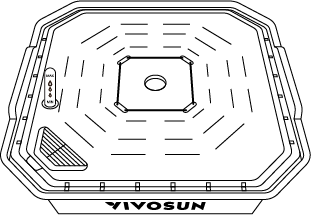
Selbstbewässernder Topf |
1 Stk |
|
Standardhülle |
1 Stk |
|
Vertikale Strukturstangen A |
2 Stk |
|
Vertikale Strukturstangen B |
2 Stk |
|
Wasserzähler |
1 Stk |
|
Wasserstandssensor |
1 Stk |
|
Netzkabel |
1 Stk |
|
Organisches Perlit |
1 Beutel |
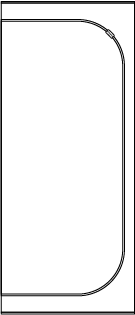


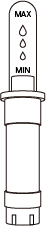
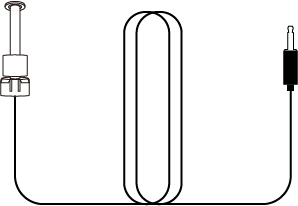
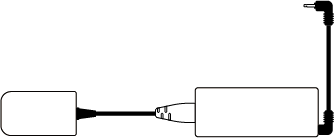

Zubehörbox
| Bild | Name | Menge |
|---|---|---|
|
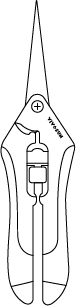
Gartenschere |
1 Stk |
|
Gitternetz |
1 Stk |
|
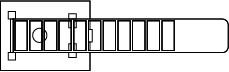
Kabelbinder |
1 Stk |
|
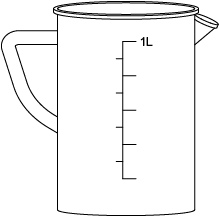
Messbecher 1L |
1 Stk |
|
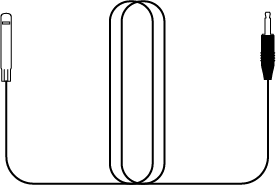
Temperatur- & Feuchtigkeitssensor 1m |
1 Stk |
|
Kabelbinderrolle 50m |
1 Stk |
|
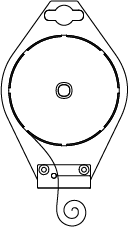
Zusatzbasis |
6 Stk |
|
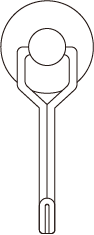
Magnetischer Haken |
6 Stk |


Versorgungsbox
| Bild | Name | Menge |
|---|---|---|
|
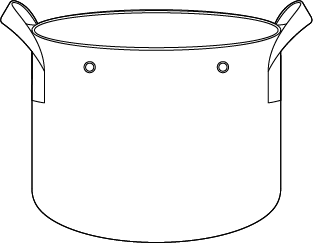
Anbausäcke |
1 Stk |
|
Kokosfasern |
1 Stk |
|
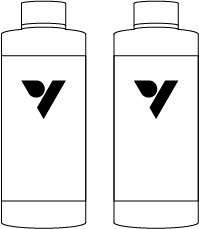
Nährstoffe A & B |
1 Set |
|
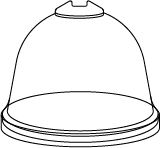
Feuchtigkeitskuppel |
3 Stk |
|
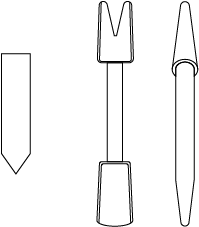
Pflanzwerkzeuge & Etiketten |
1 Stk |
|
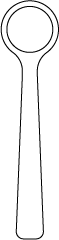
Messlöffel |
1 Stk |
|
Einweg-Nitrilhandschuhe |
40 Stk |
|
Filter |
1 Stk |



VGrow Smart Grow Box mit DWC-Hydroponik-Bewässerung (VG-Y18TDWC)
| Bild | Name | Menge |
|---|---|---|
|
Smarte obere Abdeckung (Filter enthalten) |
1 Stk |
|
Basis des Bewässerungssystems |
1 Stk |
|
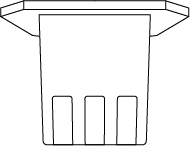
DWC-Hydroponik-Eimer |
1 Stk |
|
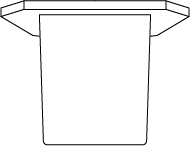
Standardhülle |
1 Stk |
|
Vertikale Strukturstangen A |
2 Stk |
|
Vertikale Strukturstangen B |
2 Stk |
|
Pflanzkorb |
2 Stk |
|
Setzling-Pflanzkorb |
1 Stk |
|
Luftstein |
2 Stk |
|
Rapid Rooter |
2 Stk |

Zubehörbox
| Bild | Name | Menge |
|---|---|---|
|
Gartenschere |
1 Stk |
|
Gitternetz |
1 Stk |
|
Kabelbinder |
1 Stk |
|
Messbecher 1L |
1 Stk |
|
Temperatur- & Feuchtigkeitssensor 1m |
1 Stk |
|
Kabelbinderrolle 50m |
1 Stk |
|
Zusatzbasis |
6 Stk |
|
Magnetischer Haken |
6 Stk |
Versorgungsbox
| Bild | Name | Menge |
|---|---|---|
|
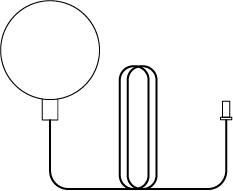
Netzkabel |
1 Stk |
|
Nährstoffe A & B |
1 Set |
|
Feuchtigkeitskuppel |
3 Stk |
|
Einweg-Nitrilhandschuhe |
40 Stk |
|
Pflanzwerkzeuge & Etiketten |
1 Stk |
|
Messlöffel |
1 Stk |
|
Filter |
1 Stk |
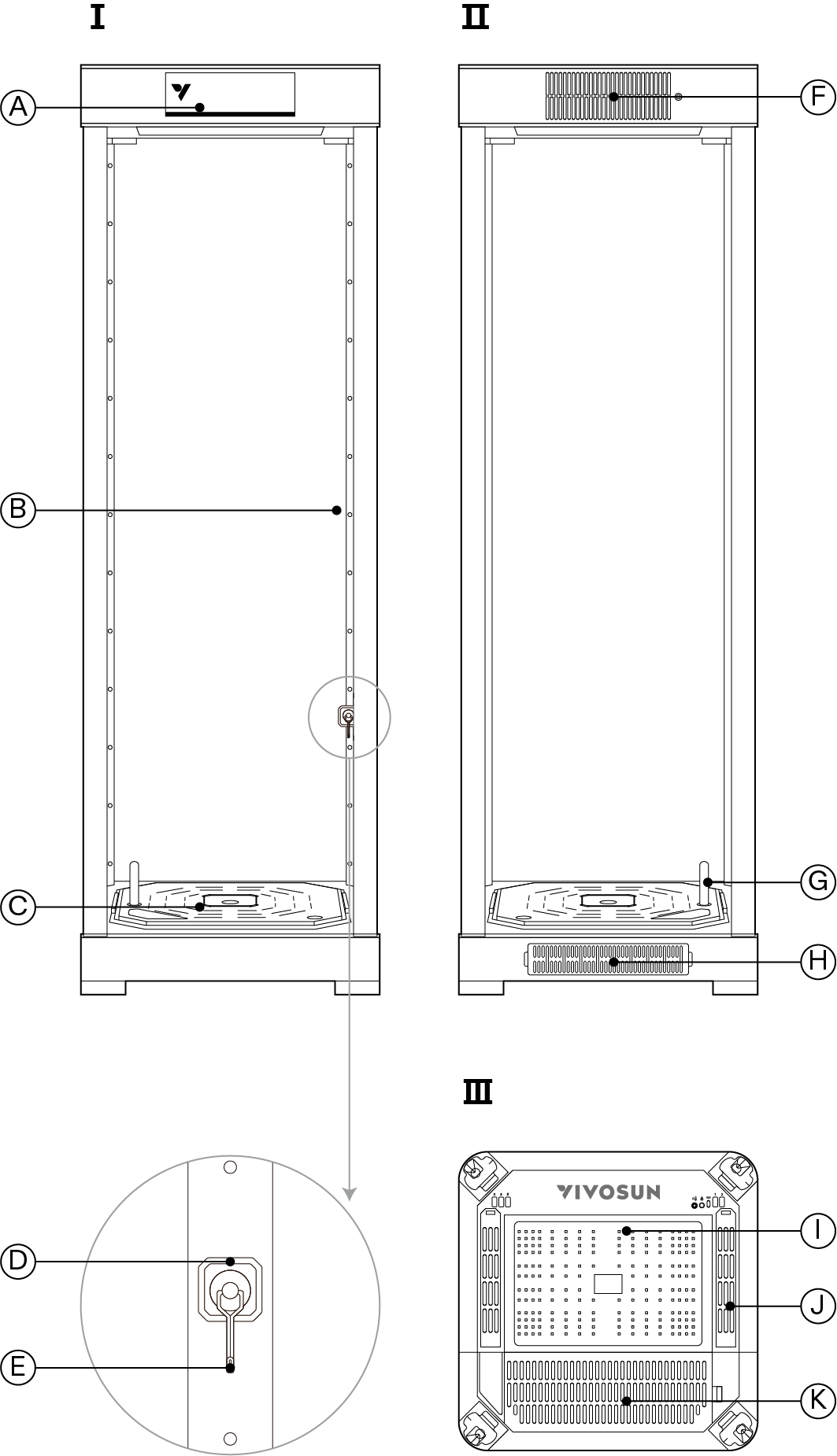
Ⅰ |
Vorderseite |
Ⅱ |
Rückseite |
Ⅲ |
Smarte obere Abdeckung |
A |
Smart Controller |
B |
Luftzirkulations-Auslassöffnungen |
C |
Selbstbewässernder Topf |
D |
Zusatzbasis (im Zubehörkarton) |
E |
Magnetischer Haken (im Zubehörkarton) |
F |
Belüftungs-Luftauslass |
G |
Wasserzähler |
H |
Belüftungs-Lufteinlass |
I |
Wachstumslampe |
J |
Zirkulations-Lufteinlass |
K |
Belüftungsventilator & Filter (in der Versorgungsbox) |
Abmessungen
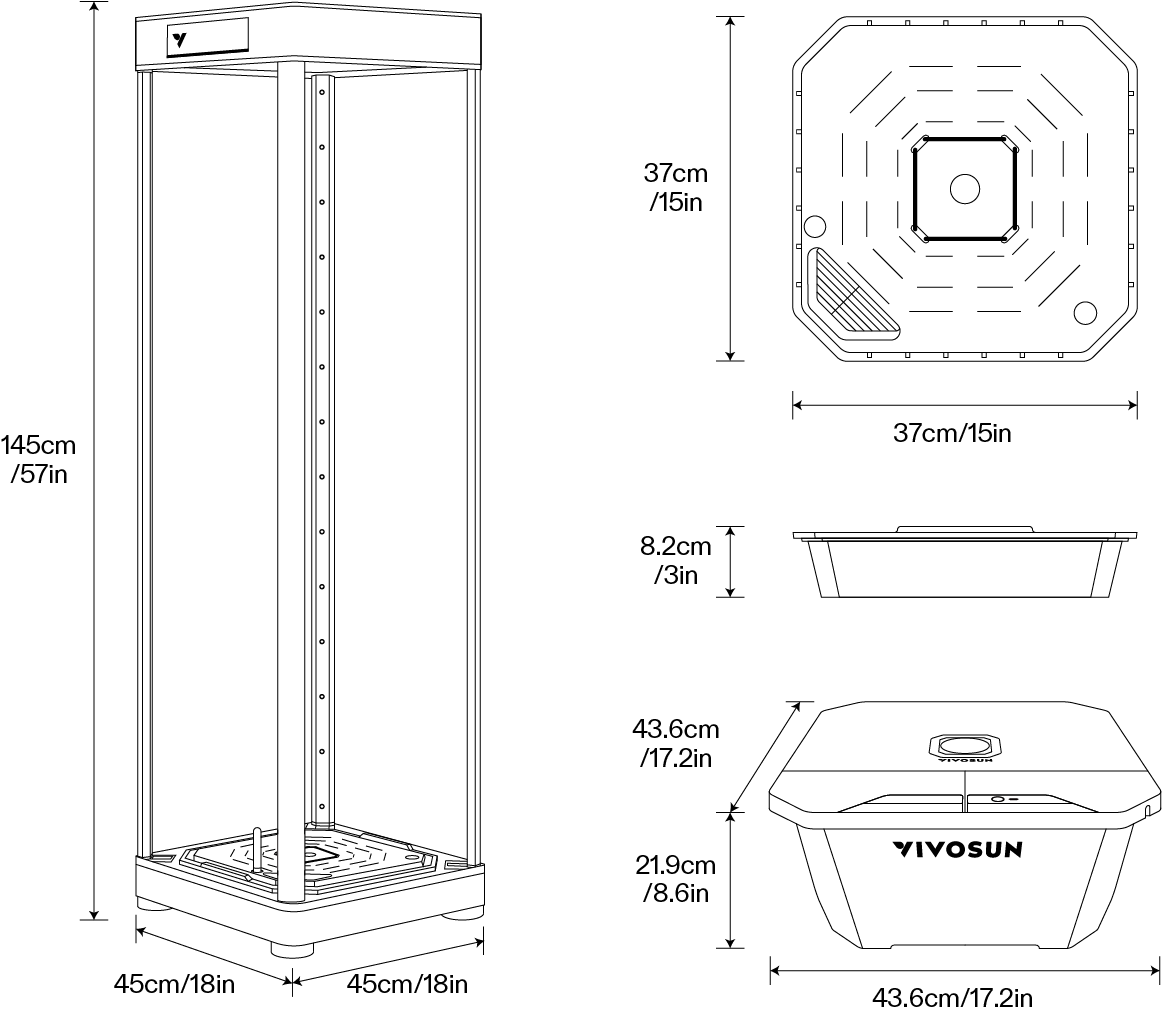
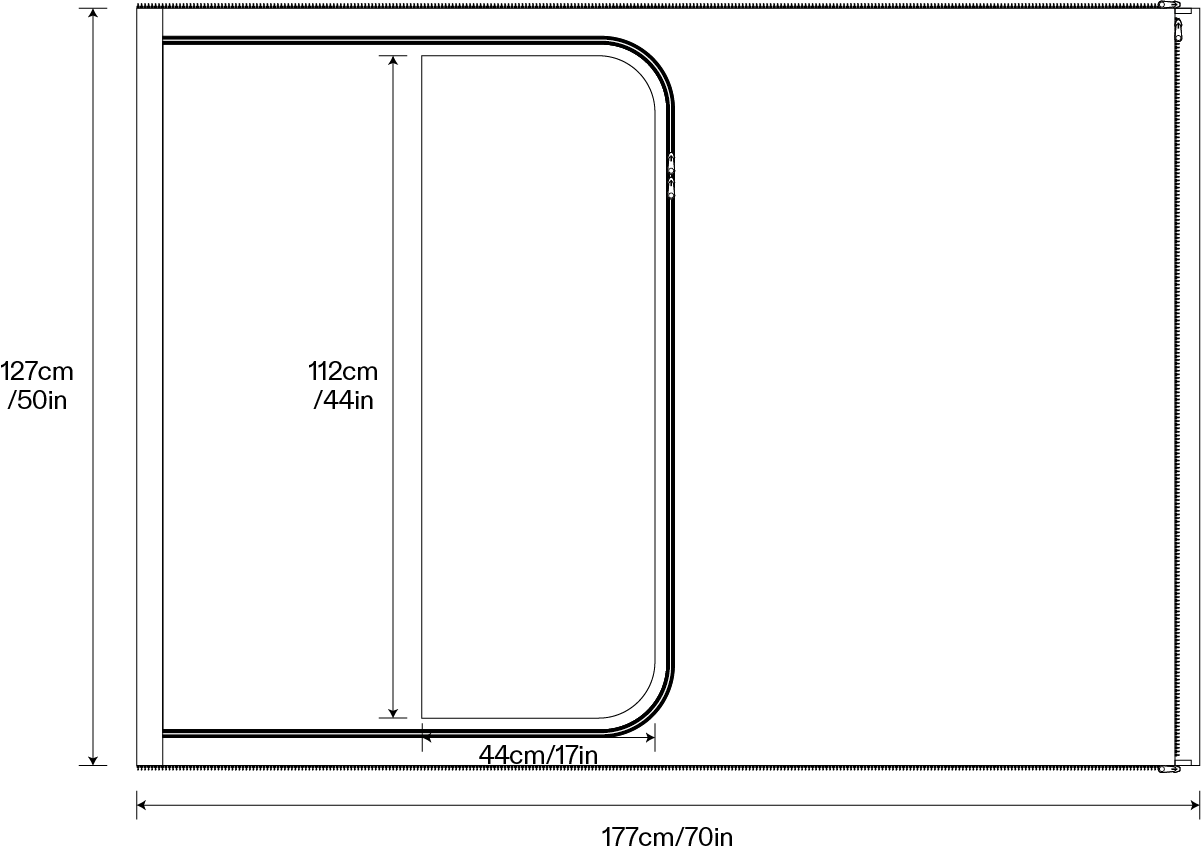
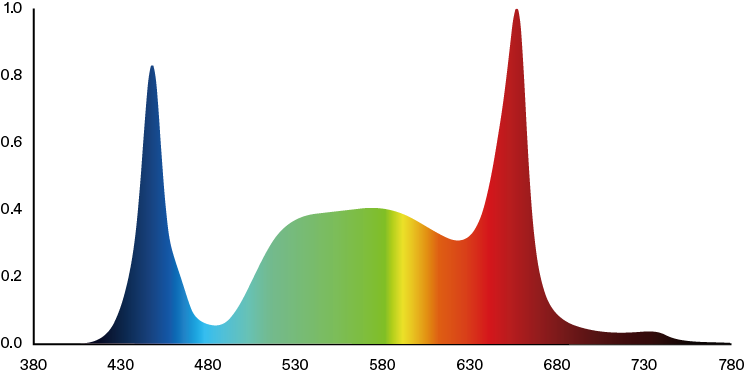
Spektrum
Das einstellbare Spektrum von VGrow maximiert die Effizienz durch verschiedene Wachstumsphasen:
|
SETZLING-SPEKTRUM: |
|
VEGETATIVES SPEKTRUM: |
|
BLÜTE-SPEKTRUM: |
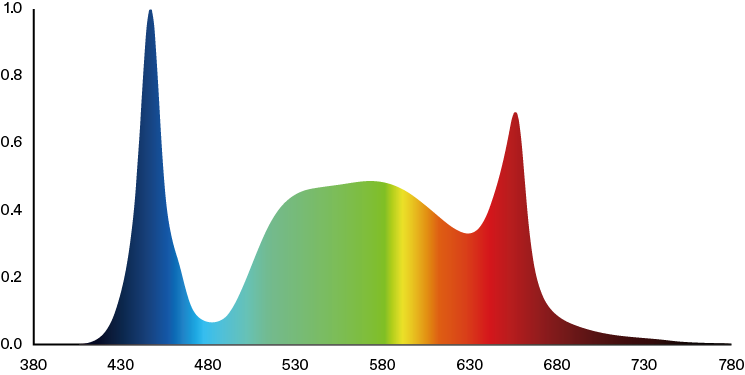

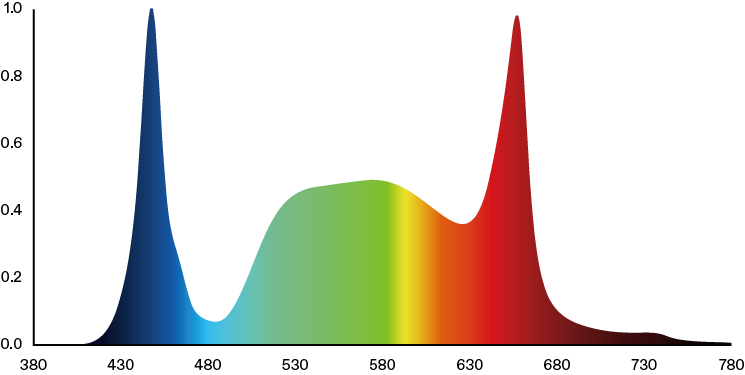


Technische Daten
Abmessungen |
46*46*145 cm / 18*18*57 in |
Wuchshöhe |
116 cm / 46 in (eine Pflanze) |
Gehäusematerial |
Beidseitiges Kunstleder |
Filter |
Granulat-Aktivkohlefilter |
Tankkapazität |
Selbstbewässernder Topf: 6L/1.6Gal |
Beleuchtungssystem |
110W dimmbare Wachstumslampe mit einstellbarem Spektrum |
Luftzirkulation |
Mehrschichtige Luftzirkulation |
Belüftungssystem |
35 Kubikfuß pro Minute |
Externe Schnittstelle |
5 USB-A & 1 Type-C SGS-Schnittstelle (unterstützt Erweiterungskamera, Pumpe, Luftbefeuchter, Ventilator, Sensor usw.) |
Durchschnittliche Leistung |
150W |
Stromversorgung |
110V- 240V |
Konnektivität |
Wi-Fi 2.4G |
Kompatibles Betriebssystem |
iOS & Android |
Installation & Anschluss
Anschluss
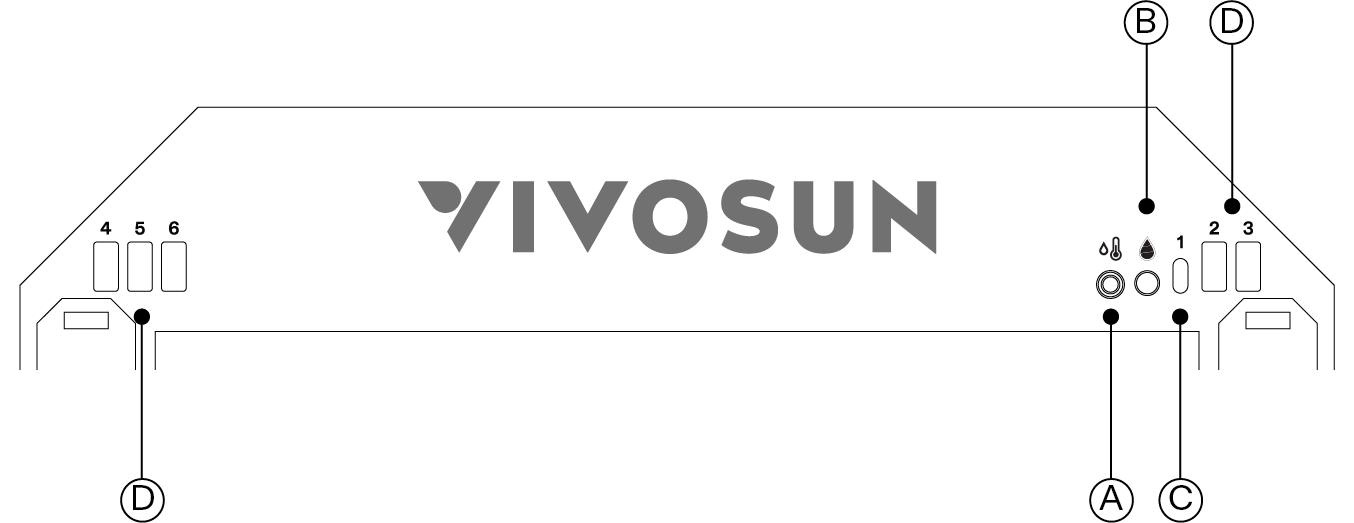
A |
2.5mm AUX-Schnittstelle: Temperatur- & Feuchtigkeitssensor, 4-in-1-Sensor (separat erhältlich) |
B |
3.5mm AUX-Schnittstelle: Wasserstandssensor/DWC-Eimer |
C |
Type-C-Schnittstelle: GrowCam Kamera |
D |
USB-A-Schnittstellen *5: AeroWave D4, Kamera, USB-Luftbefeuchter, Tropfbewässerungspumpe |
Installation
Schritt 1 Basisplatzierung
Platzieren Sie die Basis des Bewässerungssystems auf einer flachen Oberfläche. Montageloch B befindet sich auf der Vorderseite.
Montageloch A und der Belüftungs-Lufteinlass befinden sich auf der Rückseite.
A: Selbstbewässernde Bewässerung
Der selbstbewässernde Tank befindet sich bereits in der VGrow-Basis.
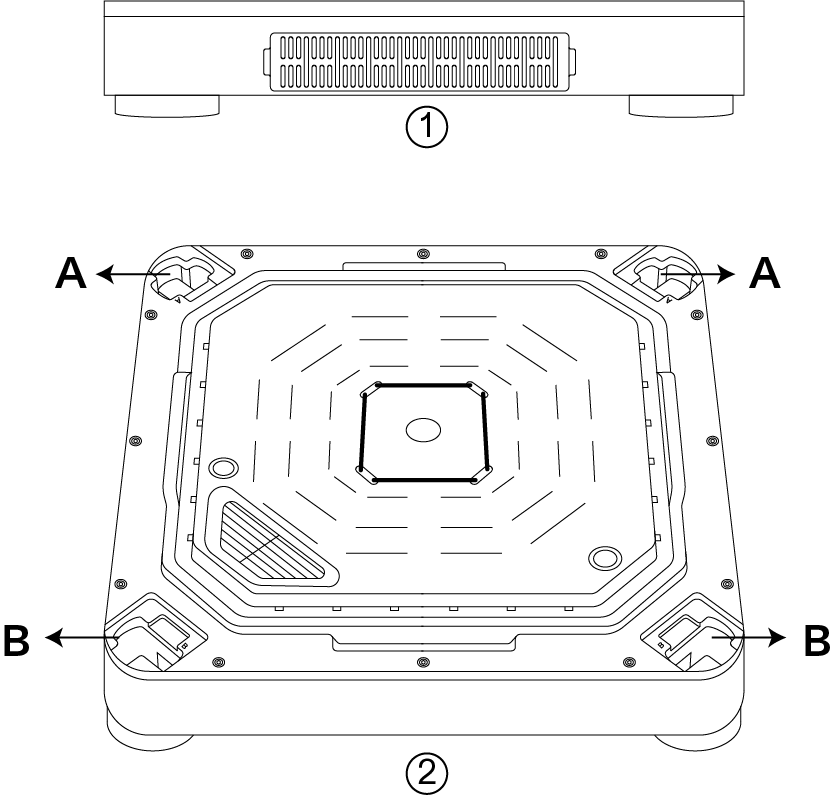
① |
Rückseite |
② |
Vorderseite |
B: DWC-Hydroponik-Bewässerung
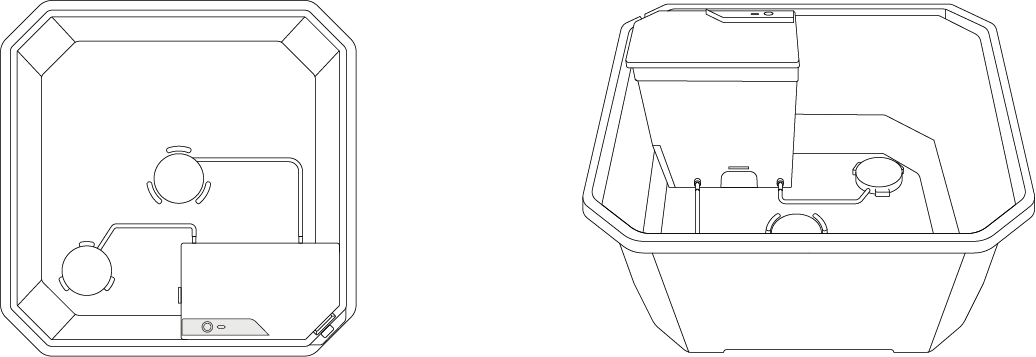
1. Installation der Luftsteine
-
Platzieren Sie die beiden Luftsteine an den vorgesehenen Positionen.
-
Verbinden Sie die Luftschläuche wie im Diagramm gezeigt.
2. Befestigung des Abflussrohrs
-
Öffnen Sie nach dem Platzieren des Deckels des DWC-Hydroponik-Eimers den Wassereinlass und ziehen Sie das Abflussrohr heraus.
-
Klemmen Sie das Abflussrohr wie im Diagramm gezeigt an die Rückseite des Wassereinlasses.
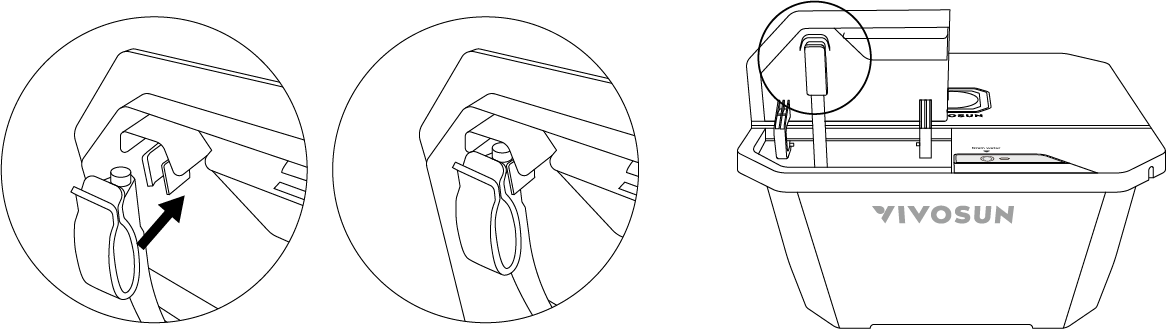
3. Installieren Sie den Hydroponik-Eimer in VGrow
-
Platzieren Sie den DWC-Hydroponik-Eimer sicher in Ihrem VGrow.
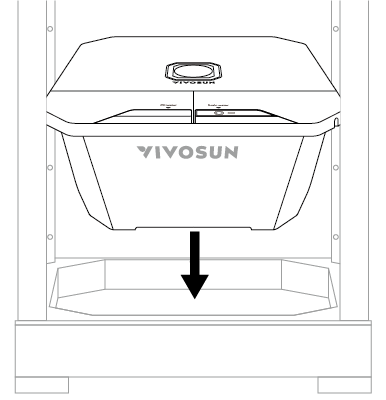
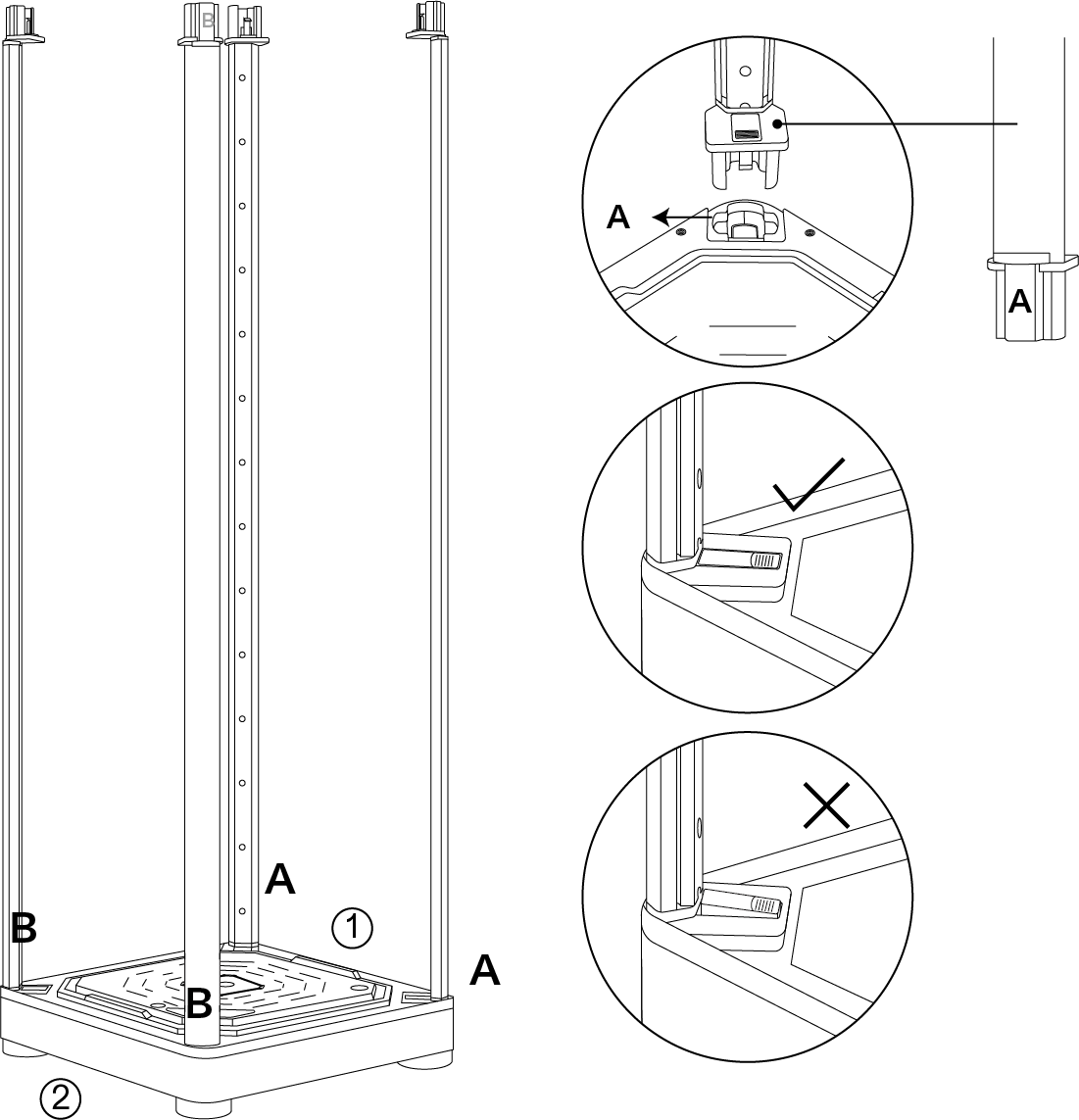
Schritt 2 Montage der Stangen
Richten Sie die vertikale Strukturstange A an Montageloch A auf der Basis des Bewässerungssystems aus.
Stecken Sie sie hinein und drücken Sie fest, bis sie einrastet.
Richten Sie die vertikale Strukturstange B an Montageloch B aus. Stecken Sie sie hinein und drücken Sie fest, bis sie einrastet.
Prüfen Sie, dass beide Klappen der vertikalen Stangen vollständig flach und bündig mit der Basis sind, was anzeigt, dass sie ordnungsgemäß eingerastet sind.
Hinweis:
Vertikale Strukturstange A und vertikale Strukturstange B sind seitenabhängig und müssen an den korrekten Positionen installiert werden.
Stange A passt nur in Montageloch A
Stange B passt nur in Montageloch B
Der Versuch, eine falsche Ausrichtung zu erzwingen, kann die Basis des Bewässerungssystems oder die vertikalen Stangen beschädigen. Bitte achten Sie darauf, die gekennzeichneten Teile den entsprechenden Montagelöchern zuzuordnen.
① |
Rückseite |
② |
Vorderseite |
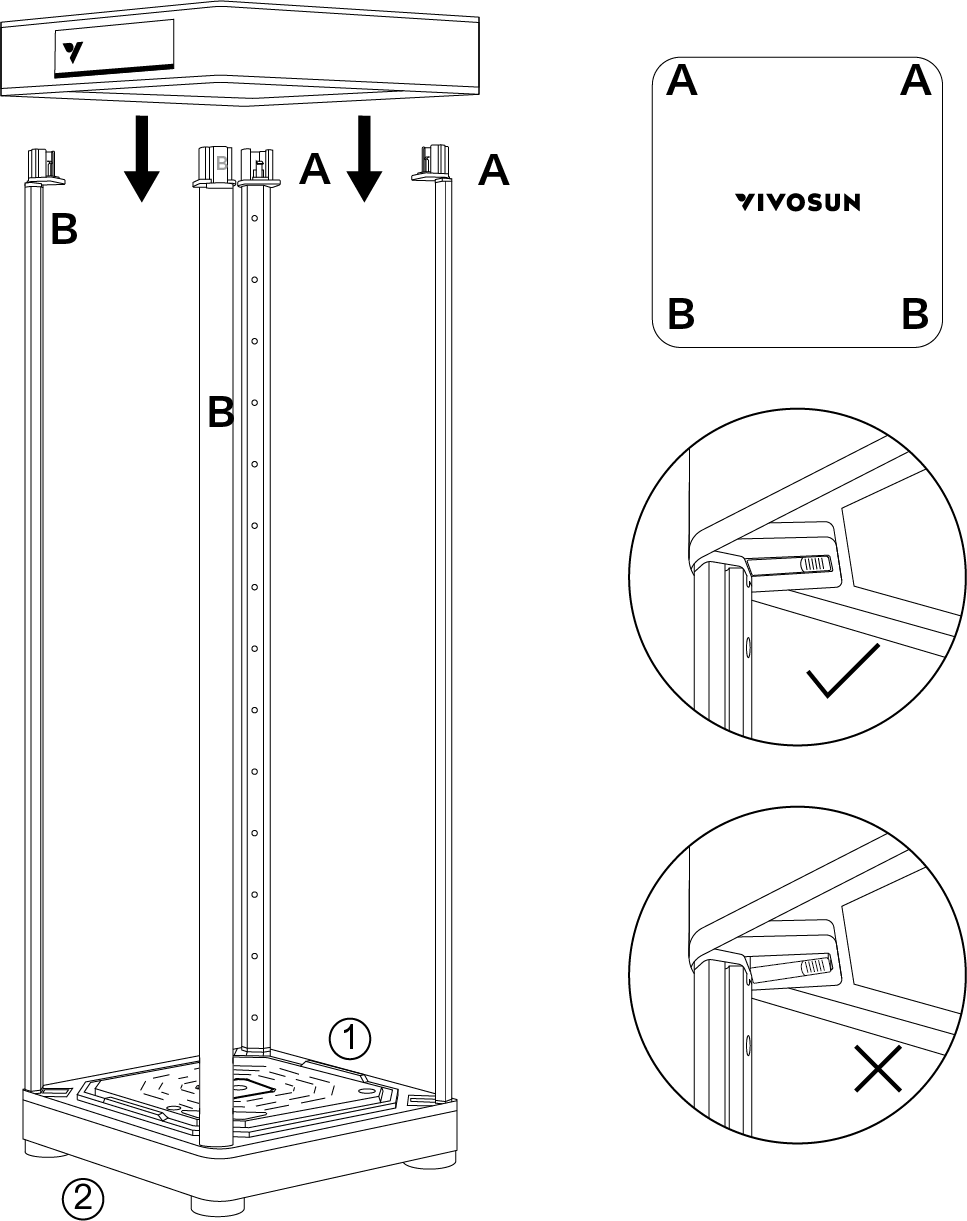
Schritt 3 Befestigung der smarten oberen Abdeckung
Die Controller-Schnittstelle befindet sich auf der vorderen Blende. Greifen Sie die smarte obere Abdeckung vorsichtig mit dem Controller nach außen.
Richten Sie die vertikale Strukturstange A an Montageloch A aus. Stecken Sie Stange A vollständig in Loch A, bis sie einrastet.
Richten Sie die vertikale Strukturstange B an Montageloch B aus. Stecken Sie Stange B vollständig in Loch B, bis sie einrastet.
Prüfen Sie nach dem Einsetzen, dass beide seitlichen Klappen vollständig flach und bündig mit der Oberfläche sind.
Sicherheitshinweis:
Halten Sie beim Einsetzen der vertikalen Strukturstangen in die Montagelöcher der smarten oberen Abdeckung Ihre Hände sicher von den vertikalen Strukturstangen fern.
① |
Rückseite |
② |
Vorderseite |
Schritt 4.1 Anbringen der Hülle
Suchen Sie den Installationsstütz-Klettverschlussstreifen auf der oberen Platte. Befestigen Sie diesen Klettverschlussstreifen am passenden Klettverschlussstreifen der Hülle. Drücken Sie fest, um ihn an der Hülle zu befestigen.
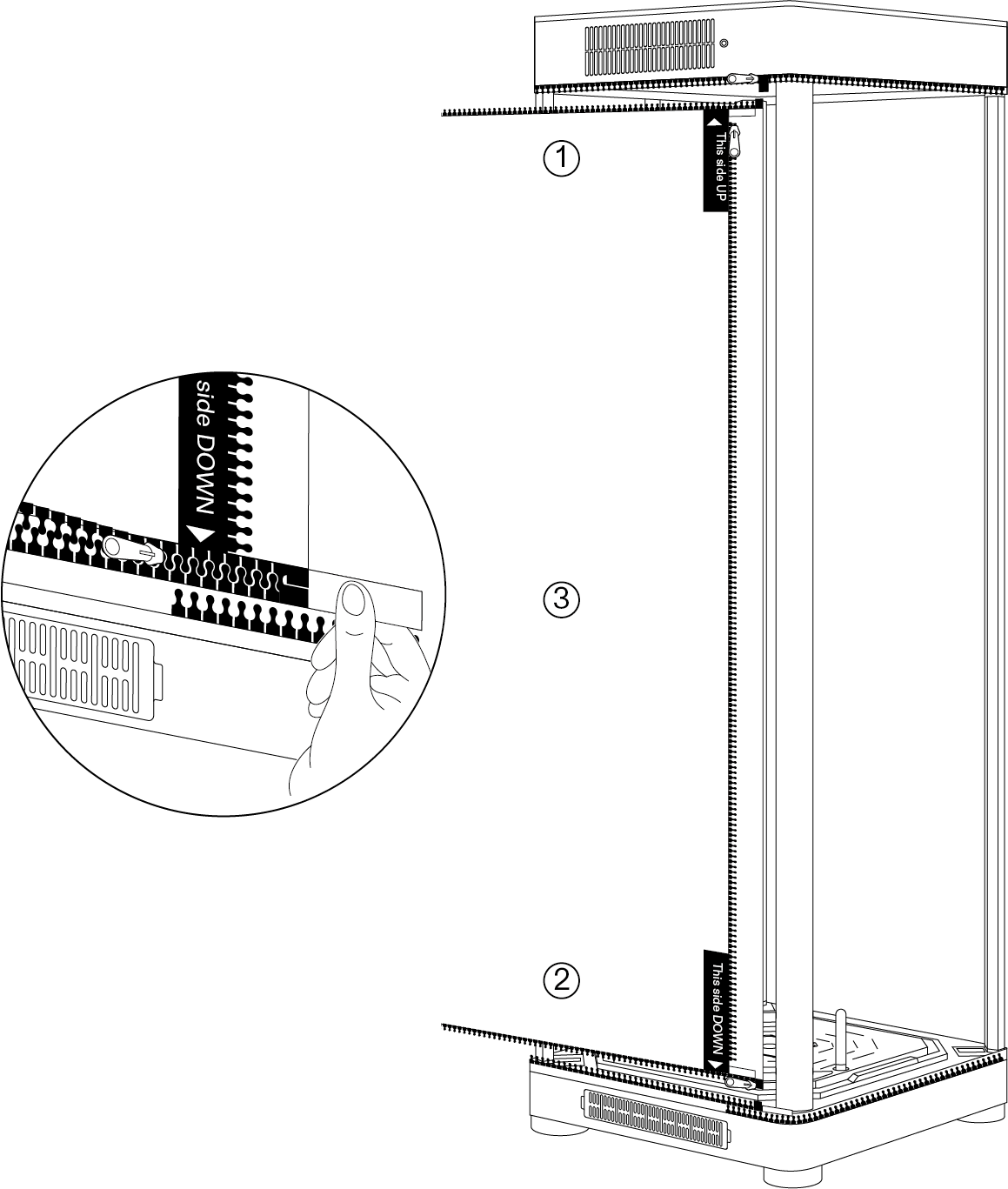
Bevor Sie die Hülle zippen, identifizieren Sie, welche Seite nach außen und welche Seite nach innen zeigen soll:
Schwarze Seite: Diese schwarze Oberfläche zeigt nach außen. Weiße Seite: Diese weiße Seite mit der eingeprägten Pflanzenhöhentabelle sollte zum Inneren der Grow Box zeigen.
Zippen Sie die Hülle, beginnend mit dem oberen Reißverschluss. Fahren Sie mit dem unteren Reißverschluss fort.
Schließen Sie abschließend den hinteren Reißverschluss vollständig.
Tipp: Halten Sie das Ende des Reißverschlusses straff, um den unteren Abschnitt reibungslos zu schließen.
① |
SCHRITT 1 Oberer Reißverschluss |
② |
SCHRITT 2 Unterer Reißverschluss |
③ |
SCHRITT 3 Hinterer Reißverschluss |
Schritt 4.2 Anbringen der Hülle
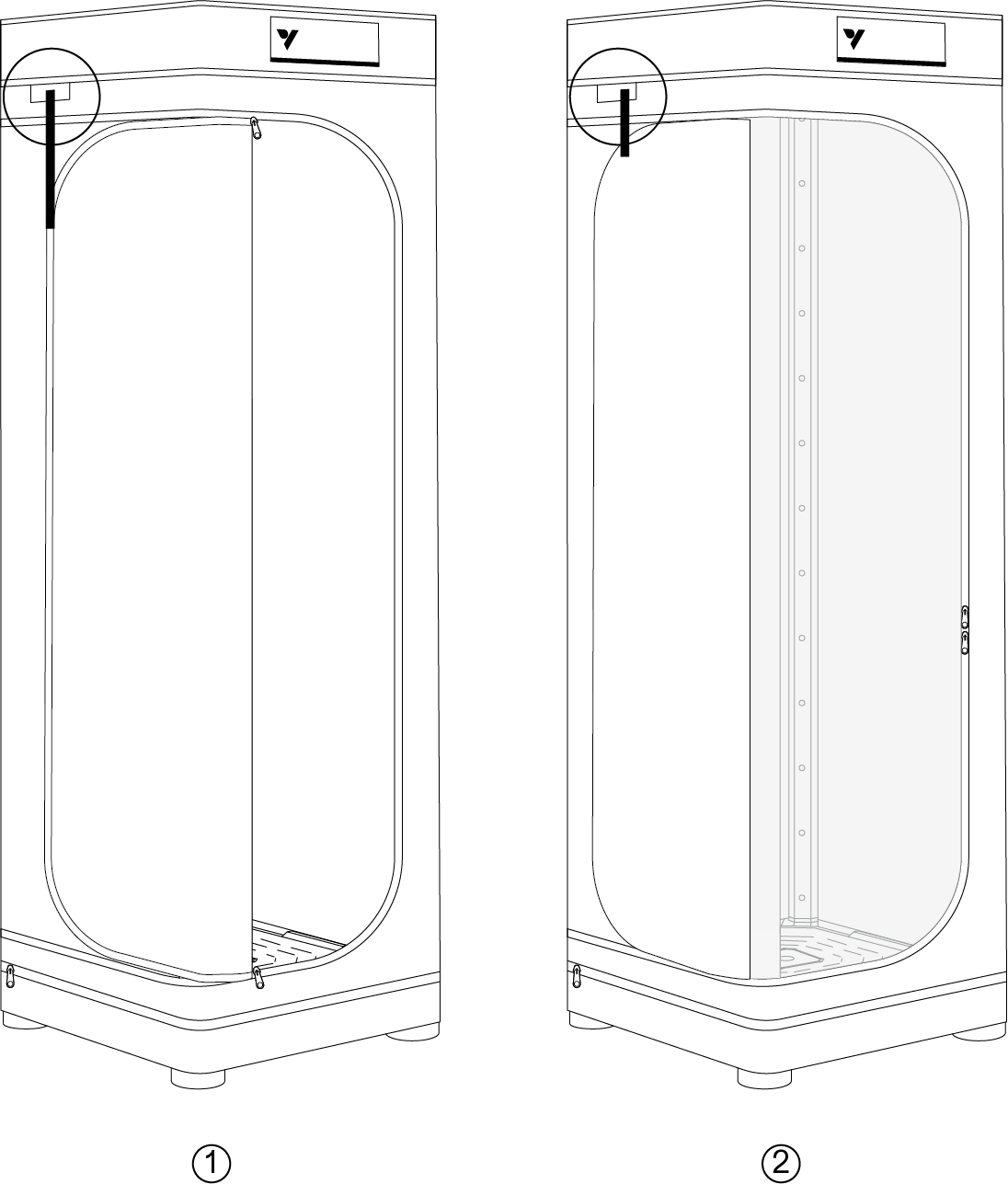
Das Sichtfenster und die Tür können mit Klettverschlussstreifen an der linken Seite der Grow Box befestigt werden.
① |
Tür |
② |
Sichtfenster |
Schritt 5 Einsetzen des Wasserzählers/Sensors
A: Selbstbewässernde Bewässerung
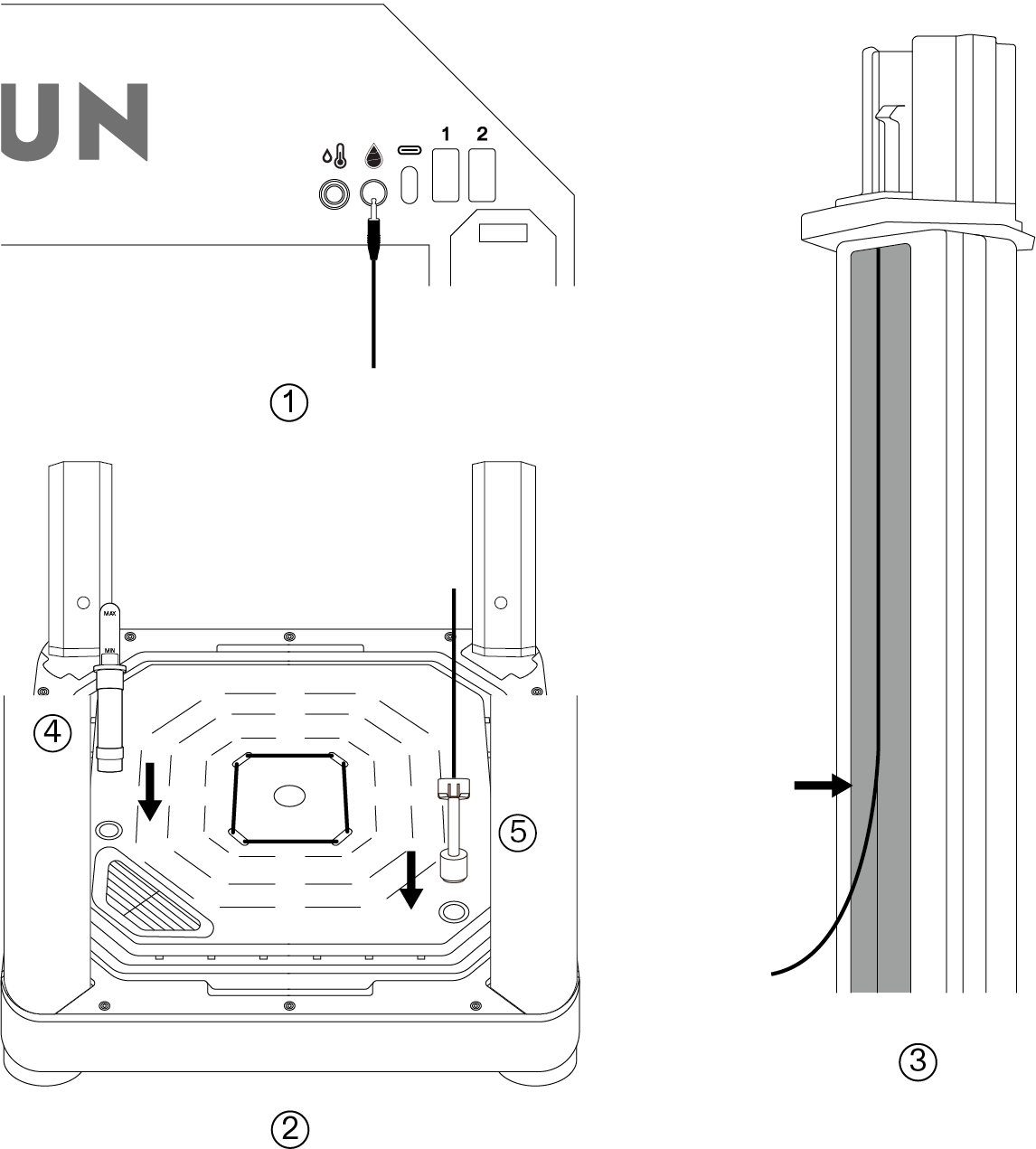
Setzen Sie den Wasserzähler in das dafür vorgesehene Wasserzählerloch am Deckel des selbstbewässernden Topfes ein.
Setzen Sie den Wasserstandssensor in das dafür vorgesehene Wasserstandssensorloch am Deckel des selbstbewässernden Topfes ein.
Verbinden Sie den 3,5-mm-Stecker der Wasserstandssensorverkabelung mit dem entsprechenden 3,5-mm-Schnittstellenport.
Organisieren Sie überschüssige Verkabelung, indem Sie sie sauber in die Kabelkanäle entlang der vertikalen Strukturstangen stecken. Dies verlegt die Kabel sicher und hält den Innenraum sauber.
Tipp: Stecken Sie die Sensorkabel in die Nut der vertikalen Stangen, um die Kabel organisiert und aus dem Weg zu halten.
① |
Smarte obere Abdeckung |
② |
Basis des Bewässerungssystems |
③ |
Vertikale Strukturstangen |
④ |
Wasserzähler |
⑤ |
Wasserstandssensor |
B: DWC-Hydroponik-Bewässerung
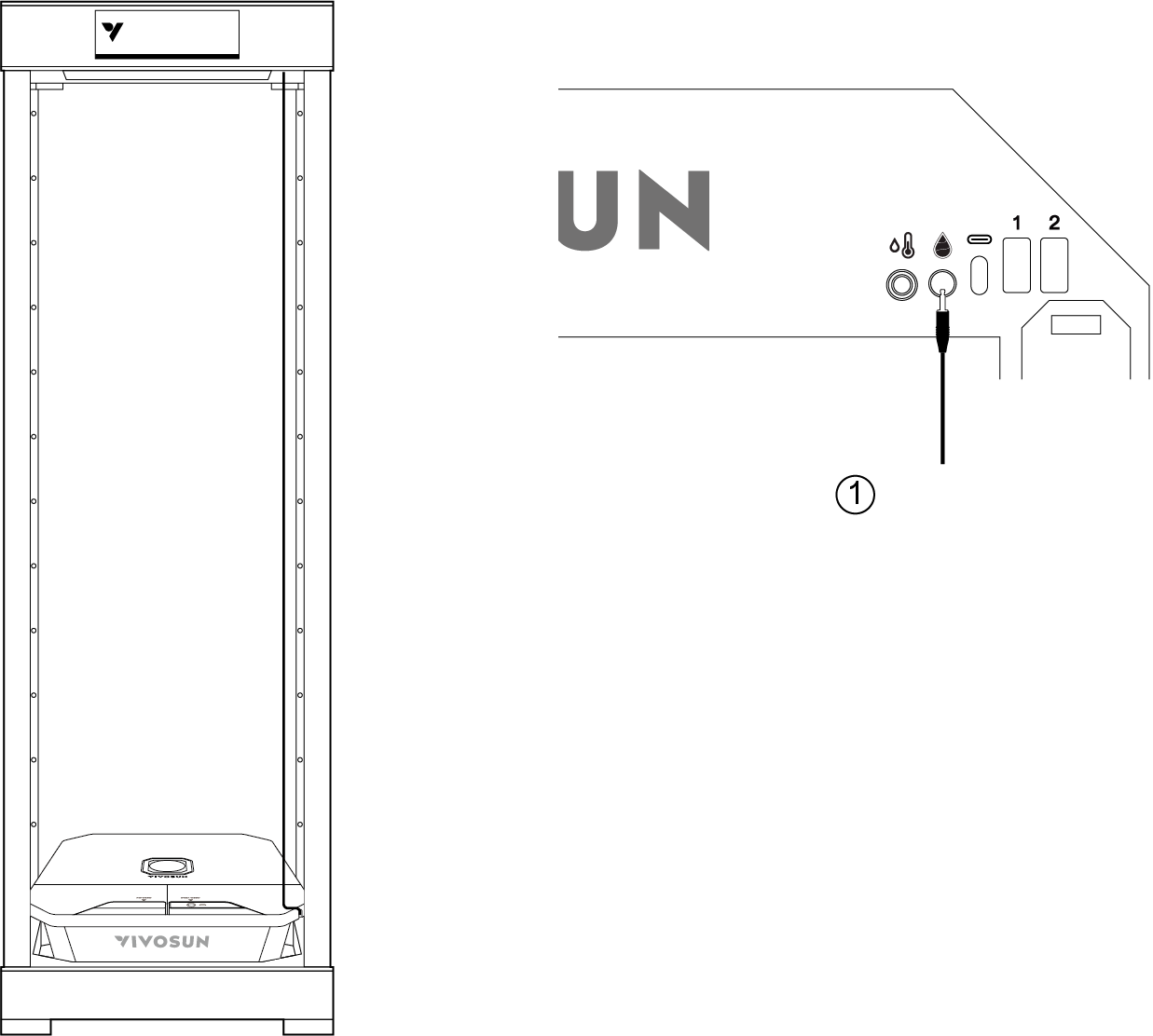
Schließen Sie den Wasserstandssensor an.
① |
Smarte obere Abdeckung |
Schritt 6 Einsetzen des Temperatur-/Feuchtigkeitssensors
Setzen Sie den Temperatur- & Feuchtigkeitssensor in die dafür vorgesehene 2,5-mm-Temperatur- & Feuchtigkeitsschnittstelle ein. Befestigen Sie den Sensor mit einem Kabelbinder. Schließen Sie schließlich das Gerät an eine Steckdose an, um Ihre Anbaureise mit VGrow zu beginnen!
Hinweis: Es wird empfohlen, den Temperatur- & Feuchtigkeitssensor in einer Höhe von 2 bis 4 Zoll über dem Blätterdach zu positionieren.
Tipp: Sie können die Sensorsonde leicht in jeder gewünschten Höhe sichern, indem Sie ihr Kabel fest in den Kanal der vertikalen Stange stecken.
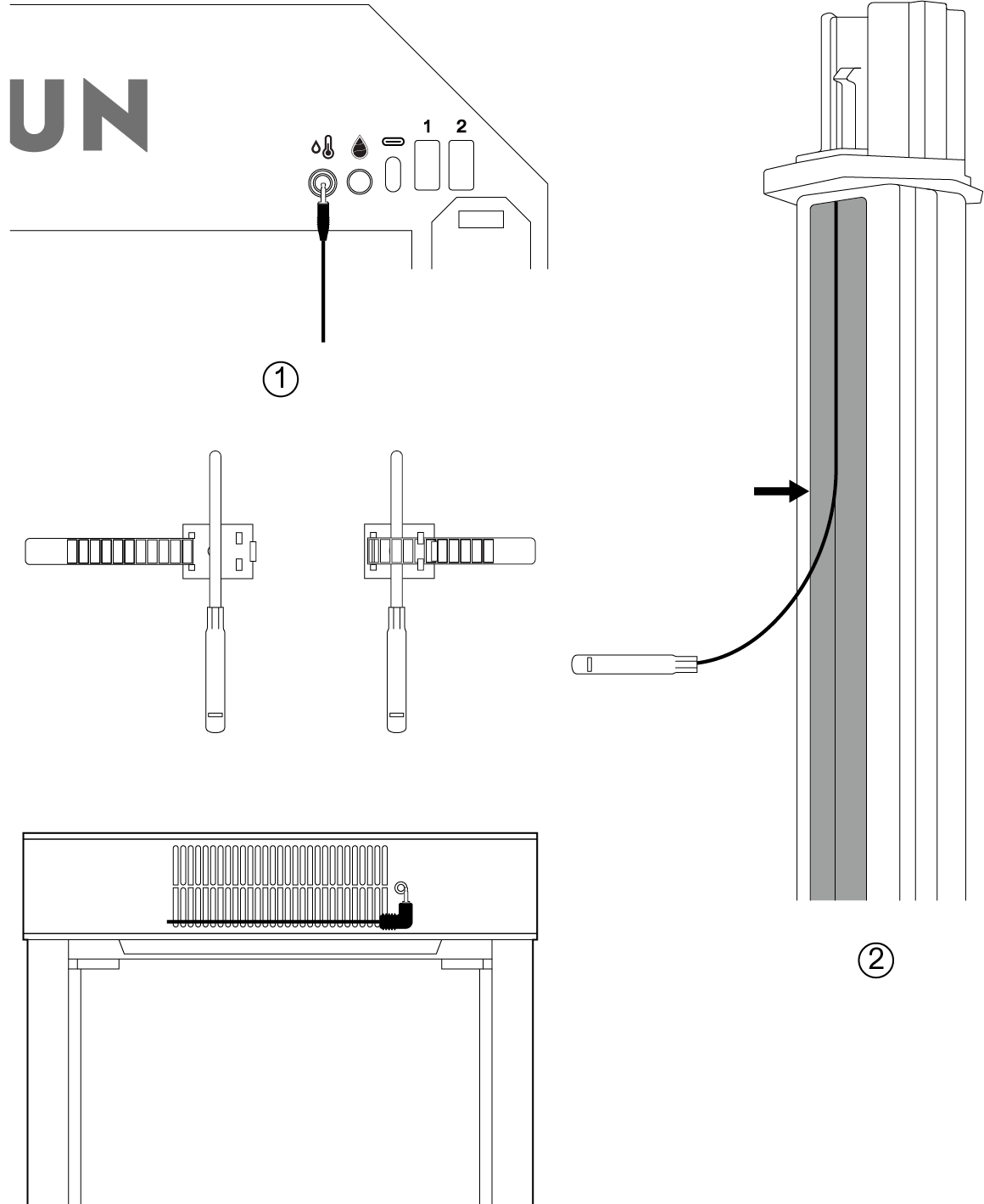
① |
Smarte obere Abdeckung |
② |
Vertikale Strukturstangen |
Schritt 7 VGrow mit VIVOSUN APP verbinden
Schritt 7.1: VIVOSUN APP herunterladen
Suchen Sie ''VIVOSUN'' im Apple App Store oder im Google Play Store, um die VIVOSUN APP herunterzuladen.
Schritt 7.2: VGrow hinzufügen
Tippen Sie auf ''+'' oder  , um VGrow hinzuzufügen. Bei der Verbindung mit der VIVOSUN APP blinkt
 auf dem LCD-Bildschirm.
Hinweis: Stellen Sie sicher, dass Sie über eine 2,4G-WiFi-Verbindung verfügen und Bluetooth auf Ihrem Telefon aktiviert ist.
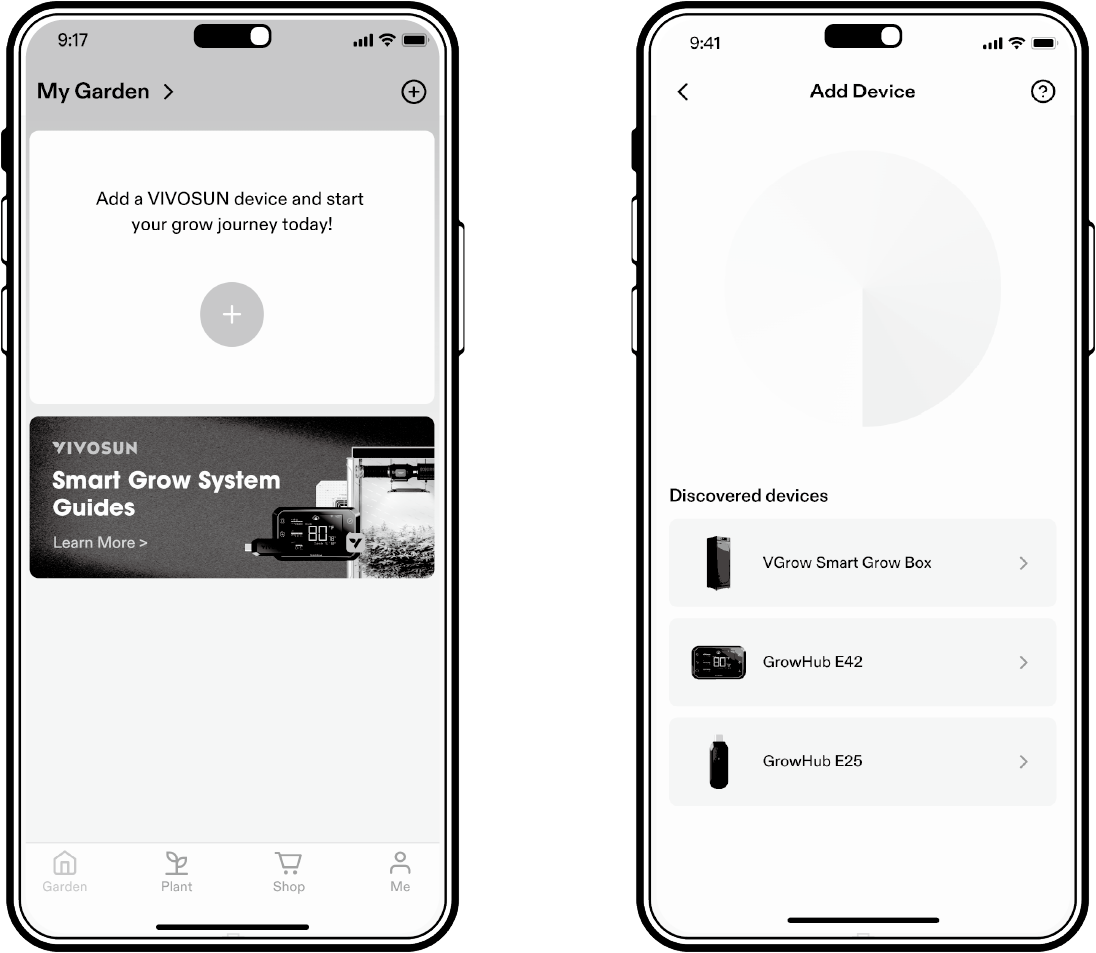
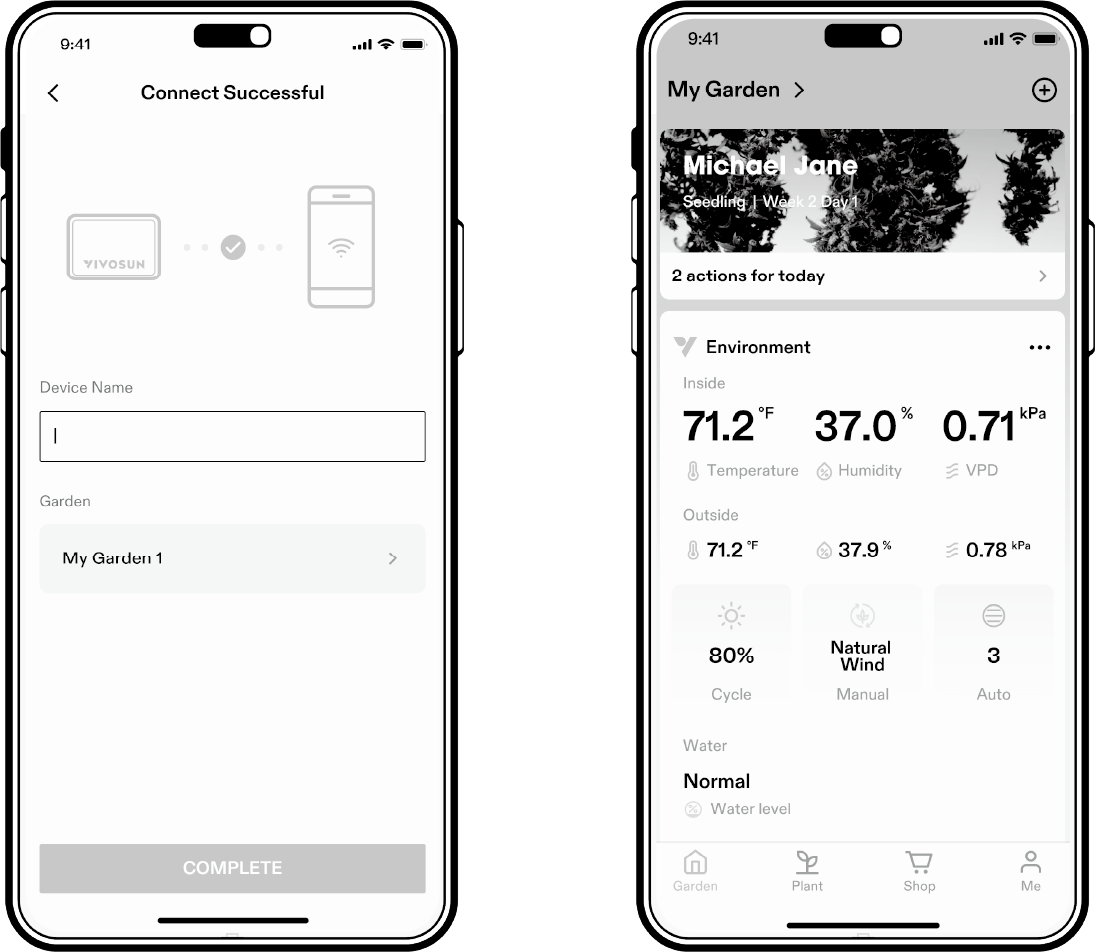
Schritt 7.3: Gerät benennen
Nach erfolgreicher Verbindung können Sie Ihr Gerät umbenennen und mit dem Anbau beginnen.
Hinweis: Sie können einen neuen Garten erstellen oder VGrow zu Ihrem aktuellen Garten hinzufügen, um mit Ihrem GrowHub Controller E42/E42A/E25 zusammenzuarbeiten, falls Sie einen besitzen. Wir empfehlen, einen neuen Garten zu erstellen, damit Sie ein dediziertes Rezept für VGrow ausführen können. Sowohl VGrow als auch Ihr GrowHub Controller E42/E42A/E25 führen dasselbe Rezept aus, wenn sie sich im selben Garten befinden.
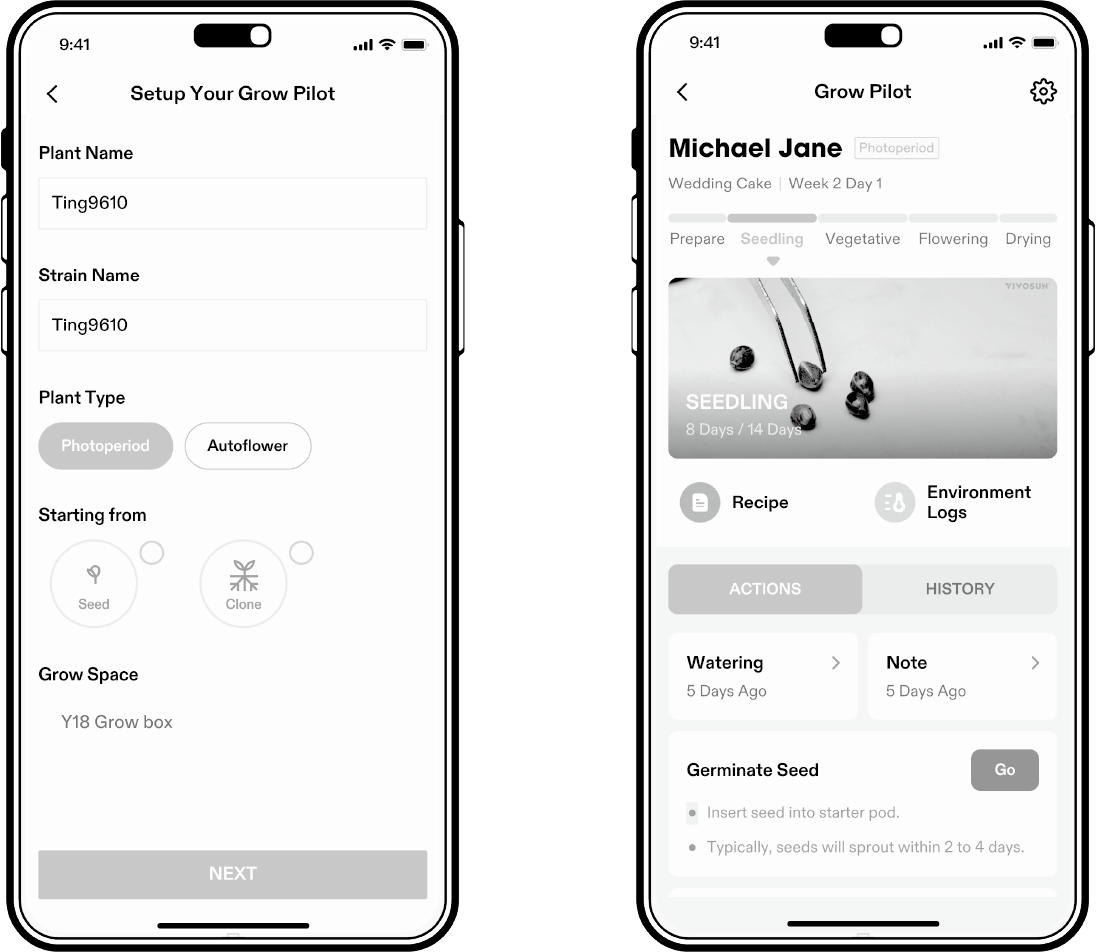
Grow Pilot
Durch die Nutzung unserer Expertise sowohl im Heim- als auch im kommerziellen Anbau haben wir Grow Pilot entwickelt, um Anfängern eine nahtlose Anbaureise zu bieten. Zusätzlich zur grundlegenden Fernsteuerung und Echtzeit-Datenanzeige wählt Grow Pilot automatisch geeignete Anbaurezepte basierend auf der vom Benutzer gewählten Pflanzenart aus. Anschließend führt es Benutzer mit Schritt-für-Schritt-Pflanzaktionen und Checklisten durch den gesamten Anbauprozess. Jede Aktion wird von detaillierten Video-Tutorials begleitet, um Benutzer bei jeder Wachstumsphase zu unterstützen, vom Samen bis zur Ernte. Durch die spezifische Optimierung der Bedingungen für die ausgewählten Pflanzen und die Begleitung jedes Schritts mit Anweisungen gewährleistet Grow Pilot eine reibungslose und lehrreiche Anbauerfahrung.
Bedienoberfläche
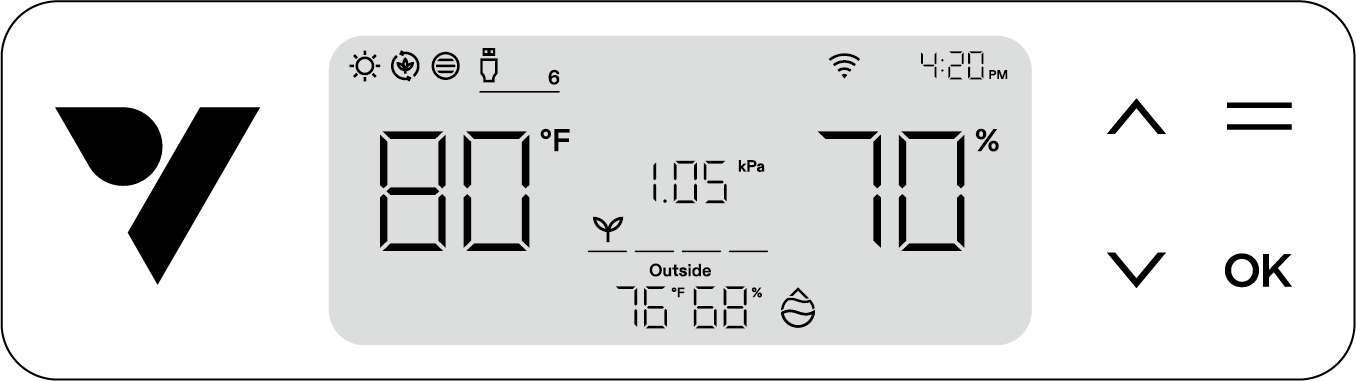
|
Aufwärtstaste Drücken Sie die Aufwärtstaste, um den Wert der aktuellen Einstellung (Zeit, Phase usw.) zu erhöhen. Halten Sie sie gedrückt, um zwischen °C und °F zu wechseln. |
|
Abwärtstaste Drücken Sie die Abwärtstaste, um den Wert der aktuellen Einstellung (Zeit, Phase usw.) zu verringern. Halten Sie sie gedrückt, um den Nachtmodus ein-/auszuschalten. |
|
Menütaste Halten Sie die Menütaste gedrückt, um die Auswahl zwischen den Phasen Setzling, Vegetativ, Blüte und Trocknung zu aktivieren. |
|
Bestätigungstaste Drücken Sie die Bestätigungstaste, um Einstellungen (Zeit, Phase usw.) zu bestätigen. Halten Sie sie gedrückt, um Systemeinstellungen (Zeit, Bildschirmhelligkeit usw.) zu ändern. |
|
Statuslicht Das Statuslicht bleibt während des regulären Betriebs eingeschaltet. Es pulsiert oder „atmet", wenn bestimmte Aktionen erforderlich sind, wie Topping, Trimmen, Low-Stress-Training (LST), Beschneiden usw. Bei abnormalen Bedingungen oder Alarmen wie hoher Temperatur/Feuchtigkeit, niedriger Temperatur/Feuchtigkeit oder der Notwendigkeit, Wasser hinzuzufügen, blinkt das Statuslicht. |


| Tasten | Drücken | Lang drücken | |
|---|---|---|---|
|
Erhöht den Wert einer Einstellung bei der Konfiguration von Parametern. |
Wechselt die Temperatur zwischen °C- und °F-Anzeige |
Drücken und halten Sie die AUF- und AB-Tasten gleichzeitig: |
|
Verringert den Wert einer Einstellung bei der Konfiguration von Parametern. |
Nachtmodus ein-/ausschalten |
|
|
--- |
Auswahlmodus für Setzling-, Vegetativ-, Blüte- und Trocknungsphase betreten |
|
|
Einstellungen bestätigen |
Systemeinstellungen für Zeit (lokale Anzeige), Stumm und Bildschirmhelligkeit |
|
Für ultimativen Komfort empfehlen wir, Ihre VGrow Smart Grow Box mit der VIVOSUN APP zu verbinden. So können Sie Ihre Anbauumgebung von überall über Ihr Smartphone oder Tablet überwachen und steuern – ob Sie sich zu Hause entspannen oder im Ausland reisen.
Die Nutzung der App schaltet zusätzliche Möglichkeiten und Funktionen frei, die das gesamte Benutzererlebnis verbessern.
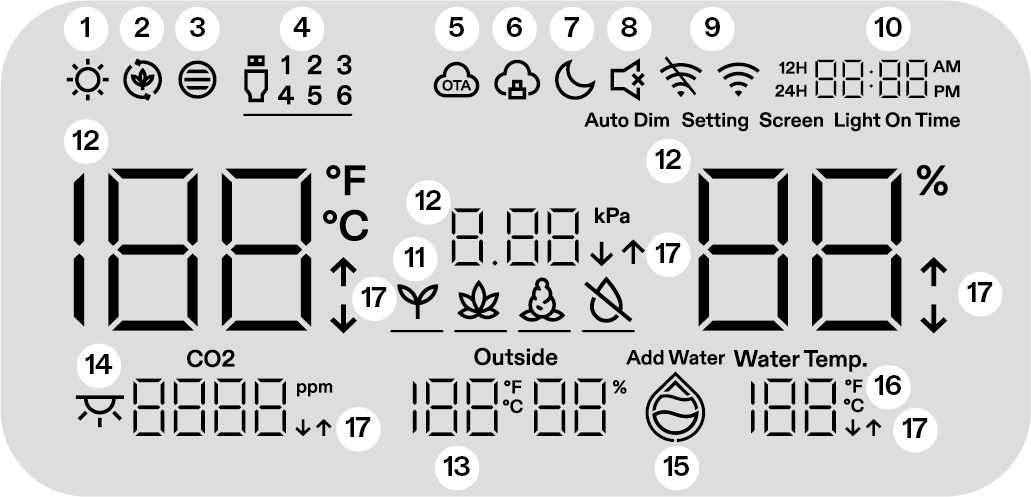
| Nr. | Name | Beschreibung |
|---|---|---|
1 |
LICHTSTATUS |
Zeigt an, dass das Licht eingeschaltet ist. |
2 |
STATUS DER ZIRKULATIONSVENTILATOREN |
Zeigt an, dass die Zirkulationsventilatoren eingeschaltet sind. |
3 |
STATUS DES BELÜFTUNGSVENTILATORS |
Zeigt an, dass der Belüftungsventilator eingeschaltet ist. |
4 |
USB/SGS-ANSCHLÜSSE |
Zeigt an, ob die USB-Anschlüsse derzeit angeschlossene Geräte mit Strom versorgen. |
5 |
OTA |
Wird angezeigt, wenn die Firmware über ein „Over-the-Air"-Update aktualisiert wird. |
6 |
APP-CLOUD-SPERRE |
Zeigt an, dass das Gerät von der VIVOSUN APP gesteuert wird und die lokalen Steuerelemente gesperrt sind. |
7 |
NACHTMODUS |
Nachtmodus für Statuslicht. Schalten Sie den Nachtmodus ein, um das Statuslicht auszuschalten. |
8 |
STUMM |
Wird angezeigt, wenn der Tastenton stummgeschaltet ist |
9 |
WIFI-SYMBOL |
Zeigt die WiFi-Verbindung und Signalstärke an. |
10 |
ZEIT |
Zeigt die aktuelle Uhrzeit an (wird automatisch eingestellt, wenn das Gerät eine Verbindung zu WiFi herstellt) oder die Licht-Einschaltzeit bei der Einstellung einer Phase auf dem lokalen Display. |
11 |
PHASE |
Zeigt die aktuelle Phase an. Die Phase wird nicht angezeigt, wenn das Gerät eine Verbindung zu WiFi herstellt, bis Sie ein Phasenrezept in der VIVOSUN APP auswählen. |
12 |
INNENTEMPERATUR, LUFTFEUCHTIGKEIT & VPD |
Zeigt die Temperatur, Luftfeuchtigkeit und den VPD-Wert im Gerät an. |
13 |
AUSSENTEMPERATUR & LUFTFEUCHTIGKEIT |
Zeigt die Umgebungstemperatur und Luftfeuchtigkeit an. |
14 |
CO₂ & LICHT EIN/AUS |
Zeigt den CO₂-Wert und den Licht-Ein/Aus-Status an, wenn der CO₂ 4-in-1-Sensor (separat erhältlich) eingesetzt ist. |
15 |
WASSERSTAND |
Zeigt den Wasserstand für den selbstbewässernden Topf und den DWC-Eimer an. |
16 |
WASSERTEMPERATUR |
Zeigt die Wassertemperatur für den DWC-Eimer an. |
17 |
ALARMPFEILE |
Zeigt Pfeilalarme für hohe/niedrige Temperatur, hohe/niedrige Luftfeuchtigkeit, hohen/niedrigen VPD, hohes/niedriges CO₂, hohe/niedrige Wassertemperatur und andere Parameter an. |

Betrieb
Automatikmodus - Betriebserklärung
Einstellungen für die Schwellenwerte, die die Bereitschaftszone des Rohrventilators von der Arbeitszone unterscheiden, können über die VIVOSUN APP angepasst werden. Innerhalb der VIVOSUN APP haben Sie die Flexibilität, den Betriebsmodus des Rohrventilators während der Bereitschaft zu konfigurieren, indem Sie wählen, ob er AUS bleiben oder mit minimaler Geschwindigkeit laufen soll.
In der VIVOSUN APP können Sie Temperatur- und Feuchtigkeitsschwellenwerte festlegen, die den Rohrventilator auslösen, seine Geschwindigkeitsstufen entsprechend zu aktivieren oder anzupassen. Je weiter die Umgebungsbedingungen von den festgelegten Schwellenwerten abweichen, desto entsprechend höher wird die Lüftergeschwindigkeit.
Darüber hinaus blinken die jeweiligen Werte auf dem Display, wenn die Temperatur oder Feuchtigkeit die voreingestellten Werte überschreitet, und geben einen visuellen Hinweis darauf, dass die Bedingungen außerhalb der definierten Parameter liegen.
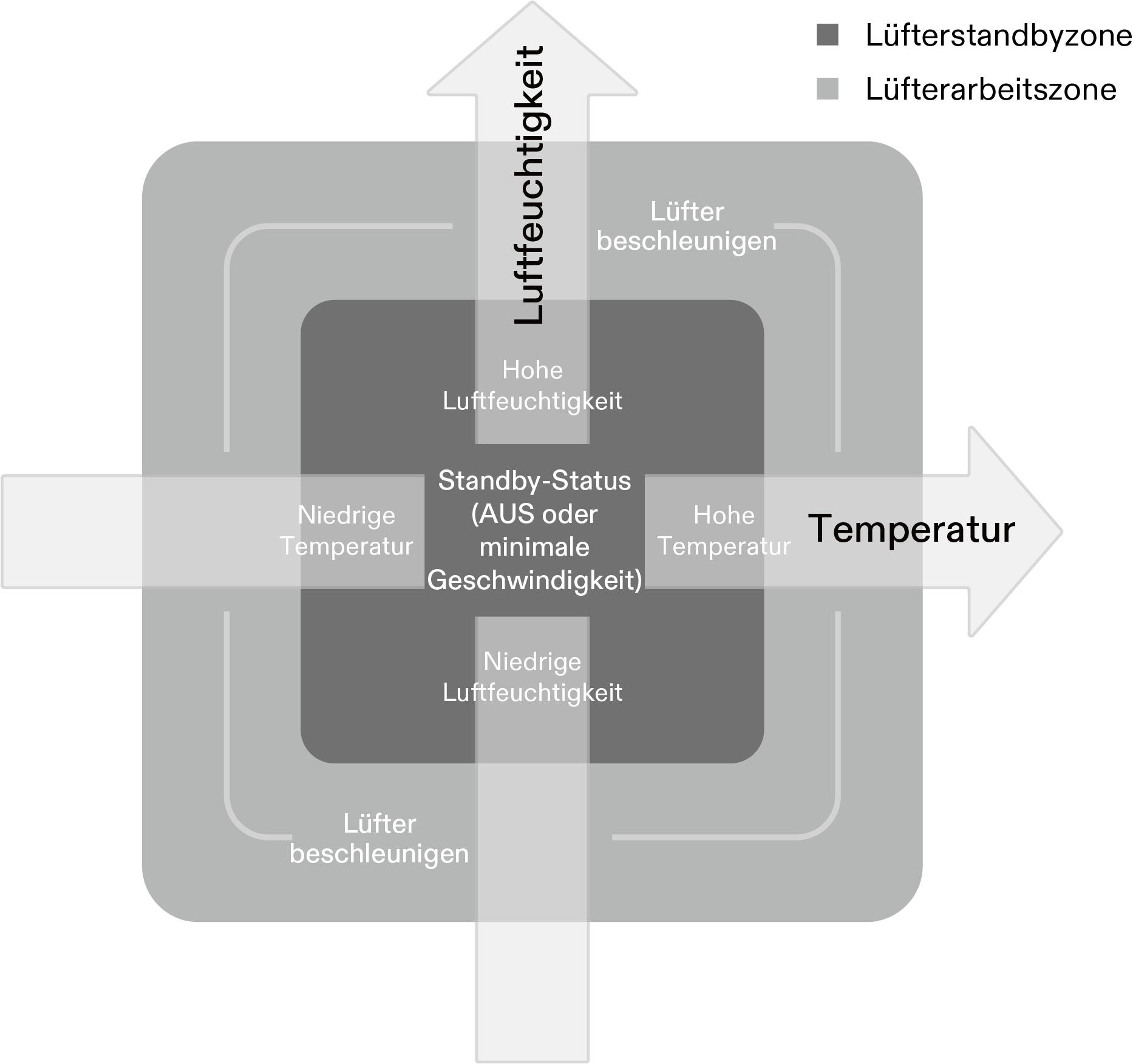
Automatikmodus - Temperatur (Beispiel)
Unten ist ein Beispiel für den Rohrventilator im Automatikmodus (Hohe Temp.=82°F, Niedrige Temp.=68°F), der auf interne Temperaturänderungen reagiert. Der interne Rohrventilator aktiviert sich, wenn vordefinierte maximale Temperaturschwellenwerte erreicht werden. Die Lüftergeschwindigkeit skaliert progressiv höher, wenn interne Messwerte die Zielgrenzen überschreiten.

Bereitschaftszone des Rohrventilators – Bereitschaftsstatus (AUS oder min. Geschwindigkeit)

Arbeitszone des Rohrventilators (Rohrventilator EIN / Geschwindigkeit erhöhen)
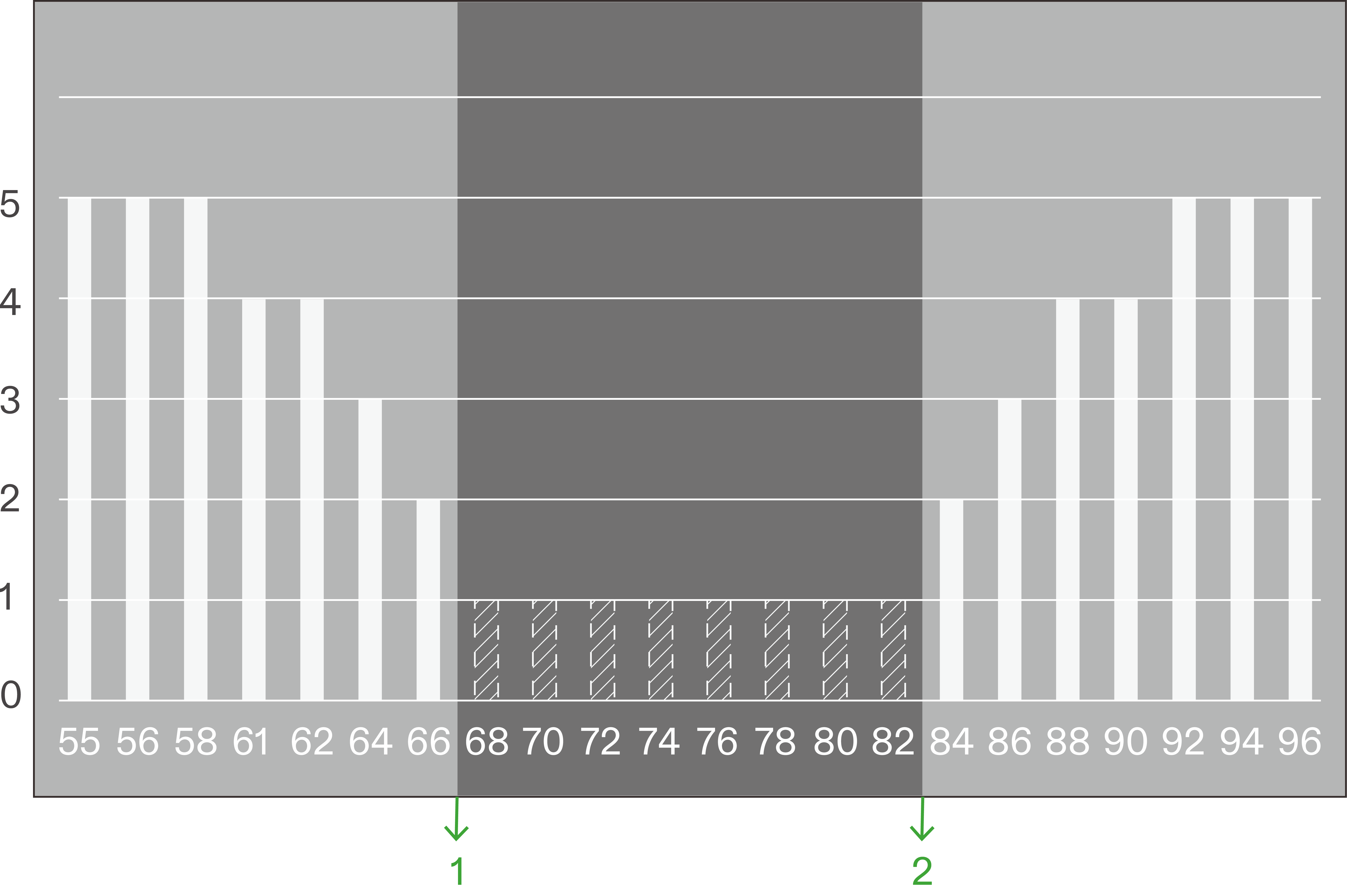
*Die horizontale Achse stellt die Temperatur (°F) dar
① Niedrige-Temperatur-Auslöser
② Hohe-Temperatur-Auslöser
Automatikmodus - Luftfeuchtigkeit (Beispiel)
Unten ist ein Beispiel für den Rohrventilator im Automatikmodus (Hohe Luftfeuchtigkeit=75%, Niedrige Luftfeuchtigkeit=35%), der auf interne Luftfeuchtigkeitsänderungen reagiert. Der interne Rohrventilator aktiviert sich, wenn vordefinierte maximale Luftfeuchtigkeitsschwellenwerte erreicht werden. Die Lüftergeschwindigkeit skaliert progressiv höher, wenn interne Messwerte die Zielgrenzen überschreiten.
Bereitschaftszone des Rohrventilators – Bereitschaftsstatus (AUS oder min. Geschwindigkeit)
Arbeitszone des Rohrventilators (Rohrventilator EIN / Geschwindigkeit erhöhen)
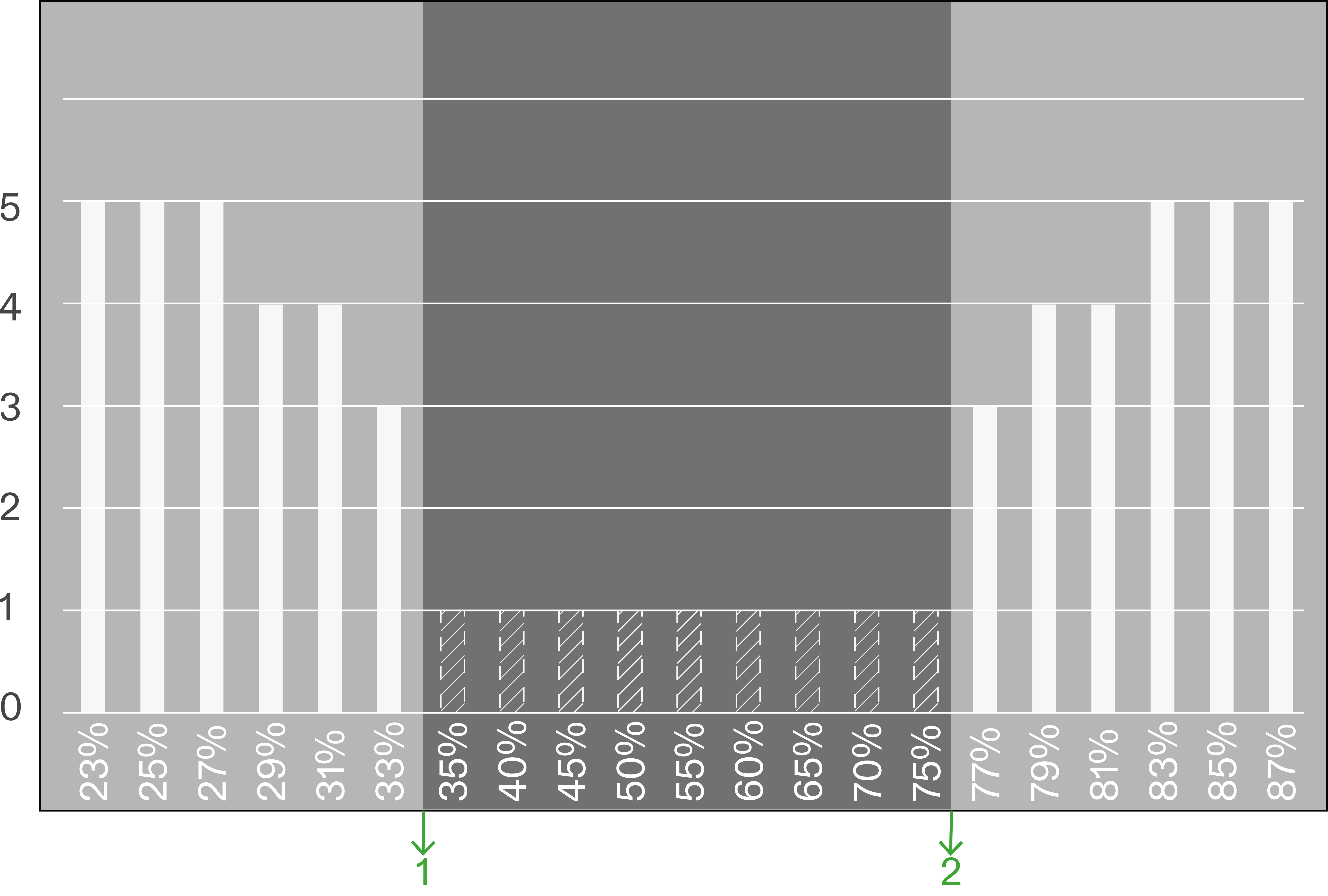
*Die horizontale Achse stellt die Luftfeuchtigkeit (RH) dar
① Niedrige-Luftfeuchtigkeit-Auslöser
② Hohe-Luftfeuchtigkeit-Auslöser
Lokaler Betrieb
VGrow bietet auch einen benutzerfreundlichen eigenständigen Betriebsmodus. Alle wichtigen Steuerelemente und Parameter können direkt über das lokale Bedienfeld-Display angewendet werden, um eine sofortige Funktionalität ohne die App zu ermöglichen. Dies gewährleistet, dass die wesentlichen Steuerelemente für alle Benutzer in einer übersichtlichen Oberfläche leicht verfügbar sind.
1. Phase auswählen
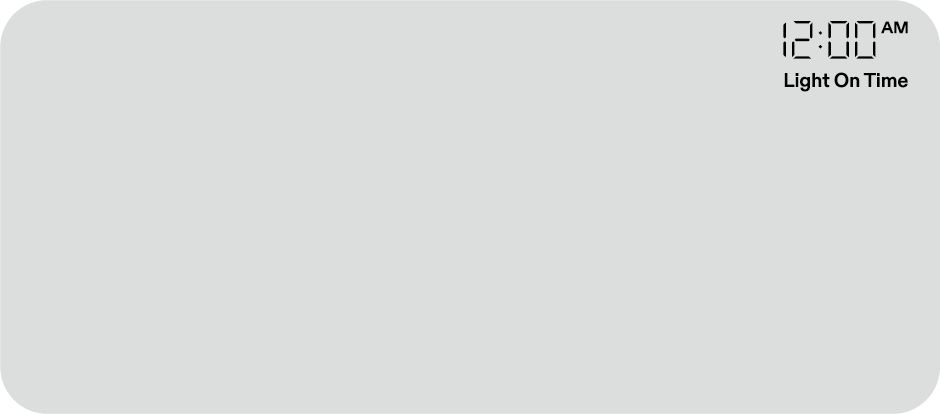
Wenn keine Phase ausgewählt ist, wechselt das Display durch vier Phasen: Setzling, Vegetativ, Blüte und Trocknung. Um eine Phase manuell auszuwählen, drücken Sie die Menütaste, um die Phasenauswahl zu aktivieren. Verwenden Sie die Auf-, Ab- und Bestätigungstasten, um zwischen den Phasen Setzling, Vegetativ, Blüte und Trocknung zu wählen. Nach Auswahl einer Phase können Sie die Licht-Einschaltzeit (Phasenstartzeit) weiter anpassen, indem Sie die Auf-, Ab- und Bestätigungstasten drücken. Halten Sie die Menütaste 3 Sekunden lang gedrückt, um die Wachstumsphase zu ändern.
Hinweis: Die lokalen Phasenparameter wurden von unseren Wachstumsexperten voreingestellt. Wenn Sie Ihre eigenen Phasenparameter anpassen möchten, verbinden Sie sich bitte mit der VIVOSUN APP für personalisierte Einstellungen und Steuerung.

| Setzling | Vegetativ | Blüte | Trocknung | ||
|---|---|---|---|---|---|
Wachstumslampe |
Spektrum |
Setzling |
Vegetativ |
Blüte |
/ |
Intensität |
60% |
80% |
100% |
AUS |
|
EIN/AUS-Zyklus |
18h/6h |
18h/6h |
12h/12h |
AUS |
|
Sonnenaufgang/Sonnenuntergang |
EIN |
EIN |
EIN |
AUS |
|
Zirkulationsventilator |
EIN/AUS-Zyklus |
25min/5min |
25min/5min |
55min/5min |
25min/5min |
Geschwindigkeit |
1 |
Naturwind |
10 |
3 |
|
Rohrventilator |
Modus |
Auto |
Auto |
Auto |
Auto |
Max. Geschwindigkeit |
10 |
10 |
10 |
10 |
|
Temperaturbereich |
Min: AUS |
Min: AUS |
Min: AUS |
/ |
|
Feuchtigkeitsbereich |
Min: AUS |
Min: AUS |
Min: AUS |
Min: AUS |
|
Bereitschaftsgeschwindigkeit |
0 |
1 |
1 |
1 |
|
Tropfbewässerungspumpe |
EIN/AUS-Zyklus (eine Stunde nach Beleuchtung) |
5min |
20min |
35min |
/ |
Durchflussrate |
200ml |
800ml |
1400ml |
/ |
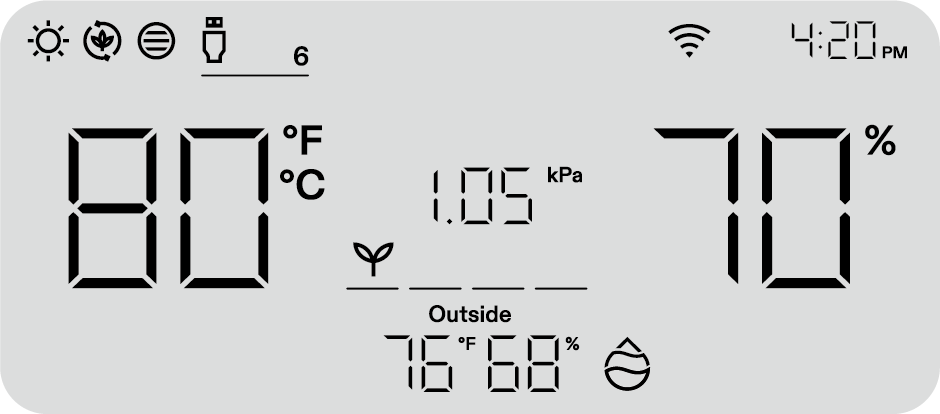
2. Wechseln zwischen Temperatureinheiten (°F/°C)
Halten Sie die Aufwärtstaste 3 Sekunden lang gedrückt, um zwischen °F und °C zu wechseln.
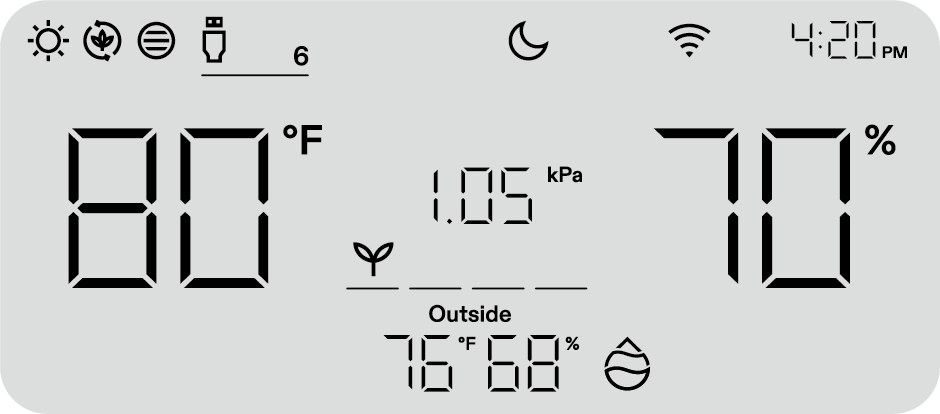
3. Nachtmodus
Halten Sie die Abwärtstaste 3 Sekunden lang gedrückt, um den Nachtmodus ein-/auszuschalten.
4. Kalibrieren der Zeit
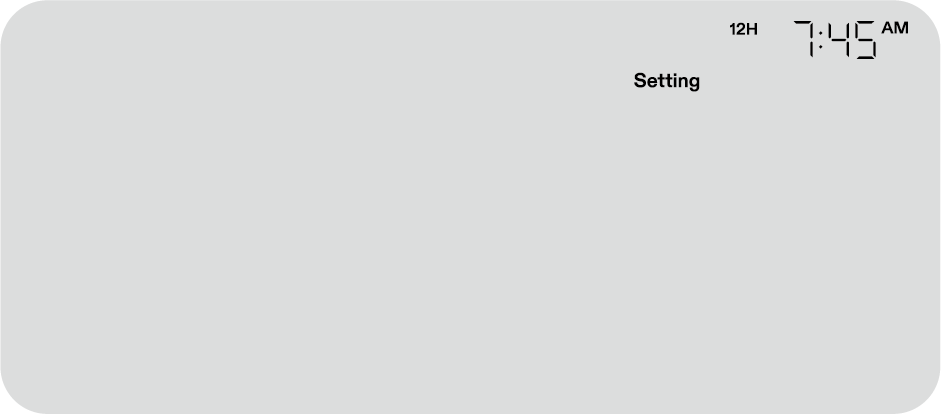
Halten Sie die OK-Taste 3 Sekunden lang gedrückt, um die Systemeinstellungen zu betreten. Verwenden Sie die Auf- und Ab-Tasten, um zwischen dem 12-Stunden- (12H) und 24-Stunden-Format (24H) zu wählen. Passen Sie die Stunden- und Minutenwerte entsprechend an. Drücken Sie OK zum Bestätigen.
Hinweis: Die Zeit wird automatisch aktualisiert, wenn eine Verbindung zu WiFi hergestellt wird.
5. Einstellen des Tastentons
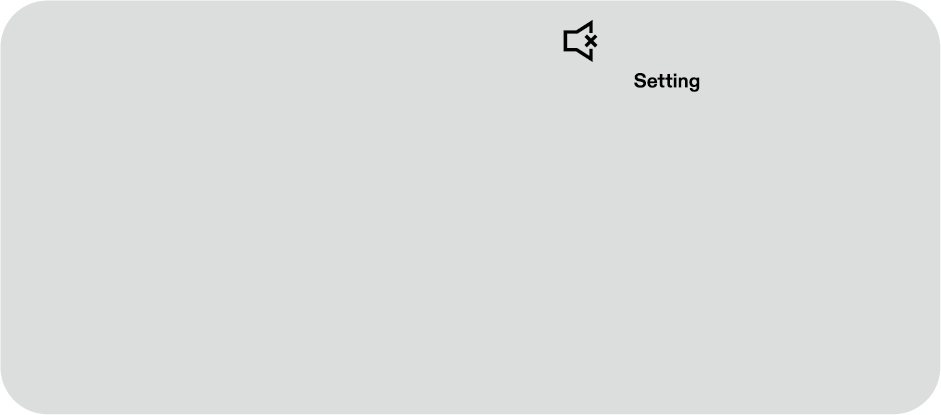
Halten Sie die OK-Taste 3 Sekunden lang gedrückt, um die Systemeinstellungen zu betreten. Verwenden Sie die OK-Taste, um durch das Menü zu navigieren und „Tastenton" auszuwählen. Verwenden Sie die Auf-, Ab- und Bestätigungstasten, um den Tastenton ein- oder auszuschalten. Wenn der Tastenton ausgeschaltet ist, wird ein „  " angezeigt.
6. Anpassen der Bildschirmhelligkeit
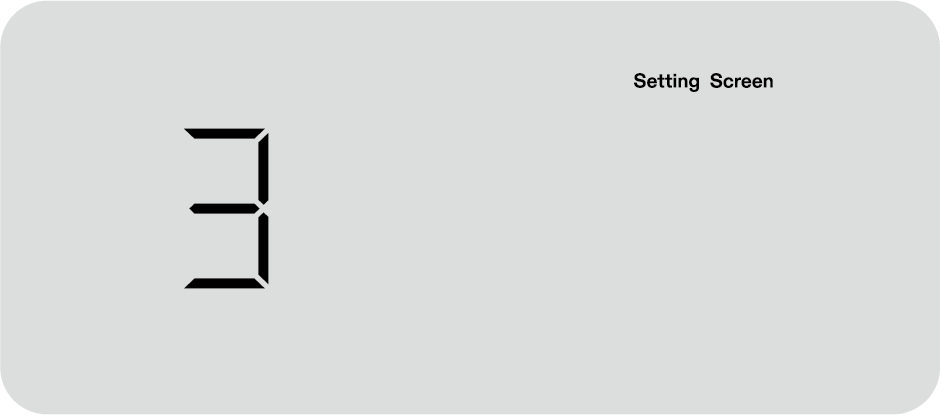
Halten Sie die OK-Taste 3 Sekunden lang gedrückt, um die Systemeinstellungen zu betreten. Verwenden Sie die OK-Taste, um durch das Menü zu navigieren und „Bildschirm" auszuwählen. Passen Sie die Bildschirmhelligkeit an, indem Sie die Auf-, Ab- und Bestätigungstasten drücken.
Garantie
Vivosun bietet eine 2-jährige beschränkte Garantie auf Produkte, die direkt über unsere offizielle Website oder offizielle Vivosun-Shops auf autorisierten Drittplattformen (einschließlich, aber nicht beschränkt auf Amazon, Walmart und andere offizielle Vertriebskanäle) gekauft wurden, beginnend mit dem ursprünglichen Kaufdatum. Diese Garantie gilt nur für den ursprünglichen Käufer und ist nicht übertragbar. Einkäufe von nicht autorisierten Quellen oder Drittanbietern sind nicht abgedeckt; wenden Sie sich bitte direkt an den Verkäufer für den Kundendienst. Diese Garantie berührt nicht Ihre gesetzlichen Rechte.
Die vollständige Garantieordnung finden Sie unter:https://www.vivosun.com/help/warranty-policy
Sie können auch den Kundendienst unter support@vivosun.com oder +1 888-505-8486 kontaktieren.
Contents

We help you grow your best green.

We provide the highest quality.

We relentlessly pursue the future.

We make growing more enjoyable.

We support every grower.
Registrieren Sie sich und erhalten Sie 8% Rabatt auf Ihre erste Bestellung.
©2026 Vivosun Alle Rechte vorbehalten